
QUICK ANSWER
この記事の要点
複合機の操作画面には「Wi-Fi接続済み」と表示され、パソコンもインターネットへ接続できているのに、印刷だけが始まらないことがあります。
この場合、複合機本体の故障ではなく、AP隔離、プライバシーセパレーター、ゲストネットワークなどの通信制限が原因になっている可能性があります。
- Wi-Fi接続済みでも複合機から印刷できない理由
- 最初に確認したいSSID・IPアドレス・プリンターポート
- AP隔離とゲストネットワークの名称・遮断範囲
執筆・監修:hotta(株式会社じむや) 最終更新:
複合機の操作画面には「Wi-Fi接続済み」と表示され、パソコンもインターネットへ接続できているのに、印刷だけが始まらないことがあります。
この場合、複合機本体の故障ではなく、AP隔離、プライバシーセパレーター、ゲストネットワークなどの通信制限が原因になっている可能性があります。
Wi-Fi接続済みという表示は、主に複合機がアクセスポイントへ接続し、認証やIPアドレスの取得ができたことを示します。
しかし、パソコンから印刷するには、パソコンから複合機のIPアドレスまでデータが届かなければなりません。
インターネットへ出る通信と、社内LAN内にある複合機へ向かう通信は別物です。
まずは、パソコンと複合機が社員用SSIDへ接続されているか、ゲストSSIDを使用していないか、端末間通信を遮断する設定が有効になっていないかを確認してください。
そのうえで、複合機のIPアドレスとプリンタードライバーのポートが一致しているかを調べます。
先に結論:「Wi-Fiにつながっているのに印刷できない」ときは、SSID、IPアドレス、AP隔離、ゲストネットワーク、プリンターポートの順に確認すると切り分けやすくなります。
来客用ネットワークの隔離機能を安易に解除するのではなく、業務端末と複合機を社員用ネットワークへ移す方法を優先しましょう。
この記事では、自社で確認できる手順だけでなく、複合機の新規導入や入れ替えで同じ問題を起こさないために、無線LANオプション、PC設定費、契約期間、カウンター料金、保守の責任範囲を比較するポイントも具体的に整理します。
目次
Wi-Fi接続済みでも複合機から印刷できない理由
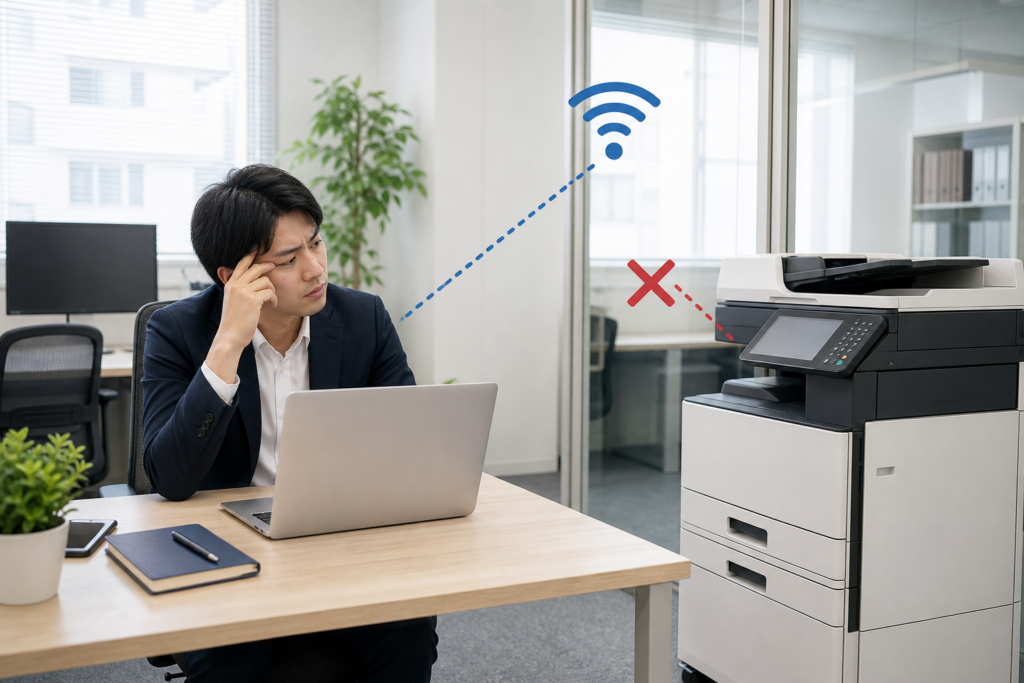
Wi-Fiの接続表示と印刷の可否は、同じように見えて確認している範囲が異なります。
複合機がSSIDへ接続できても、パソコンとの間に通信制限があれば印刷データは届きません。
| 確認する状態 | 必要な通信 | 接続できても分からないこと |
|---|---|---|
| 複合機のWi-Fi接続 | 複合機からアクセスポイントへの接続 | パソコンから複合機へ到達できるか |
| インターネット閲覧 | 端末からルーターを経由して外部へ出る通信 | 社内LAN機器へのアクセスが許可されているか |
| ネットワーク印刷 | パソコンから複合機のIPアドレスへの通信 | プリンタードライバーやポートが正しいか |
特にゲストネットワークは、来訪者が社内のパソコン、ファイルサーバー、複合機へアクセスできないようにしながら、インターネットだけを利用できる構成にすることがあります。
そのため、ゲストSSIDへ接続した端末でWebサイトを閲覧できても、社内の複合機へ印刷できないのは設定どおりの動作という場合があります。
「つながる通信」と「印刷に必要な通信」は別
一般的な接続の流れは、複合機がSSIDを選択し、Wi-Fiのパスワードなどで認証を行い、DHCPサーバーからIPアドレスを取得するというものです。
ここまで完了すると、複合機側には接続済みと表示されることがあります。
一方、パソコンからの印刷では、ドライバーが指定する宛先へ印刷データを送信します。
AP隔離やVLANのアクセス制御で通信が遮断されている場合、複合機はWi-Fiに接続したままでも印刷データを受け取れません。
また、通信自体は可能でも、ドライバーに登録されたIPアドレスが古い、WSDポートが別の機器を参照している、印刷ジョブが以前のプリンターへ送られているといった原因も考えられます。
複数の原因が重なることもあるため、順番に確認することが重要です。
故障と判断する前に見るべき表示
複合機の画面で、SSID、IPアドレス、サブネットマスク、デフォルトゲートウェイを確認します。
パソコン側では、選択中のSSID、IPアドレス、利用しているプリンター名、プリンターポートを確認してください。
複合機単体のコピーが正常なら、読み取り部や印刷エンジンは動いている可能性があります。
ただし、コピーできることだけでネットワーク機能が正常とは断定できません。
反対に、ネットワーク印刷ができないことだけで複合機本体の故障とも断定できません。
症状から原因を絞り込む早見表
| 症状 | 考えられる原因 | 優先して確認する項目 |
|---|---|---|
| 全社員が印刷できない | 複合機のIP変更、APやルーターの設定変更、複合機のネットワーク停止 | 複合機の現在IP、ネットワーク機器、固定IPまたはDHCP予約 |
| Wi-Fi接続のPCだけ印刷できない | AP隔離、プライバシーセパレーター | SSID単位の端末分離設定 |
| 来客用Wi-Fiだけ印刷できない | ゲストネットワークの社内LAN遮断 | 社員用SSIDへの切り替え |
| 特定のPCだけ印刷できない | ドライバー、ポート、印刷キュー | Standard TCP/IP Port、旧ドライバー、保留ジョブ |
| 有線PCは印刷できるが無線PCはできない | 無線端末間または無線から有線への通信制限 | AP隔離の遮断範囲 |
最初に確認したいSSID・IPアドレス・プリンターポート
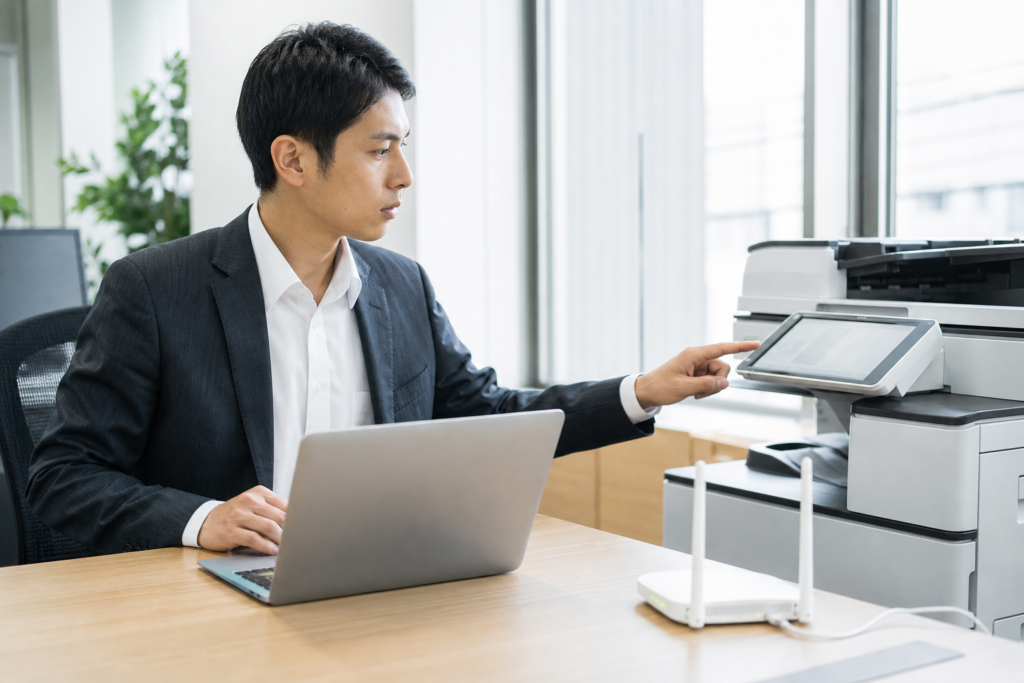
原因を早く絞り込むには、設定を無計画に変更するのではなく、現在の状態を記録してから確認します。
ルーターやアクセスポイントの設定変更は、他のパソコン、電話機、監視カメラ、クラウドサービスにも影響する可能性があるため、管理者の承認を得て進めてください。
- パソコンと複合機が接続しているSSIDを確認する
- 双方のIPアドレスとサブネットマスクを確認する
- Guest、Free、VisitorなどのSSIDではないか確認する
- AP隔離やネットワーク分離の設定を確認する
- ドライバーのプリンターポートを確認する
パソコンと複合機のSSIDを比較する
SSID名が似ていても、同じネットワークとは限りません。
たとえば、Company、Company-Guest、Company-Staffは、それぞれ通信できる範囲が異なる可能性があります。
- Guest、Free、Visitorは来客用である可能性が高い
- Staff、Office、Internalは社員用として設定されている場合がある
- 2Gと5Gは周波数帯の違いを示すことが多いが、機器構成によっては別VLANの場合もある
- 同じSSID名でも、異なる拠点やアクセスポイントで設定内容が違う場合がある
同じSSIDへ接続しているだけでは、端末間通信が許可されているとは限りません。
Atermの一部機種にあるSSID内分離のように、同じSSID内の子機同士を通信できなくする機能もあります。
2.4GHzと5GHzが違うと印刷できないのか
パソコンが5GHz、複合機が2.4GHzへ接続していても、同じLANとしてブリッジされ、端末間通信が許可されていれば印刷できる場合があります。
周波数帯が違うことだけで印刷不可とは判断できません。
一方、周波数帯ごとにSSID、VLAN、アクセス制御が分けられている環境では通信できないことがあります。
SSID名だけでなく、IPアドレスとネットワーク機器側の設定も確認しましょう。
IPアドレスとサブネットマスクを確認する
例として、パソコンが192.168.10.25、複合機が192.168.10.50で、双方のサブネットマスクが255.255.255.0なら、同じセグメントに属している可能性があります。
パソコンが192.168.10.25、複合機が192.168.20.50なら別セグメントです。
ただし、別セグメントでもルーターで経路と通信許可が設定されていれば印刷できます。
IPアドレスの数字が違うだけで異常とは断定せず、ネットワーク管理者へVLAN間の許可状況を確認してください。
複合機のIPアドレスが自動取得になっていると、再起動やルーター交換をきっかけに変わる場合があります。
継続的に同じ宛先へ印刷するなら、ネットワーク設計に合わせて固定IPまたはDHCP予約を検討します。
違いは複合機の固定IPとDHCP予約の解説でも確認できます。
プリンターポートを現在のIPアドレスに合わせる
Windowsのプリンター設定からポートを確認し、複合機に表示される現在のIPアドレスと一致しているかを調べます。
複合機の入れ替え後に旧機種のIPアドレスが残っていたり、WSDポートとStandard TCP/IP Portが混在していたりすると、違う宛先へ印刷ジョブが送信されることがあります。
ポートの詳しい切り分けは、WSDポートをStandard TCP/IP Portへ変更する方法と、準備完了なのに印刷できない場合のTCP/IPポート確認も参考にしてください。
一時的な有線LAN接続で切り分ける
社内規程と機器仕様上問題がなければ、複合機を一時的に有線LANへ接続して印刷を試す方法があります。
有線接続で印刷できれば、無線側の端末隔離、SSID、認証、電波環境などを疑いやすくなります。
ただし、有線化すれば解決するとは限りません。
ゲスト側から有線LAN端末への通信も遮断するネットワーク分離機能や、VLAN間のアクセス制御が有効なら、パソコンがゲスト側にいる限り複合機へ到達できないことがあります。
AP隔離とゲストネットワークの名称・遮断範囲
AP隔離は、同じアクセスポイントやSSIDへ接続した端末同士の通信を制限する機能です。
セキュリティ対策として有効ですが、無線接続したパソコンと複合機の通信も遮断されることがあります。
IPAのWi-Fi利用者向け資料では、無線端末同士の通信を遮断する機能について、ネットワーク分離、ポートセパレート、プライバシーセパレータなどの名称があると説明しています。
名称と遮断範囲はメーカーや機種で異なるため、管理画面の表示だけで判断せず、使用中の型番に対応するマニュアルを確認してください。
メーカーによって異なる分離機能の名称
| 表示される名称の例 | 主な目的 | 印刷への影響 |
|---|---|---|
| AP Isolation、Client Isolation | Wi-Fiクライアント間の遮断 | 無線PCから無線複合機へ通信できない場合がある |
| プライバシーセパレーター | 無線端末同士の直接通信を制限 | 有線機器とは通信できる製品もある |
| SSID内分離 | 同じSSID内の子機を分離 | 同じSSIDでも印刷できないことがある |
| ネットワーク分離機能 | 他SSIDや有線LANへのアクセスを制限 | 有線接続した複合機にも到達できない場合がある |
| ゲストネットワーク | 来客端末と社内LANを分離 | インターネットは使えても複合機を利用できない場合がある |
同じAP内だけを遮断するとは限らない
ヤマハのAP間プライバシーセパレーターの設定例では、同じアクセスポイント内だけでなく、異なるアクセスポイントへ接続した無線クライアント間の通信も遮断できます。
オフィスに複数のアクセスポイントがある場合、「複合機の近くでは印刷できる」といった単純な距離の問題とは限りません。
一方、バッファローのプライバシーセパレーターに関する公式FAQでは、対象例として同じWi-Fiルーターに無線接続した機器同士を遮断し、有線接続機器と無線接続機器の通信は制限されないと説明されています。
このように同じような名称でも動作が異なります。
ゲストSSIDで印刷できないのは設定どおりの場合がある
ゲストネットワークは、来訪者へインターネット接続を提供しつつ、社内のパソコンやサーバーへのアクセスを防ぐ目的で使われます。
ヤマハのゲスト用無線ネットワーク設定例では、社員用を192.168.101.0/24、ゲスト用を192.168.102.0/24に分割し、ゲスト端末にはインターネットアクセスだけを許可する構成が示されています。
この構成でゲスト側から印刷できない場合、複合機やWi-Fiの不具合ではなく、社内LANを保護するための意図した制御である可能性があります。
来客用SSIDの隔離を解除するより、社員のパソコンと複合機を社員用ネットワークへ接続するほうが、目的に合うケースが多いでしょう。
AP隔離を解除してよいケースと避けたいケース
小規模な社員専用SSIDで、ネットワーク管理者が影響範囲を把握し、端末間通信が業務上必要と判断した場合は、設定変更を検討できます。
ただし、変更前の設定値を記録し、印刷、スキャン、共有フォルダー、電話、監視機器などへの影響を確認してください。
来客用SSID、不特定多数が利用するWi-Fi、複数テナントが共有するネットワークでは、分離設定を安易に解除しないほうが安全です。
必要に応じて、複合機専用VLANを用意し、印刷に必要な通信だけを許可する設計をネットワーク管理会社へ相談します。
有線LANでも印刷できない場合と入れ替え時の対処法
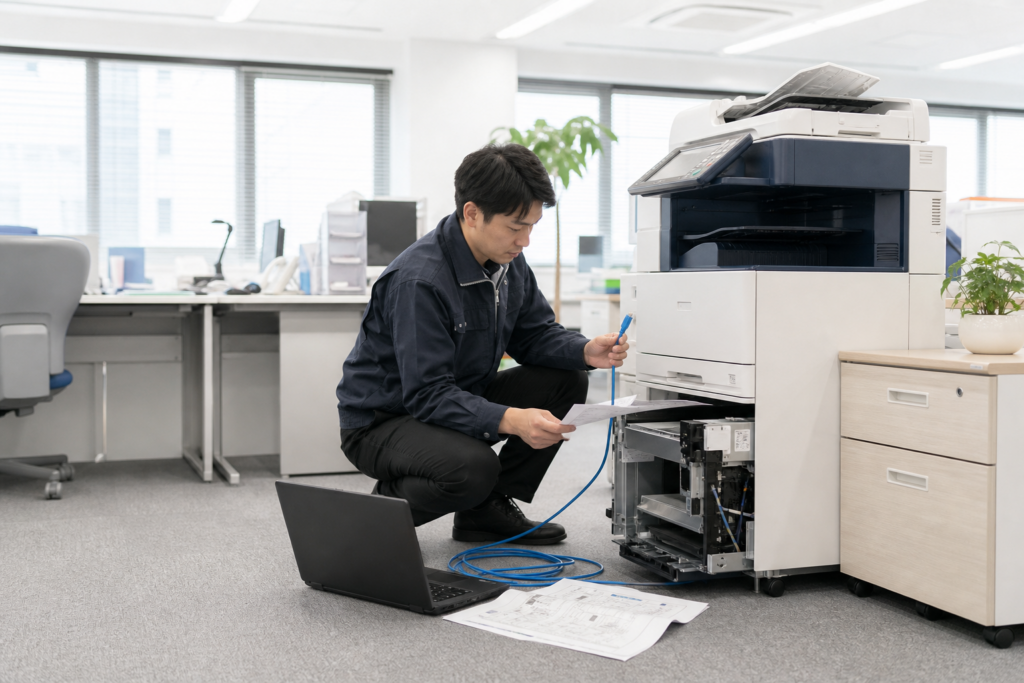
有線LANへ切り替えても印刷できない場合や、特定のパソコンだけで問題が続く場合は、AP隔離以外の原因を調べます。
特に複合機、ルーター、アクセスポイントの入れ替え直後は、旧設定と新設定が混在しやすくなります。
- 旧複合機のIPアドレスがプリンターポートに残っている
- 新しい複合機のIPアドレスがDHCPで変わった
- 旧ドライバーへ印刷ジョブを送っている
- 新しいSSIDがゲスト用または分離対象になっている
- ルーター交換時に隔離設定が有効になった
- 印刷用VLANへの通信許可が設定されていない
- 端末のファイアウォールやセキュリティソフトが通信を制限している
複合機入れ替え後に確認する順番
- 新しい複合機の機種名と現在のIPアドレスを記録する
- パソコンの通常使うプリンターが新機種になっているか確認する
- プリンターポートの宛先IPを確認する
- メーカーと機種に合ったドライバーか確認する
- テストページを印刷する
- 部門コードや認証印刷を使用している場合は認証情報を確認する
- 複数部署、無線端末、有線端末から印刷テストを行う
印刷キューに古いジョブが残っている場合は、それ以降のジョブも進まなくなることがあります。
キューを確認し、必要なら印刷スプーラーを再起動します。
手順は印刷ジョブが削除できない場合の対処法で解説しています。
自動検索だけに頼らずIPアドレスを確認する
プリンターの自動検索は便利ですが、ネットワーク分離、VLAN、探索プロトコルの制限があると複合機が一覧へ表示されないことがあります。
また、同じメーカーの旧機種が残っていると、利用者が誤って選択する可能性もあります。
業務用複合機では、現在のIPアドレスを確認したうえでStandard TCP/IP Portを設定する方法が管理しやすい場合があります。
ただし、IPアドレスの割り当て方は社内ネットワークのルールに従ってください。
pingが通っても印刷できない場合
パソコンから複合機のIPアドレスへping応答があっても、印刷に使用する通信、ドライバー、認証設定まで正常とは限りません。
反対に、セキュリティ設定でpingへの応答だけを無効にしている機器もあるため、pingが通らないことだけで故障とは判断できません。
複合機のWeb管理画面へアクセスできるか、Standard TCP/IP Portの宛先が正しいか、部門管理やユーザー認証が必要かを確認します。
「プリンターの状態を取得できません」と表示される場合は、SNMP設定とプリンター状態取得の確認方法も参考になります。
販売店とネットワーク管理会社へ相談する目安
管理画面へログインできない、VLANが構成されている、複数拠点をVPNで接続している、認証サーバーを利用している場合は、自社判断で設定を変更せず専門担当者へ相談しましょう。
| 相談先 | 主な確認範囲 |
|---|---|
| 複合機の販売店・保守会社 | 複合機本体、無線LANオプション、ドライバー、プリンターポート、本体IP設定 |
| ネットワーク管理会社 | ルーター、アクセスポイント、SSID、VLAN、AP隔離、ファイアウォール |
| 社内情報システム担当 | 利用者権限、端末設定、変更承認、業務影響、資産管理 |
保守契約があるからといって、ルーターやアクセスポイントの設定変更まで含まれるとは限りません。
複合機保守とネットワーク保守の責任分界を契約書や見積書で確認してください。
複合機導入時に比較する料金・契約期間・保守・機能

Wi-Fi印刷のトラブルを導入後に減らすには、本体価格だけでなく、無線LAN機能、設置設定費、パソコンの設定台数、保守範囲を見積もり段階で比較することが大切です。
「Wi-Fi対応」と記載されていても、標準装備かオプションか、取付費が別かは機種によって異なります。
以下は調査資料に基づくメーカー公式価格の例です。
いずれも税別で、実際の販売価格、リース料率、設置条件、保守料金は販売店、地域、契約内容、オプションによって変わります。
導入時には必ず最新の公式情報と個別見積書を確認してください。
A3カラー複合機の本体・無線LAN費用の比較例
| メーカー・機種例 | 本体価格の公式例 | 印刷速度 | 無線LAN | 搬入・取付の公式例 |
|---|---|---|---|---|
| キヤノン imageFORCE C3126F | 2,040,000円 | 26枚/分 | 無線LANボード30,000円、取付キット1,500円、取付料3,000円 | 標準的な搬入・設置52,200円 |
| キヤノン imageFORCE C3130F | 2,230,000円 | 30枚/分 | C3100Fシリーズではオプション | 休日、遠隔地、階段作業などは別料金の場合あり |
| リコー RICOH IM C2511 | 1,360,000円 | 公式仕様を要確認 | 無線LAN標準装備 | 販売店の個別見積もりを確認 |
| リコー RICOH IM C3011 | 1,610,000円 | 公式仕様を要確認 | 無線LAN標準装備 | 販売店の個別見積もりを確認 |
| 富士フイルムBI Apeos C2571 | 1,726,000円から | 構成ごとに公式仕様を要確認 | 無線キット2は53,000円、取付費3,200円 | 搬入設置調整47,000円 |
キヤノンの価格例は2026年7月掲載資料、リコーのRICOH IM C6011からC2011までは2026年8月24日発売予定として発表されたシリーズの価格情報、富士フイルムBIは公式製品ページの確認例です。
記事の閲覧時点では価格改定や販売状況の変更も考えられるため、公式サイトと販売店の提示条件をご確認ください。
価格表から分かるように、無線LANボード本体だけでなく、取付キット、取付作業、搬入設置が別項目になることがあります。
リース見積もりでは、これらがリース対象金額に含まれるのか、初回に現金で支払うのかも確認しましょう。
印刷枚数と速度は業務量に合わせる
印刷速度は、毎分の連続出力枚数を比較する目安です。
キヤノンの例では、C3126Fが26枚/分、C3130Fが30枚/分、C3135Fが35枚/分で、本体価格も異なります。
月間印刷枚数が少ない会社では、高速機の待ち時間短縮効果より、月額負担、保守基本料金、設置寸法を優先する場合があります。
一方、締め日や会議前に印刷が集中する会社では、月間総枚数だけでなく、短時間の出力集中も確認する必要があります。
見積もり依頼時には、モノクロとカラーの月間枚数、ピーク時の連続印刷、両面印刷率、スキャン枚数、必要な給紙段数を販売店へ伝えると比較しやすくなります。
保守基本料金・カウンター料金・契約期間を比較する
| 比較項目 | 公式例または確認内容 | 見落としやすい点 |
|---|---|---|
| キヤノンC3100FシリーズのMG方式 | 合算基本料金6,000円/月、1から1,000カウントはカラーコピー45円、カラープリント40円、ブラック8.5円 | コピーとプリントで単価が異なる |
| キヤノンMG契約期間 | 1年契約、次年度以降は1年単位の自動更新 | 6年目以降10%増、8年目以降20%増の条件あり |
| RICOH IM C3511 | パフォーマンスチャージ基本料金3,900円/月の公式例 | カウンター単価、条件、発売後の最新情報を要確認 |
| RICOH IM C3011 | パフォーマンスチャージ基本料金3,380円/月の公式例 | 本体のリース契約とは別に条件を確認 |
| PC設定作業 | キヤノンの例ではドライバー単体インストール3,000円/件、PC15台までの設定支援2,400円/月 | 搬入設置料金に全PCの設定が含まれるとは限らない |
本体のリース契約期間と保守契約期間は同じとは限りません。
リース料、保守基本料金、カウンター料金を分けて確認し、契約満了時の返却条件、自動更新、途中解約、撤去費用も見積書や契約書で確認してください。
複合機リースとレンタルの契約上の違いは、複合機リースとレンタルの比較でも解説しています。
月間印刷コストの比較方法
月額コストは、本体リース料だけでなく、保守基本料金と印刷枚数に応じたカウンター料金を加えて考えます。
概算は、月額リース料、保守基本料金、モノクロ枚数と単価の積、カラー枚数と単価の積、追加オプション料金を合計して比較します。
ただし、最低基本料金との相殺、単価の段階制、コピーとプリントの区分、両面印刷のカウント方法は契約ごとに異なります。
トナー、ドラム、交換部品がどこまで含まれるか、用紙やホチキス針が対象外かも確認が必要です。
見積書へ入れたいネットワークと機能の条件
- 無線LANが標準装備かオプションか
- 無線LANボード、取付キット、取付費の内訳
- 2.4GHzと5GHz、WPA2とWPA3への対応状況
- 有線LANと無線LANを同時利用できるか
- 複数ネットワークへの接続可否
- 複合機の固定IP設定またはDHCP予約
- ゲストSSID、VLAN、AP隔離の事前確認
- ドライバーを設定するPCの台数とOS
- スキャン共有フォルダー、メール送信、PC-FAXの設定範囲
- 設置後に印刷テストを行う部署と端末数
- ネットワーク障害が複合機保守に含まれるか
無線LANの周波数帯、暗号化方式、同時利用可否などの仕様は機種ごとに異なります。
価格だけで決めず、自社のアクセスポイント、認証方式、VLAN構成に対応できるか、メーカー仕様書と販売店の回答を照合してください。
販売店へ渡す確認シートと最終チェックリスト

複合機を新規導入または入れ替えるときは、販売店へネットワーク構成を事前に伝えると、設置当日の手戻りを減らしやすくなります。
SSIDのパスワードなど機密情報は見積もり段階で不用意に共有せず、必要な情報と共有方法を社内管理者と調整してください。
印刷できないときの最終チェックリスト
- パソコンと複合機が社員用SSIDへ接続されている
- 複合機がGuest、Free、Visitor、Secondaryへ接続されていない
- パソコンと複合機のIPアドレス、サブネットマスクを確認した
- AP IsolationまたはClient Isolationを確認した
- プライバシーセパレーターを確認した
- SSID内分離とネットワーク分離機能を確認した
- 複合機の現在IPとプリンターポートが一致している
- 旧機種のドライバーやプリンターポートが残っていないか確認した
- 有線LAN接続で印刷できるか試した
- VLAN間の通信許可をネットワーク管理者へ確認した
- 設定変更前に現在値を記録し、管理者の承認を得た
設定を変更しても改善しない場合は、変更内容を元に戻せるよう記録し、複合機販売店とネットワーク管理会社へ同じ情報を共有してください。
誰がどこまで確認したかを整理すると、原因の切り分けが進みやすくなります。
導入・入れ替え前に販売店へ伝える情報
| 分類 | 伝える内容 |
|---|---|
| 利用環境 | 社員数、PC台数、WindowsやmacOSの構成、拠点数 |
| 印刷量 | 月間モノクロ枚数、カラー枚数、繁忙時の印刷集中 |
| ネットワーク | 有線または無線、SSID数、ゲストWi-Fi、VLAN、固定IPの運用ルール |
| 必要機能 | A3カラー、FAX、両面、スキャン、OCR、認証印刷、仕上げ機能 |
| 設定作業 | ドライバー設定台数、旧ドライバー削除、共有フォルダー、メール送信 |
| 保守 | 対応地域、受付時間、訪問条件、ネットワーク障害の対象範囲 |
| 契約 | リース期間、保守期間、自動更新、長期加算、返却・撤去条件 |
見積書で確認する質問例
- 無線LANは本体価格に含まれていますか
- 無線LANボード、取付部品、取付作業はそれぞれいくらですか
- 搬入設置費に何台分のPC設定が含まれますか
- 固定IPまたはDHCP予約の設定は誰が担当しますか
- AP隔離、ゲストSSID、VLANの確認は作業範囲に含まれますか
- 保守基本料金と最低利用料金は別ですか
- カラーコピーとカラープリントの単価は同じですか
- 契約年数が長くなった場合の料金加算はありますか
- 複合機保守にルーターやアクセスポイントの設定変更は含まれますか
- 障害時は販売店とネットワーク会社のどちらへ連絡しますか
まとめ:隔離機能を解除する前に通信経路を確認する
複合機がWi-Fiへ接続できていても、パソコンから複合機までの通信が許可されていなければ印刷できません。
まずは社員用SSIDか、ゲストSSIDではないか、AP隔離やSSID内分離が有効か、プリンターポートが現在のIPアドレスと一致しているかを確認してください。
AP隔離はセキュリティを守るための機能でもあります。
来客用ネットワークの分離を解除するより、業務端末と複合機を社員用ネットワークへ移す、必要な通信だけを管理者が許可するといった方法を優先するのが現実的です。
導入時は、本体価格や月額リース料だけでなく、無線LANオプション、取付費、PC設定費、契約期間、カウンター料金、長期利用時の加算、ネットワーク保守の責任範囲まで比較しましょう。
株式会社じむやでは、新品A3カラー複合機のリースと保守を全国対応で案内しています。
機種や契約条件によって料金は異なるため、価格、契約期間、カウンター料金、保守条件、設置設定の範囲を確認できる形で比較することが大切です。
現在の印刷枚数やネットワーク環境を整理したうえで相談すると、自社に必要な構成を検討しやすくなります。
参考情報・出典
印刷枚数や必要機能から、条件に合う機種と料金をご案内します。

hotta
最新記事 by 堀田直義 (全て見る)
- 色付き用紙をコピーすると背景がグレーになる!地色除去・裏写り防止の設定方法 - 2026年9月24日
- 著作権フリーで使える!複合機のおすすめアイコンサイトをランキングで紹介! - 2026年9月21日
- 複合機に搭載されているAI(人工知能)とは?おすすめ機能を紹介! - 2026年9月21日
- 単機能プリンターと複合機の違いとは?用途別の選び方やメリットなど解説! - 2026年9月21日
- プロダクションプリンターと複合機の違いは?性能や用途など比較解説! - 2026年9月21日