
QUICK ANSWER
この記事の要点
複合機が頻繁に「オフライン」と表示される場合、Windowsが自動作成したWSDポートが原因候補の一つです。
メーカーも、WSDポートを使用していると機器との通信が遅くなる場合があり、Standard TCP/IPポートへの変更で改善することがあると案内しています。
- 複合機がオフラインになる原因はWSDポートだけではない
- WSDポートとStandard TCP/IPポートの違い
- 現在のプリンターポートを確認する方法
執筆・監修:hotta(株式会社じむや) 最終更新:
複合機が頻繁に「オフライン」と表示される場合、Windowsが自動作成したWSDポートが原因候補の一つです。
メーカーも、WSDポートを使用していると機器との通信が遅くなる場合があり、Standard TCP/IPポートへの変更で改善することがあると案内しています。
ただし、オフライン表示のすべてがWSDによるものではありません。
複合機のIPアドレス変更、無線LANの不安定さ、停止した印刷ジョブ、Print Spooler、SNMP、ドライバーなども関係します。
そのため、最初に現在のポートを確認し、必要ならStandard TCP/IPへ切り替え、テスト印刷後にほかの原因を順番に切り分けることが重要です。
先に結論:現在のポート名が「WSD」から始まり、複合機に固定的に管理できるIPアドレスが割り当てられているなら、Standard TCP/IPへの変更を試す価値があります。
ただし、既存のWSDポートはすぐ削除せず、新しいポートで正常に印刷できることを確認してから整理してください。
この記事では、Windows 11を中心とした変更手順に加え、変更後もオフラインになる場合の確認項目を解説します。
さらに、新規導入や入れ替えを検討している企業向けに、本体価格だけでは見えにくいカウンター料金、保守期間、リース契約、設置条件の比較方法も整理します。
目次
複合機がオフラインになる原因はWSDポートだけではない
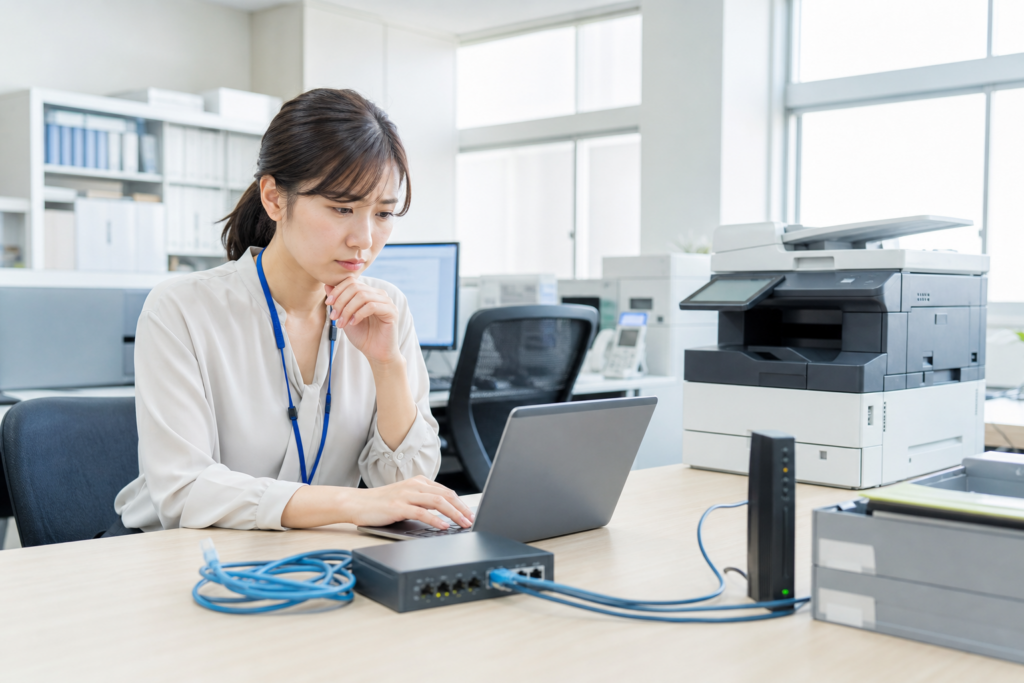
WSDは、ネットワーク上にある対応プリンターをWindowsが検出し、インストールや印刷ジョブの送信、状態・構成の監視を行うための正規機能です。
MicrosoftのWSDMONポートモニターの説明でも、その役割が示されています。
したがって、WSDを不具合のある仕組みと決めつけるのは適切ではありません。
一方、ネットワーク構成や機種、ドライバーとの組み合わせによっては、検出や状態確認が安定せず、オフライン表示や印刷開始の遅れにつながる可能性があります。
リコーも、WSDで自動作成されたポートでは通信が遅くなる場合があり、機種専用の最新ドライバーとStandard TCP/IPポートへの変更で改善する場合があると案内しています。
確認の順番は、接続状態、印刷キュー、オフライン設定、ポート、IPアドレス、ドライバー、スプーラーのように、簡単な項目から進めると効率的です。
最初に確認したい代表的な原因
| 原因候補 | 主な症状 | 最初の確認 |
|---|---|---|
| WSDポート | 不定期にオフラインになる、印刷開始が遅い | プリンターのプロパティでポート名を確認 |
| IPアドレス変更 | 昨日まで印刷できたのに急に接続できない | 複合機本体とポート側のIPアドレスを比較 |
| 印刷キュー | 特定のジョブ以降が進まない | エラーや一時停止中のジョブを確認 |
| オフライン設定 | 本体は正常でもWindows上でオフライン | 「プリンターをオフラインで使用」を確認 |
| Print Spooler | 複数のプリンターで印刷が進まない | サービスの状態や再起動を確認 |
| LAN・Wi-Fi | 複数の端末から到達できない | ケーブル、アクセスポイント、同一ネットワークかを確認 |
| ドライバー | 更新後の不具合、オプションを認識しない | メーカー公式の対応ドライバーか確認 |
WSDを疑いやすい状況
新しいパソコンをネットワークへ接続した際、Windowsの自動検出だけで複合機を追加した場合は、WSDポートが作成されている可能性があります。
複数台のPCのうち自動追加した端末だけが不安定なら、正常な端末とポート名、ドライバー名、IPアドレスを比較すると切り分けやすくなります。
ポート変更より先に見る項目
複合機の電源が切れている、LANケーブルが抜けている、別のネットワークへ接続しているといった場合は、ポートを変えても改善しません。
複合機の操作パネルにエラーがないか、ほかのPCから印刷できるか、複合機のWeb管理画面を開けるかを確認してください。
Windows 11では、Microsoftが案内する「ヘルプの取得」アプリのプリンタートラブルシューティングも選択肢です。
なお、Windows 10は2025年10月14日にサポートを終了しているため、業務利用を続けている場合はOS更新計画も確認する必要があります。
WSDポートとStandard TCP/IPポートの違い
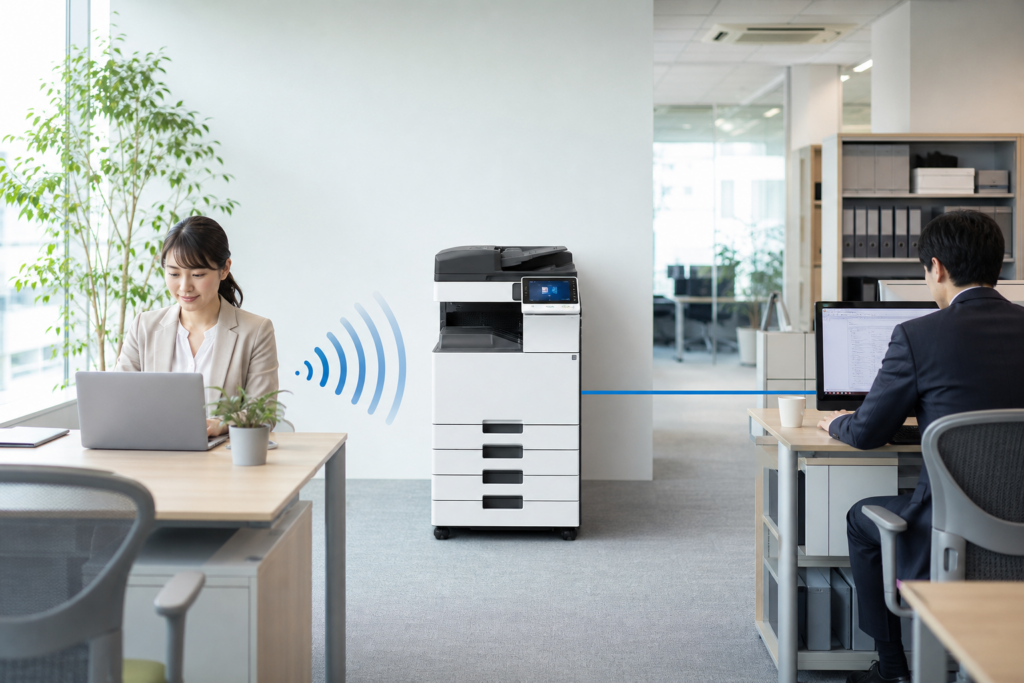
WSDは自動検出のしやすさが特徴です。
Standard TCP/IPは、複合機のIPアドレスまたはホスト名を指定して印刷先を作ります。
社内で複合機のIPアドレスを管理できる場合は、どの機器へ送信しているかが分かりやすく、障害時の切り分けもしやすい方式です。
ただし、Standard TCP/IPがすべての環境で唯一の選択肢というわけではありません。
MicrosoftはWindows 10・11の新しい印刷プラットフォームとしてIPP標準ドライバーやPrint Support Appsも案内しています。
実際の設定では、利用機種のメーカーが推奨するドライバーと対応プロトコルを優先してください。
接続方式を比較
| 比較項目 | WSDポート | Standard TCP/IPポート |
|---|---|---|
| 接続先の指定 | ネットワーク上の機器を自動検出 | IPアドレスまたはホスト名を指定 |
| 導入のしやすさ | 自動追加しやすい | IPアドレスの確認が必要 |
| 管理の見通し | 自動作成された名称では判断しにくいことがある | 接続先をポート設定から確認しやすい |
| IP変更の影響 | 再検出される場合がある | IPを直接指定している場合はポート側の修正が必要 |
| 適した場面 | 小規模環境で自動検出を活用したい場合 | 社内でIPと端末設定を統一管理したい場合 |
| 注意点 | 環境によって通信遅延や状態取得の切り分け対象になる | アドレス管理、プロトコル、SNMP設定の確認が必要 |
RAW 9100とLPR 515
MicrosoftのStandard TCP/IP Port Monitorの説明では、印刷データの送信方式としてRAWまたはLPRが示されています。
RAWの既定送信先はTCP 9100、LPRはTCP 515です。
複合機がPort 9100に対応している場合はRAW 9100が利用されることがありますが、すべての企業が必ず9100を選ぶわけではありません。
機種の対応状況、ファイアウォール、社内のセキュリティポリシーによってLPRやIPPを使用する場合があります。
SNMPの役割と注意点
Standard TCP/IPポートでは、SNMPによって複合機の状態や構成情報を取得できます。
ただし、SNMP通信がネットワーク機器で遮断されていたり、設定が一致していなかったりすると、本体が稼働していてもWindows側でオフラインと判断される場合があります。
SNMPは最初から一律に無効化せず、Standard TCP/IPへ変更しても表示だけがオフラインのまま残る場合の追加確認にします。
無効化すると詳細な状態を取得できなくなる可能性があるため、保守会社やネットワーク管理者へ相談してから変更するのが安全です。
現在のプリンターポートを確認する方法
ポート変更の前に、現在の接続方式と複合機のIPアドレスを記録します。
社内に同型機が複数ある場合は、別の複合機のIPアドレスを登録しないよう、機器名、設置場所、シリアル番号なども照合してください。
Windows上で「設定」に表示されるプリンター名だけでは、ポート方式を判断できません。
確認する場所はプリンターのプロパティにある「ポート」タブです。
「印刷設定」ではない点に注意してください。
Windows 11でポートを確認する手順
- 「スタート」から「設定」を開きます。
- 「Bluetoothとデバイス」を選びます。
- 「プリンターとスキャナー」を開きます。
- 対象の複合機を選択します。
- 「プリンターのプロパティ」を開きます。
- 「ポート」タブを選択します。
- チェックが付いている行のポート名と説明を確認します。
ポート名が「WSD」から始まっていればWSDポートである可能性が高く、「Standard TCP/IP Port」と表示されていれば標準TCP/IPポートです。
組織のポリシーやドライバーによって表示が異なる場合もあるため、不明なときはメーカーまたは保守会社へ確認してください。
変更前チェックリスト
- 複合機本体の現在のIPアドレスを確認した
- 対象機種と設置場所を照合した
- PCから複合機のIPアドレスへ到達できる
- メーカー公式の機種専用ドライバーが導入されている
- 現在使用中のポート名を記録した
- 管理者権限のあるアカウントを用意した
- 業務への影響が少ない時間帯を選んだ
- テスト印刷に使用する文書を用意した
複合機のIPアドレスを調べる方法
IPアドレスは、複合機の操作パネルにあるネットワーク設定や機器情報、システム設定リストなどで確認できます。
項目名はメーカーや機種により異なります。
設定変更用の管理者パスワードが必要な場合もあるため、不明なら無理に変更せず保守窓口へ確認してください。
IPアドレスが頻繁に変わる環境では、Standard TCP/IPポートへ変更した後も印刷できなくなる可能性があります。
固定IPまたはDHCP予約の違いは、複合機のIPアドレスが勝手に変わる理由と管理方法も参考にしてください。
WSDからStandard TCP/IPへ変更する手順
以下はWindows 11の一般的な流れです。
Windowsのバージョン、管理ポリシー、ドライバーによって表示名や操作経路が異なる場合があります。
ポートの追加や構成ボタンがグレーアウトしている場合は、管理者権限でサインインしてください。
安全策:テスト印刷が成功するまでは既存のWSDポートを削除しません。
新しく作成したStandard TCP/IPポートへチェックを切り替えるだけにしておけば、問題が起きたときに元の設定へ戻しやすくなります。
Windows 11で新しいポートを作成する
- 「設定」から「Bluetoothとデバイス」を開きます。
- 「プリンターとスキャナー」で対象の複合機を選択します。
- 「プリンターのプロパティ」を開きます。
- 「ポート」タブを選択します。
- 「ポートの追加」を押します。
- 「Standard TCP/IP Port」を選択し、「新しいポート」を押します。
- ウィザードが開いたら、確認済みの複合機のIPアドレスまたはメーカーが指定するプリンター名を入力します。
- 機器の検出とポート作成が完了するまで待ちます。
- ポート一覧に戻り、作成したStandard TCP/IPポートへチェックを付けます。
- 「適用」を押して設定を保存します。
- プリンターのプロパティからテストページを印刷します。
公式手順の詳細は、リコーのIPアドレス変更時に伴うプリンタードライバーの設定方法などでも確認できます。
リコー以外の機種では、使用中のメーカーが公開している手順を優先してください。
ポート構成で見る項目
複合機と社内方針がPort 9100に対応している場合、プロトコルはRAW、ポート番号は9100として構成されることがあります。
LPRを使用する環境では、LPR設定とキュー名が必要になる場合があります。
ここは推測で変更せず、メーカーの仕様書またはネットワーク管理者の指定に合わせてください。
作成後に印刷できない場合は、入力したIPアドレスの誤り、異なるセグメント、ファイアウォール、プロトコルの不一致を確認します。
複合機が「準備完了」でも印刷できない場合は、TCP/IPポートの確認方法も参考になります。
変更後の動作確認
- Windowsのテストページを出力できるか
- WordやPDFなど通常業務の文書を印刷できるか
- カラー、モノクロ、両面印刷が正しいか
- 給紙トレイや用紙サイズを正しく選べるか
- ステープルなど装着オプションを認識しているか
- 複合機がスリープから復帰した後も印刷できるか
- PCを再起動した後も接続できるか
- 翌日やルーター再起動後もIPアドレスが変わっていないか
オプション情報が反映されない場合は、ドライバーの機器情報取得やデバイス設定を確認します。
印刷が成功してもスキャン送信やPC-FAXは別の通信設定を使うことがあるため、それぞれ個別にテストしてください。
変更後もオフラインになる場合の確認項目
Standard TCP/IPへ変更してもオフラインになる場合、原因はWSD以外にある可能性が高まります。
複数の設定を同時に変えると原因が分からなくなるため、一項目ずつ確認し、その都度テスト印刷を行ってください。
一台のPCだけで発生するなら、そのPCのキュー、ドライバー、スプーラーを優先します。
社内の全PCから印刷できないなら、複合機本体、IPアドレス、LAN、スイッチ、ルーター、ファイアウォールなど共通部分を確認します。
上から順に確認する切り分けリスト
- IPアドレス:複合機本体のアドレスと、Standard TCP/IPポートに登録したアドレスが一致しているか確認します。
- 印刷キュー:エラーや一時停止中のジョブを取り消します。削除できない場合はスプーラー確認へ進みます。
- オフライン設定:Windowsで「プリンターをオフラインで使用」や「印刷の一時停止」が有効になっていないか確認します。
- Print Spooler:印刷サービスを再起動します。管理権限がない場合はシステム担当者へ依頼します。
- SNMP:TCP/IP通信はできるのに状態表示だけがオフラインなら、SNMP設定や通信遮断を確認します。
- LAN・Wi-Fi:LANケーブル、ハブ、アクセスポイント、VPN、ゲストネットワークへの誤接続を確認します。
- ドライバー:メーカー公式の対応ドライバーへ更新または再インストールします。
- スリープ復帰:省電力状態からの復帰時だけ問題が起きるか確認します。
- Windows Update:更新前後で発生状況が変わったか記録し、メーカーの対応情報を確認します。
IPアドレスを安定して管理する
Standard TCP/IPポートがIPアドレスを直接参照している場合、複合機のアドレスが変わると接続できません。
固定IPまたはルーター側のDHCP予約により、同じアドレスを継続して割り当てる運用は合理的です。
ただし、空いているように見えるIPアドレスを独断で固定すると、ほかの端末と重複するおそれがあります。
IPアドレス、サブネットマスク、デフォルトゲートウェイ、DNSの設定は、ネットワーク管理者や保守会社と調整してください。
印刷キューとスプーラーを確認する
大容量データや破損した印刷ジョブがキューの先頭で停止すると、後続の文書も印刷されません。
まず不要なジョブを取り消し、解消しない場合はPCと複合機を再起動します。
Print Spoolerの再起動方法は、印刷ジョブが削除できない場合の対処法で詳しく解説しています。
保守会社へ伝える情報
- 複合機のメーカー、型番、設置場所
- 問題が始まった日時と直前の変更
- 影響を受けているPCの台数
- Windowsのバージョン
- 使用しているドライバー名
- WSDまたはStandard TCP/IPの別
- 複合機本体とポート側のIPアドレス
- 表示されたエラー内容
- スキャン、コピー、FAXが使えるか
- すでに試した対処と結果
ネットワーク設定は、複合機本体の保守契約に含まれない場合があります。
訪問前に、PC設定、LAN障害、ルーター設定、拠点間VPNの調査が保守対象か、別料金になるかを確認すると行き違いを減らせます。
複合機を入れ替える前に比較すべき料金・保守・契約条件
オフライン問題だけを理由に複合機を入れ替える前に、ポート、IPアドレス、ドライバー、LAN環境を切り分けることが大切です。
原因が社内ネットワークにあれば、新しい複合機でも同じ問題が起こる可能性があります。
一方、保守期間の終了、故障頻度の増加、OS対応の不足、セキュリティ更新方針などが重なっている場合は、入れ替えを検討する合理性があります。
比較時は月額リース料だけでなく、契約期間、保守基本料、カウンター単価、印刷枚数、必要機能、設置条件を同じ前提で見積もります。
30枚前後のA3カラー複合機の公表価格を比較
以下は2026年8月21日時点で確認したメーカー公表の税別標準価格です。
値引き後の実売価格や月額リース料ではありません。
販売状況、構成、搬入条件、保守料金は見積時に公式確認が必要です。
| 機種 | 速度 | 本体標準価格 | 主な注意点 |
|---|---|---|---|
| 富士フイルムBI Apeos C3067 | A4ヨコ毎分30枚 | 2,264,000円 | 搬入設置調整料金39,000円。ドラム、トナー、オプションは本体価格に含まれない |
| RICOH IM C3010 | 毎分30枚クラス | 1,510,000円 | FAX付きC3010Fは1,910,000円。メーカーは一部機種を在庫限りと表示しているため後継機も確認 |
| キヤノン imageRUNNER ADVANCE DX C3930F | 毎分30枚 | 1,980,000円 | 別途保守サービス契約が必要 |
同じ30枚クラスでも、FAX、ADF、給紙段数、フィニッシャーなどの標準装備が異なります。
本体価格だけを並べず、必要な構成をそろえた総額で比較してください。
カウンター料金と保守条件の比較
| メーカー・機種 | 基本・最低料金 | 低ボリューム帯の公表単価 | 主な条件 |
|---|---|---|---|
| 富士フイルムBI Apeos C3067 | 最低プリント料金 月額6,800円 | 黒8.5円、カラー45円 | 1~1,000カウント帯。トータルサービス契約は5年間。6年目以降は加算あり |
| RICOH IM C3010 | 基本料金 月額2,600円 | モノカラー8.5円、フルカラーコピー40円、フルカラープリント34円 | 基本料金とカウンター料金の高い方を請求。両面は2カウント |
| キヤノン C3900シリーズ | 合算基本料金 月額4,500円 | ブラック8.5円、カラーコピー45円、カラープリント40円 | MG保守料金。トナー、感光体、部品交換・調整を含む |
カウンター単価は印刷枚数の段階やコピー・プリントの別で変わります。
用紙、ホチキス針、営業時間外対応、遠隔地訪問、ネットワーク設定などは含まれない場合があります。
見積書で保守範囲を確認してください。
月間印刷枚数で総額を試算する
比較する際は、直近12か月のカウンター実績から、月間のモノクロ枚数、カラーコピー枚数、カラープリント枚数を分けます。
両面印刷が2カウントとなる契約では、用紙枚数ではなく出力面数で計算してください。
総費用は、月額リース料、保守基本料または最低料金、カウンター料金、用紙代、オプション費、設定費を合算して比較します。
大量印刷月だけでなく、繁忙期と閑散期の差も反映させると実態に近づきます。
リースとレンタルの違いは、複合機リースとレンタルの比較もご覧ください。
設置条件と機能を確認する
Apeos C3067の公表仕様では、電源はAC100V±10%・15A、最大消費電力は1.5kW、本体質量は92kg、機械占有寸法は幅935×奥行663mmです。
こうした数値は機種ごとに異なります。
- 100V・15Aなど必要な電源条件
- 搬入口、エレベーター、廊下、段差
- 本体と排紙トレイを含む設置面積
- 床の耐荷重と本体質量
- A3、FAX、両面スキャンなど必要な機能
- 必要な給紙段数と月間印刷枚数
- Port 9100、LPR、IPP、WSDなどの対応
- 認証印刷、蓄積データ保護、監査機能
- ファームウェア更新と脆弱性対応方針
セキュリティは価格や速度だけでなく、管理者認証、保存データの保護、ネットワーク保護、更新方針まで比較します。
IPAもデジタル複合機のセキュリティ要件に関する情報を公開しています。
リース契約と保守期間の注意点
ファイナンス・リースは、契約に定める場合を除き原則として中途解約できません。
合意解約できる場合でも、残リース料または相当額の支払いが必要となることが一般的です。
契約前に次の項目を確認してください。
- リース契約期間と保守契約期間
- 中途解約時の残債や違約金
- 現在の複合機の残債が新契約へ上乗せされていないか
- 契約満了後の返却、再リース、買取可否
- 撤去、搬出、データ消去の費用負担
- 6年目以降の保守料金や部品供給
- PC追加やドライバー設定が保守に含まれるか
税務上、複写機の法定耐用年数は5年ですが、税務上の耐用年数、リース期間、メーカーの保守期間、実際の使用可能期間は同じ意味ではありません。
会計処理は契約内容や企業の状況により異なるため、税理士などの専門家へ確認してください。
新規導入時に販売店へ確認するチェックリスト
- Standard TCP/IPで初期設定してもらえるか
- 固定IPまたはDHCP予約を誰が設定・管理するか
- PC追加時のドライバー導入費用はいくらか
- メーカー公式の機種専用ドライバーを一括展開できるか
- WSDによる自動再登録をどのように管理するか
- ネットワーク障害の調査は保守範囲に含まれるか
- 保守受付時間と訪問対応地域はどこまでか
- トナー、ドラム、部品、定期点検のどこまで含まれるか
- 最低料金とモノクロ・カラーの段階単価はいくらか
- コピーとプリントでカラー単価が異なるか
- 両面出力を何カウントとして扱うか
- 契約満了後の返却、再リース、撤去費用はいくらか
- データ消去、ファームウェア更新、脆弱性対応を依頼できるか
株式会社じむやでは、新品A3カラー複合機のリースと保守を全国対応で案内しています。
比較時には、価格だけでなく契約期間、カウンター料金、保守条件、月間印刷枚数、必要機能を整理することが大切です。
地域、機種、審査、搬入環境などで条件は変わるため、確認できない価格や対応範囲は見積書と契約書で事前に確かめてください。
まとめ:複合機が頻繁にオフラインになる場合、WSDポートは有力な確認対象ですが、原因と断定はできません。
現在のポートを確認し、メーカー推奨に沿ってStandard TCP/IPへ変更したうえで、IPアドレス、SNMP、印刷キュー、スプーラー、LAN、ドライバーを順番に切り分けましょう。
入れ替える場合も、ネットワーク設定を導入条件に含め、料金と保守を同じ印刷枚数・機能で比較することが失敗を避けるポイントです。
参考情報・出典
印刷枚数や必要機能から、条件に合う機種と料金をご案内します。

hotta
最新記事 by 堀田直義 (全て見る)
- 色付き用紙をコピーすると背景がグレーになる!地色除去・裏写り防止の設定方法 - 2026年9月24日
- 著作権フリーで使える!複合機のおすすめアイコンサイトをランキングで紹介! - 2026年9月21日
- 複合機に搭載されているAI(人工知能)とは?おすすめ機能を紹介! - 2026年9月21日
- 単機能プリンターと複合機の違いとは?用途別の選び方やメリットなど解説! - 2026年9月21日
- プロダクションプリンターと複合機の違いは?性能や用途など比較解説! - 2026年9月21日