
QUICK ANSWER
この記事の要点
大量の印刷物を扱う企業では、複合機とプロダクションプリンターのどちらを導入すればよいのか迷うことがあります。
どちらも印刷に使用する機器ですが、実は想定されている用途や印刷量、性能などには大きな違いがあります。
- プロダクションプリンターと複合機の違いとは?仕組みを比較解説!
- プロダクションプリンターと複合機の違いを性能の観点から解説!
- プロダクションプリンターはどんなときに使う?複合機との使い方の違いを解説!
執筆・監修:hotta(株式会社じむや) 最終更新:
大量の印刷物を扱う企業では、複合機とプロダクションプリンターのどちらを導入すればよいのか迷うことがあります。
どちらも印刷に使用する機器ですが、実は想定されている用途や印刷量、性能などには大きな違いがあります。
複合機はコピーや印刷、スキャン、FAXなど、オフィスで必要となる複数の機能を1台にまとめて利用できることが特徴です。
一方、プロダクションプリンターは大量印刷や高品質な印刷など、印刷業務そのものに重点を置いた機器です。
そのため、日常的なオフィス業務で書類を印刷するのであれば複合機、大量のチラシや冊子、販促物などを高品質かつ効率的に印刷するのであれば、プロダクションプリンターの方が使い勝手のよい場合があります。
本記事では、プロダクションプリンターと複合機の違いについて、仕組み・性能・用途・導入方法などの観点から詳しく解説します。
それぞれの特徴を理解し、自社の印刷業務に適した機器を選ぶための参考にしてください。
目次
プロダクションプリンターと複合機の違いとは?仕組みを比較解説!
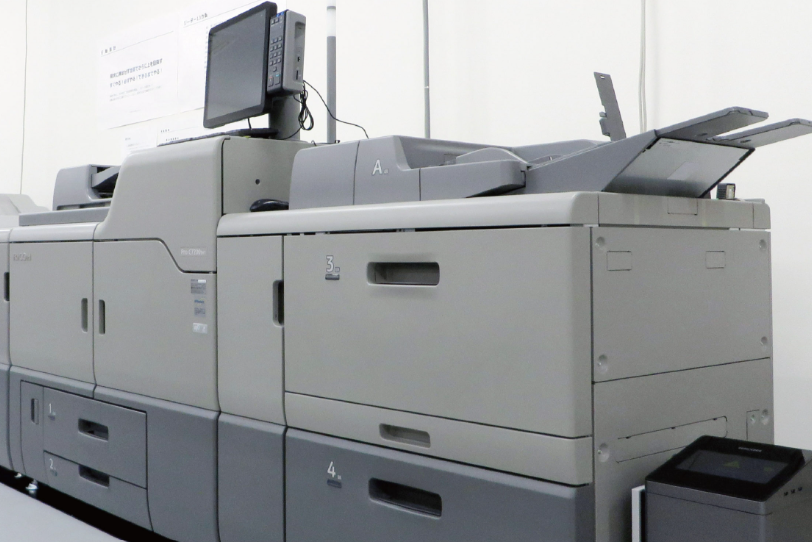
プロダクションプリンターと複合機の違いを理解するには、まず、それぞれがどのような目的で作られている機器なのかを知ることが重要です。
どちらも印刷機能を搭載していますが、プロダクションプリンターは大量・高品質な印刷、複合機はオフィス業務を幅広くサポートすることを重視しています。
ここでは、それぞれの仕組みについて確認していきましょう。
『プロダクションプリンターの仕組み』
プロダクションプリンターは、企業や印刷会社などで大量の印刷物を効率よく作成するための高性能なプリンターです。
一般的なオフィス向け複合機と比較して印刷速度や耐久性、画質、用紙への対応力などを重視した仕組みです。
例えば、チラシやパンフレット、冊子、DM、案内状、販促資料など、短時間で大量に印刷する必要がある業務で使用されます。
プロダクションプリンターには、トナーを使用するタイプだけでなく、インクを使用するタイプなどもあります。
機種によっては、厚紙や特殊紙など、一般的な複合機では対応しにくい用紙を使用できる場合もあります。
また、印刷物を大量に処理することを想定しているため、給紙・排紙装置や後処理装置などのオプションが充実していることも特徴です。
例えば、印刷した用紙を自動的にホチキス留めしたり、折ったり、冊子として仕上げたりできる機種もあります。
つまり、プロダクションプリンターは紙へ印刷する機械ではなく、大量印刷から仕上げまでを効率化するために利用されるケースがあります。
『複合機の仕組み』
複合機は、プリンターだけでなくコピーやスキャン、FAXなど複数の機能を1台にまとめた機器です。
オフィスでは、パソコンからの資料印刷だけでなく、紙書類のコピーや電子化、FAXの送受信など、さまざまな業務で使用されます。
複合機の大きな特徴は、1台で複数の事務作業に対応できる点です。
例えば、取引先から受け取った書類をコピーしたり、紙の資料をスキャンしてPDFとして保存したり、パソコンで作成した資料を印刷したりできます。
また、ネットワークに接続することで、複数のパソコンから1台の複合機を共有することも可能です。
このように、複合機は大量印刷だけに特化するのではなく、日常的なオフィス業務を幅広くサポートすることを目的とした機器といえるでしょう。
詳細については、こちらの関連記事で解説しています。
プロダクションプリンターと複合機の違いを性能の観点から解説!
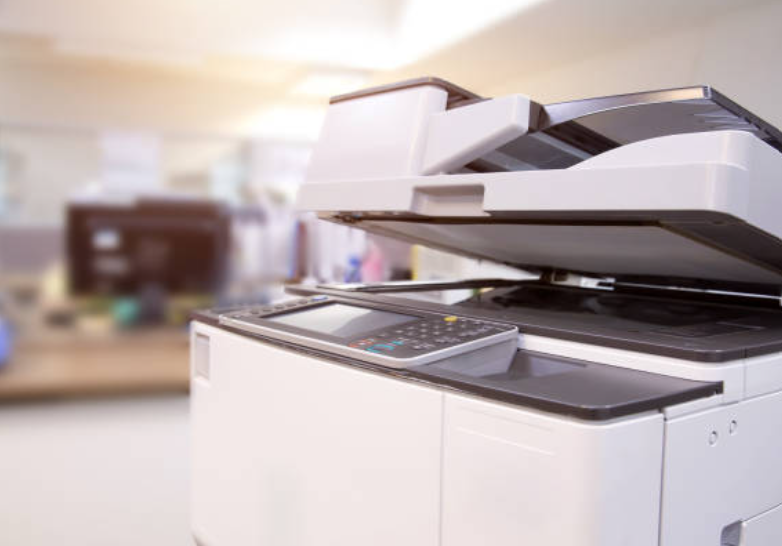
プロダクションプリンターと複合機は、どちらも印刷に使用できますが、性能面では重視されているポイントが違います。
大量印刷を行う場合は印刷速度や耐久性が重要になる一方、一般的なオフィスでは操作性やコピー・スキャンなどの使いやすさも重要になります。
ここでは、画質や印刷速度、操作性、耐久性、コストなど、代表的な項目から違いを比較してみましょう。
下表でまとめてみました。
| 比較項目 | プロダクションプリンター | 複合機 |
| 画質 | 高品質な印刷を重視 | 一般的なオフィス文書に適した品質 |
| 印刷速度 | 大量印刷を想定 | オフィス業務に適した速度 |
| 操作性 | 印刷業務に特化した操作 | コピー・スキャンなど幅広く操作 |
| 耐久性 | 大量印刷に対応しやすい | 一般的な業務利用を想定 |
| コスト | 導入・運用費用が高くなる場合がある | 比較的導入しやすい |
| セキュリティ | 機種によって各種機能に対応 | 認証・データ保護などに対応する機種が多い |
| クラウド連携 | 機種・構成によって異なる | 対応機種が多い |
『画質』
画質については、プロダクションプリンターが高品質な印刷を重視して設計されている点が特徴です。
写真や販促物、カタログなど、印刷物そのものの見栄えが重要になる業務では高い画質が求められます。
一方、複合機は社内資料や見積書、請求書、会議資料など、一般的なオフィス文書をきれいに印刷できる性能が求められます。
そのため、日常的な事務書類の印刷であれば複合機でも十分対応できますが、印刷物の仕上がりを重視する場合はプロダクションプリンターが選択肢になるでしょう。
『印刷速度』
印刷速度も大きな違いのひとつです。
プロダクションプリンターは大量の印刷物を処理することを想定しているため、高速印刷に対応した機種もあります。
例えば、短時間で大量のチラシやDMを作成する場合、印刷速度が業務効率にも影響します。
一方、複合機は、オフィスで発生する通常の印刷業務に対応できる速度を重視しています。
数十枚程度の資料を印刷するのであれば、複合機でも大きな問題にならないケースもあるでしょう。
つまり、大量印刷を頻繁に行うかどうかが、印刷速度を基準に機器を選ぶ際の重要なポイントになります。
『操作性』
操作性については、複合機のほうが幅広い業務に対応しやすいことが特徴です。
複合機では、コピーや印刷、スキャン、FAXなど、用途に応じて操作を切り替えられます。
一方、プロダクションプリンターは印刷業務を効率的に行うことを重視しているため、印刷設定や用紙設定など、印刷に関する機能が充実しています。
そのため、一般的なオフィスでさまざまな業務に利用するなら複合機、大量印刷を中心に利用するならプロダクションプリンターがおすすめです。
『耐久性』
大量の印刷を行う場合は、機器の耐久性も重要です。
プロダクションプリンターは大量印刷を想定した仕様のため、長時間の印刷作業に対応できる構造になっています。
一方、複合機も業務利用を前提としているため一定量の印刷には対応できますが、印刷量が極端に多い場合は想定されている使用環境を確認する必要があります。
月間の印刷枚数が多い企業では、購入前にメーカーが示す推奨印刷量や耐久性などを確認しておくことが重要です。
『コスト』
コストについては、単純にどちらが安いとはいえません。
プロダクションプリンターは、高い印刷性能や大量印刷への対応力を備えている分、導入費用が高くなる場合があります。
一方、複合機はコピーやスキャンなど複数の機能を1台にまとめられるため、一般的なオフィスで利用しやすい機器です。
また、印刷枚数によっては、1枚あたりの印刷コストも重要になります。
そのため、導入時には本体価格だけを見るのではなくトナーやインク、保守費用、電気代、用紙代などを含めたトータルコストで比較することが大切です。
『セキュリティ』
複合機やプロダクションプリンターでは、印刷データやスキャンデータなどの重要な情報を扱うことがあります。
そのため、企業で使用する場合は、セキュリティ機能も確認しておきましょう。
複合機では、ユーザー認証やアクセス制限、印刷データの保護、利用履歴の管理などに対応した機種があります。
プロダクションプリンターについても、機種や構成によってセキュリティ機能が用意されています。
ただし、搭載される機能は製品によって異なるため、機密情報を扱う企業では、必要なセキュリティ要件を事前に整理してから機種を選ぶことが重要です。
『クラウド連携』
最近では、複合機をクラウドサービスと連携して利用するケースもみられるようになりました。
スキャンした書類をクラウドストレージへ保存したり、パソコンを使わずにデータを共有したりできる機種もあります。
プロダクションプリンターについては、機種や導入するシステムによってクラウド連携の対応状況が異なります。
そのため、クラウドサービスを日常的に利用している企業では、導入前に使用中のサービスとの連携に対応しているかを確認しておくとよいでしょう。
プロダクションプリンターはどんなときに使う?複合機との使い方の違いを解説!
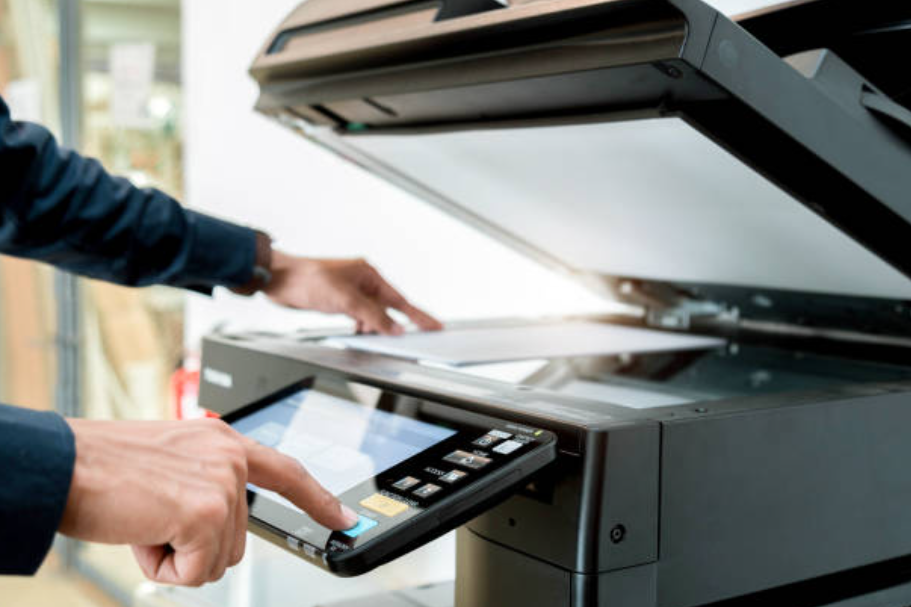
ここまで性能面の違いを紹介しましたが、実際にどのような業務で使い分ければよいのかが気になる方もいるでしょう。
プロダクションプリンターと複合機は、単純にどちらか一方が優れているというものではありません。
印刷する量や目的によって適した機器が異なるため、それぞれの主な用途を確認してみましょう。
『プロダクションプリンターの主な用途』
プロダクションプリンターは、大量かつ高品質な印刷を行う業務におすすめです。
主な用途としては、下記のようなものがあります。
- チラシの大量印刷
- パンフレットの作成
- カタログの印刷
- DMの作成
- ポスターや販促物の印刷
- 冊子の作成
- 社内外向けの大量資料の印刷
印刷会社や広告関連企業、販促物を自社で制作する企業などでは、プロダクションプリンターの性能を活かしやすいでしょう。
また、社内で大量の印刷物を作成する企業にとっても、外部の印刷会社へ依頼する作業を一部内製化できる可能性があります。
ただし、プロダクションプリンターは一般的な複合機よりも高額になる場合があるため、本当にその印刷性能が必要なのかを検討することが重要です。
『複合機の主な用途』
複合機は、一般的なオフィス業務で幅広く利用されています。
例えば、下記のような用途があります。
- 会議資料の印刷
- 見積書や請求書の印刷
- 書類のコピー
- 紙資料のスキャン
- PDFなどへの電子化
- FAXの送受信
- 社内資料の印刷
複合機は、1台で複数の業務に対応できるため、オフィスの情報処理をまとめて効率化したい場合におすすめです。
大量印刷を専門に行う必要がなければ、複合機で十分対応できるケースも多いでしょう。
一方で、印刷枚数が非常に多い場合や、印刷物の品質を重視する場合は、プロダクションプリンターの導入を検討する価値があります。
プロダクションプリンターを業務で使用するには?複合機との導入方法の違いについて解説!

プロダクションプリンターを業務で導入する場合は、単に本体を購入して設置すれば終わりというわけではありません。
大量印刷を行う環境では設置スペースや電源、ネットワーク、用紙の保管場所なども含めて事前に準備する必要があります。
- 導入前準備
- 機種の選定
- 搬入および設置
- ネットワークなどの初期設定
- ドライバーのインストール
複合機についても同様に初期設定が必要ですが、プロダクションプリンターの場合は、印刷環境や運用方法まで含めて検討することが重要です。
ここでは、基本的な導入手順を紹介します。
【関連記事】
『導入手順①|事前準備』
まずは、どのような印刷業務に使用するのかを整理します。
複合機を導入する場合はコピーやスキャン、日常的な資料の印刷など、オフィスで発生する業務を中心に確認します。
月間の印刷枚数やカラー印刷の割合、ファクスの必要性、設置スペースなどを整理すると適した機種を選びやすくなります。
一方、プロダクションプリンターを導入する場合は、一般的なオフィス業務よりも細かい確認が必要です。
例えば、下記のような項目を整理します。
- 1日・1か月あたりの印刷枚数
- カラー印刷とモノクロ印刷の割合
- チラシ・冊子・パンフレットなどの印刷物
- 使用する用紙のサイズ・厚さ・種類
- 光沢紙や封筒、特殊紙への対応
- 両面印刷や小冊子印刷の必要性
- ホチキス留め・中綴じ・折りなどの後加工
- 印刷データの種類や入稿方法
- 印刷業務を担当する職員の有無
プロダクションプリンターでは、印刷枚数が多いかどうかだけでなくどのような印刷物を、どのような品質でどれくらいの頻度で作成するかが重要です。
また、複合機は一般的なオフィスのネットワークに接続して複数人で利用するケースが多いのに対し、プロダクションプリンターは印刷専用の作業エリアに設置して特定の担当者が運用する場合もあります。
導入前に、利用者や運用方法まで決めておくことが大切です。
『導入手順②|選び方』
事前準備で整理した内容をもとに、必要な性能や機能を比較します。
複合機を選ぶ場合は印刷速度や画質だけでなくコピーやスキャン、ファクスなどの複合機能、操作パネルの使いやすさ、ネットワーク機能、セキュリティ機能などを確認します。
複数の職員が日常的に使うため、誰でも簡単に操作できるかどうかも重要です。
プロダクションプリンターの場合は、印刷性能に加えて、業務に必要な用紙対応力や後加工機能などを確認します。
特に確認したい項目は下記のとおりです。
- 連続印刷時の印刷速度
- 大量印刷への対応力
- 印刷品質の安定性
- 用紙サイズ・用紙厚への対応
- 特殊紙や封筒への対応
- 給紙トレイの容量
- 両面印刷への対応
- 大容量排紙への対応
- 製本・折り・ステープルなどの後加工
- 印刷管理ソフトや専用コントローラーの有無
プロダクションプリンターは、機種によって印刷方式や対応用紙、後加工機能が大きく違います。
そのため、カタログ上の印刷速度だけで判断せず、実際に使用する用紙や印刷データでテストすることが重要です。
また、複合機は本体価格や月額費用、保守契約などを比較することが多い一方、プロダクションプリンターでは本体だけでなく専用コントローラー、給紙・排紙装置、後加工機、設置工事などを含めて検討する必要があります。
『導入手順③|設置(搬入)』
機種が決まったら、設置場所や搬入経路を確認します。
複合機は、オフィスの通路や執務スペースなど、職員が利用しやすい場所に設置するのが一般的です。
ただし、本体サイズや重量があるため、搬入口やエレベーター、廊下の幅などを事前に確認する必要があります。
プロダクションプリンターは複合機よりも大型で重量がある機種が多く、搬入や設置に時間がかかる場合があります。
設置場所を決める際は、下記の点を確認しましょう。
- 搬入口や通路の幅
- エレベーターの大きさ・積載重量
- 床の耐荷重
- 本体を設置するためのスペース
- 給紙・排紙作業に必要な空間
- 用紙や消耗品を保管する場所
- 作業者が移動するための動線
- 電源容量や空調環境
- 印刷時の騒音や熱への対策
複合機は、設置後に職員が周囲を移動しながら使用することを想定します。
一方、プロダクションプリンターは用紙の補充や印刷物の回収、品質確認などの作業が発生するため、印刷業務専用のスペースを確保したほうが運用しやすくなります。
さらに、プロダクションプリンターに後加工機を接続する場合は、本体だけでなく周辺機器を含めた設置スペースが必要です。
搬入前に、メーカーや販売会社と設置レイアウトを確認しておきましょう。
『導入手順④|ネットワークなどの初期設定』
設置が完了したら、ネットワークや電源、印刷環境などの初期設定を行います。
複合機の場合は社内ネットワークへの接続やIPアドレスの設定、パソコンからの印刷設定、スキャンデータの保存先設定などを行います。
部署ごとの利用制限やユーザー認証、印刷枚数の管理などを設定するケースもあります。
プロダクションプリンターでもネットワーク接続が必要になることがありますが、複合機とは設定内容が異なる場合があります。
例えば、プロダクションプリンターでは、印刷データを処理する専用コントローラーを使用する機種があります。
専用コントローラーを介して印刷データを管理する場合は、ネットワーク設定だけでなく、印刷ジョブの受け渡しや処理方法についても確認が必要です。
また、印刷業務の内容によっては、下記のような設定を行います。
- 印刷ジョブの優先順位
- 用紙種類ごとの給紙トレイ設定
- カラー・モノクロの印刷設定
- 両面印刷の初期設定
- 印刷部数や仕上げ方法の設定
- ユーザーごとの利用権限
- 印刷履歴や出力状況の管理
- 印刷データの保存・削除方法
複合機は、職員が文書を印刷やコピー、スキャンするための設定が中心です。
一方、プロダクションプリンターは、印刷物の仕様に合わせて用紙や仕上げ方法を細かく指定する必要があります。
そのため、プロダクションプリンターでは、導入時に印刷担当者やシステム担当者が立ち会い、実際の業務に合わせて設定を調整することがあります。
『導入手順⑤|ドライバーのインストール』
パソコンなどから印刷できるようにドライバーや関連ソフトをインストールします。
複合機の場合は、メーカーが提供するプリンタードライバーをパソコンにインストールし、印刷先として複合機を登録します。
スキャン機能やファクス送信機能をパソコンから利用する場合は、専用ソフトの導入が必要になることもあります。
プロダクションプリンターでは、一般的なプリンタードライバーに加えて、専用コントローラーや印刷管理ソフトに対応したドライバーを使用する場合があります。
色の再現性や印刷位置、用紙の種類、両面印刷、後加工などを細かく指定する場合は、専用の印刷設定画面を使用することがあります。
導入時には、次のような点を確認しておきましょう。
- 使用するOSに対応しているか
- 必要なドライバーがそろっているか
- 専用印刷ソフトが必要か
- 印刷設定を正しく反映できるか
- 使用するアプリケーションから印刷できるか
- PDFなどのデータを正しく出力できるか
- 複数のパソコンから利用できるか
- 担当者以外が誤操作しない設定にできるか
複合機では、社内のさまざまなパソコンから簡単に印刷できる環境を整えることが重視されます。
一方、プロダクションプリンターでは印刷品質や仕上がりを安定させるため、印刷担当者が専用ソフトの設定方法を理解しておく必要があります。
導入時の操作説明や担当者向けの研修まで含めて計画すると、実際の業務へスムーズに移行できます。
このように、複合機はオフィス全体で使いやすい環境を整えることが中心ですが、プロダクションプリンターは印刷業務の内容に合わせて設備・設定・運用体制を整えることが重要です。
導入前に必要な作業を整理し、メーカーや販売会社と相談しながら準備を進めましょう。
【関連記事】
さいごに|プロダクションプリンターと複合機の違いを理解しよう!
プロダクションプリンターと複合機は、どちらも印刷に使用する機器ですが、想定されている用途や性能には違いがあります。
プロダクションプリンターは、大量印刷や高品質な印刷を効率的に行いたい場合におすすめです。
チラシやパンフレット、カタログ、DMなど、印刷物そのものの品質や生産性を重視する業務で活用しやすいでしょう。
一方、複合機は印刷だけでなくコピー、スキャン、FAXなどオフィスで発生するさまざまな業務に対応できる点が特徴です。
そのため、どちらが優れているかではなく、自社でどのような印刷業務を行うのかを基準に選ぶことが重要です。
月間の印刷枚数や必要な画質、印刷速度、使用する用紙、設置スペース、ランニングコストなどを事前に確認しておきましょう。
大量印刷を効率化したい場合はプロダクションプリンター、一般的なオフィス業務を幅広く効率化したい場合は複合機というように、用途に合わせて選択することでより適した印刷環境を作り上げられます。
プロダクションプリンターと複合機の違いを正しく理解し、自社の業務内容や印刷量に合った機器を選びましょう。
無料の予約システム「タダリザーブ」


hotta
最新記事 by 堀田直義 (全て見る)
- 色付き用紙をコピーすると背景がグレーになる!地色除去・裏写り防止の設定方法 - 2026年9月24日
- 著作権フリーで使える!複合機のおすすめアイコンサイトをランキングで紹介! - 2026年9月21日
- 複合機に搭載されているAI(人工知能)とは?おすすめ機能を紹介! - 2026年9月21日
- 単機能プリンターと複合機の違いとは?用途別の選び方やメリットなど解説! - 2026年9月21日
- プロダクションプリンターと複合機の違いは?性能や用途など比較解説! - 2026年9月21日