
QUICK ANSWER
この記事の要点
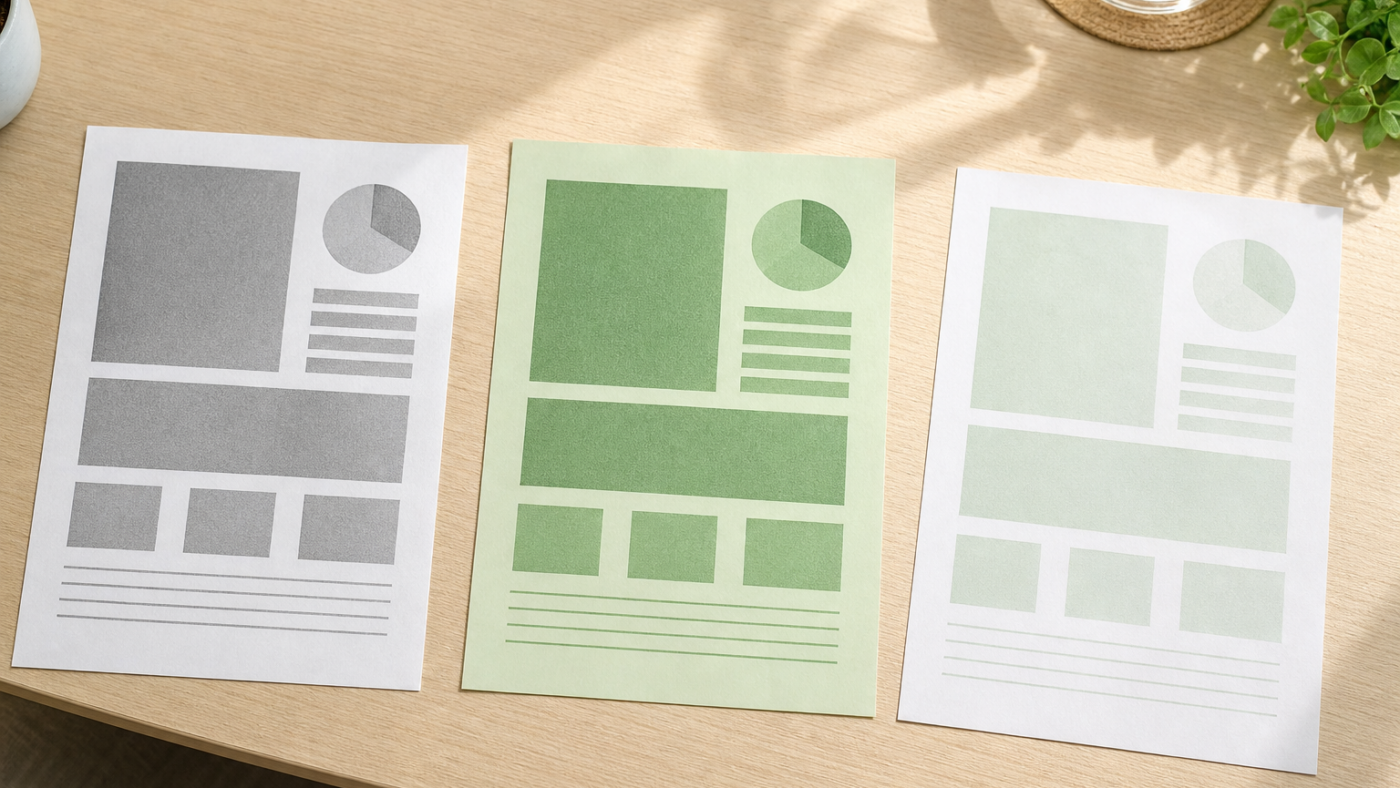
色付き用紙を白い紙へコピーして背景がグレーになるときは、用紙全体の色を読み取ったのか、薄い紙を通して裏面を読み取ったのかを先に見分けます。
均一な灰色には地色除去、反転した文字や図柄には裏写り防止が基本です。
- 背景がグレーになる原因は地色と裏写り
- 症状に合う画質設定の選び方
- 失敗を避ける1枚テストの設定順
執筆・監修:hotta(株式会社じむや) 最終更新:
色付き用紙を白い紙へコピーして背景がグレーになるときは、用紙全体の色を読み取ったのか、薄い紙を通して裏面を読み取ったのかを先に見分けます。
均一な灰色には地色除去、反転した文字や図柄には裏写り防止が基本です。
ただし、調整を強くしすぎると薄い文字や細い罫線まで消えることがあります。
原稿種類とカラーモードを確認し、弱い設定から一枚ずつ試すのが安全です。
この記事では、症状の切り分けから設定の戻し方、機種選定時の実機テストまで順序立てて説明します。
目次
背景がグレーになる原因は地色と裏写り
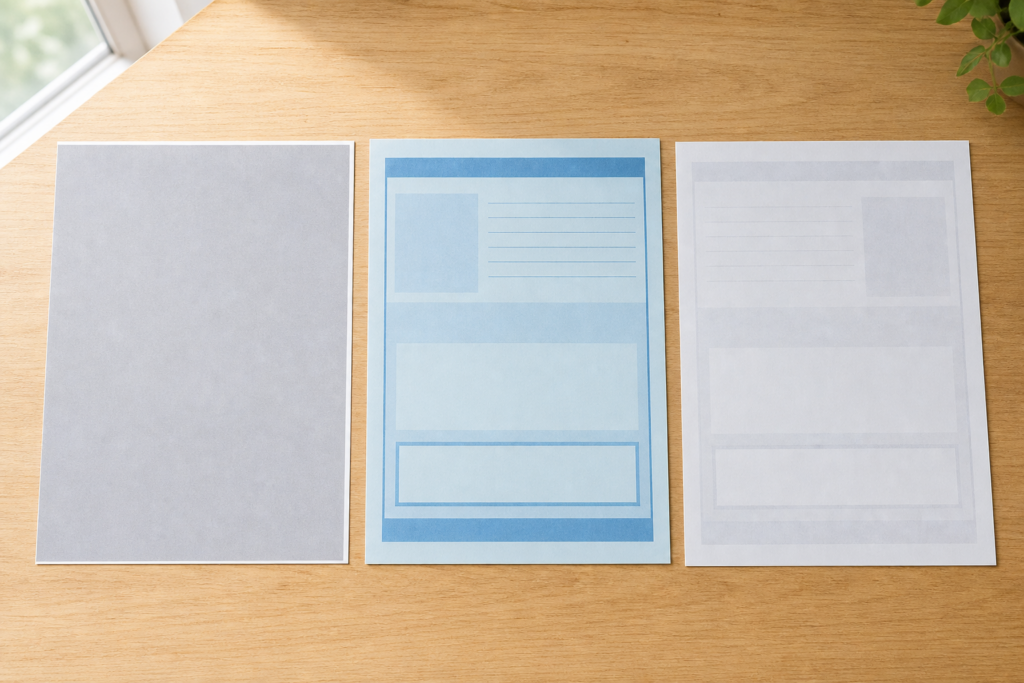
最初にコピー結果を机の上で見て、灰色の出方を確認します。
用紙の端から端まで同じ調子で色が付いているなら、複合機が地色を原稿の情報として読み取った可能性があります。
一方、裏面にある文字や枠の形がうっすら見えるなら、原因は裏写りと考えられます。
背景の模様が均一か、裏面の形と一致するかが見分ける基準です。
原因を分けずにコピー濃度だけを下げると、背景と一緒に表面の文字も薄くなりかねません。
まず原稿そのものとコピー結果を並べ、全面の色、反転した文字、細い罫線が現れている場所を比べます。
地色と裏写りが重なって見える場合も、どちらの特徴が強いかを確認してから最初に試す設定を決めます。
用紙全体の色を読み取っている場合
色付きの申込書などをコピーすると、複合機は文字だけでなく紙の色も画像として読み取ります。
元の紙では薄い色に見えても、白い出力紙の上では灰色や色の付いた面として目立つことがあります。
この場合は、背景の濃さが用紙全体でおおむねそろい、裏面の文字の形とは一致しません。
対処の第一候補は、地色除去、背景調整、背景除去などの名称で表示される機能です。
これは読み取った背景色を軽減するための画質設定です。
ただし、名称や調整方向はメーカーや機種で統一されていません。
画面上の目盛りを見ただけで強弱を決めず、説明書で地色が薄くなる方向を確認します。
比較するときは、同じ原稿、同じ給紙方法、同じカラーモードを保ちます。
条件を途中で複数変えると、どの操作が効いたのか判断できません。
背景が軽減され、必要な文字と罫線が残る位置を探すことが目的です。
裏面の文字や図柄が透けている場合
薄い両面原稿では、表面を読み取る際に裏側の文字や図柄まで取り込むことがあります。
コピー結果に表面とは向きが反転した文字、裏面の表枠、次ページの図柄が見えるなら、均一な地色とは別の症状です。
元原稿を光にかざさなくても、表面と裏面の配置を見比べれば判別できます。
この場合は裏写り防止を選びます。
確認済みの京セラや富士フイルムビジネスイノベーションの対象機種では、地色を調整する機能と裏写りを抑える機能が別に用意される場合があります。
ただし、すべてのメーカーや機種で独立した項目になっているとは限りません。
原稿種類や自動画質調整の中へまとめられていることもあります。
色付きで薄い両面原稿は、地色と裏写りが同時に見えることもあります。
その場合でも、最初から複数の補正を最大にするのは避けます。
まず目立つ症状に対応する設定だけを弱く適用し、残った模様が均一な色か、裏面の形かをもう一度判断します。
症状に合う画質設定の選び方
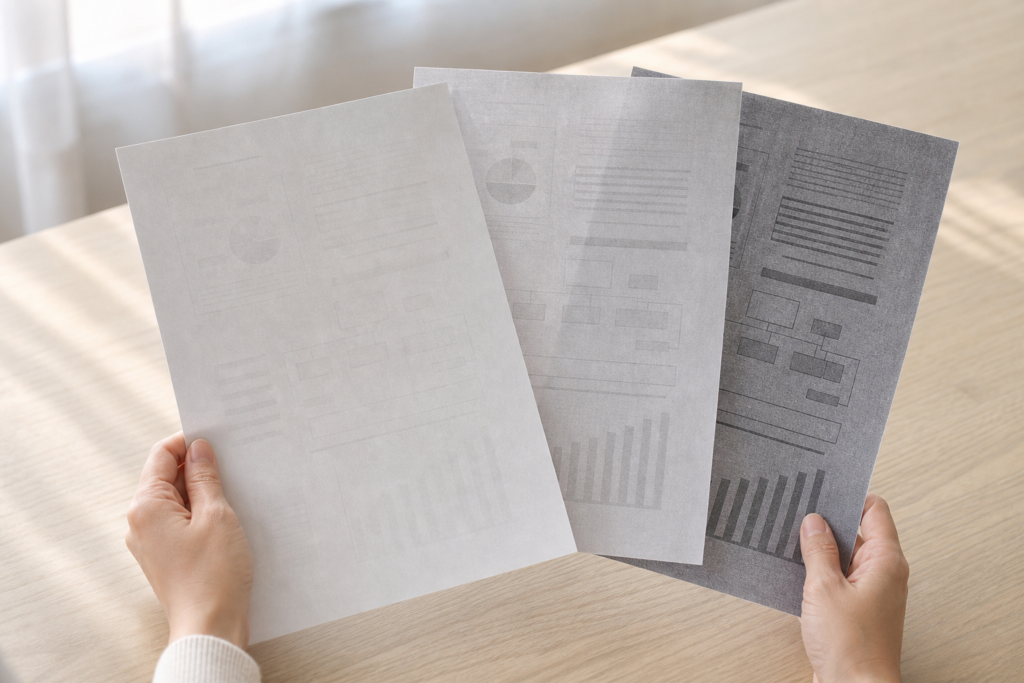
地色除去、裏写り防止、コピー濃度は似て見えますが、調整する対象が異なります。
地色除去は紙の背景色、裏写り防止は薄い原稿越しに見える裏面、コピー濃度は画像全体の濃さを調整する考え方です。
次の表は、コピー結果から最初に試す設定を決めるためのものです。
画面に同じ名称がなければ、背景調整や画質調整など近い項目の説明を確認します。
| コピー結果の見え方 | 最初に試す設定 | 確認する結果 | 注意点 |
|---|---|---|---|
| 全面がほぼ均一に灰色 | 地色除去・背景調整 | 背景が軽減され、文字が残るか | 淡い色や細線も消える場合がある |
| 反転した文字や裏面の枠が見える | 裏写り防止 | 裏面の形だけが目立たなくなるか | 独立した設定がない機種もある |
| 背景だけでなく文字や写真も全体に濃い | コピー濃度 | 全体の濃淡が適切になるか | 背景だけを選んで消す設定ではない |
均一な背景色には地色除去
用紙全体が同じように灰色なら、まず地色除去を試します。
地色除去を強くするほど背景が目立ちにくくなる場合がありますが、原稿にある淡い色、鉛筆に近い薄さの文字、灰色の細線も背景と一緒に軽減される可能性があります。
そのため、「背景を完全な白にする」ことを最初の目標にしないほうが安全です。
帳票なら、記入内容、注意書き、署名欄の線など、業務に必要な情報が読めることを優先します。
薄い背景が少し残っていても必要情報がそろっている結果と、背景は白いものの細線が欠けた結果を比べれば、前者が適切な場合があります。
カラーコピーと白黒コピーでは処理対象が異なる機種もあります。
富士フイルムビジネスイノベーションの確認済み対象シリーズでは、白黒時とカラー時で地色除去の説明対象が異なります。
色付き用紙なら同じ結果になるとは考えず、実際に使用するカラーモードで試します。
裏面の図柄には裏写り防止
裏写り防止は、薄い原稿を通して見える裏側の情報を軽減したいときに選びます。
表面の背景が均一に灰色なのに、裏写り防止だけを操作しても、期待どおりに地色が消えるとは限りません。
反対に、裏面の文字が見えるのに地色除去だけを強めると、表面の薄い文字まで失う可能性があります。
独立した裏写り防止が見当たらないときは、原稿種類、自動画質、おまかせ画質などの項目を確認します。
Canonの一部対象機では、原稿種類から裏写り防止を選ぶ手順も案内されています。
また、独立項目の搭載にはシリーズやプラットフォームのバージョン条件がある例も確認されています。
選択後は、裏面の模様だけでなく表面の網掛けや細い文字も見ます。
裏面が軽減されても表面の必要情報が欠けたら、その設定は強すぎるか、原稿に適していません。
説明書で確認した弱める方向へ少し戻すか、別の原稿種類を比較します。
画像全体が濃いときはコピー濃度
文字、写真、背景のすべてが一緒に濃い場合は、コピー濃度の調整が候補です。
コピー濃度は画像全体へ影響するため、地色だけを選んで取り除く用途とは分けて考えます。
背景だけが問題なら、先に地色除去や背景調整を試します。
濃度を下げるときも一度に大きく動かさず、変更前後を同じ原稿で比較します。
文字の輪郭が弱くなったのに背景が十分改善しないなら、濃度ではなく地色除去へ戻す判断が必要です。
設定が意図せず変わる場合は、プリンターの設定が変わる原因と対処法も参考になります。
複数の設定を変えた場合は、どの状態から始めたか分からなくなりやすいため、初期状態へ戻して一項目ずつ試し直します。
変更前、変更後、採用した結果を用紙にメモしておくと、次の担当者も同じ条件を再現しやすくなります。
失敗を避ける1枚テストの設定順
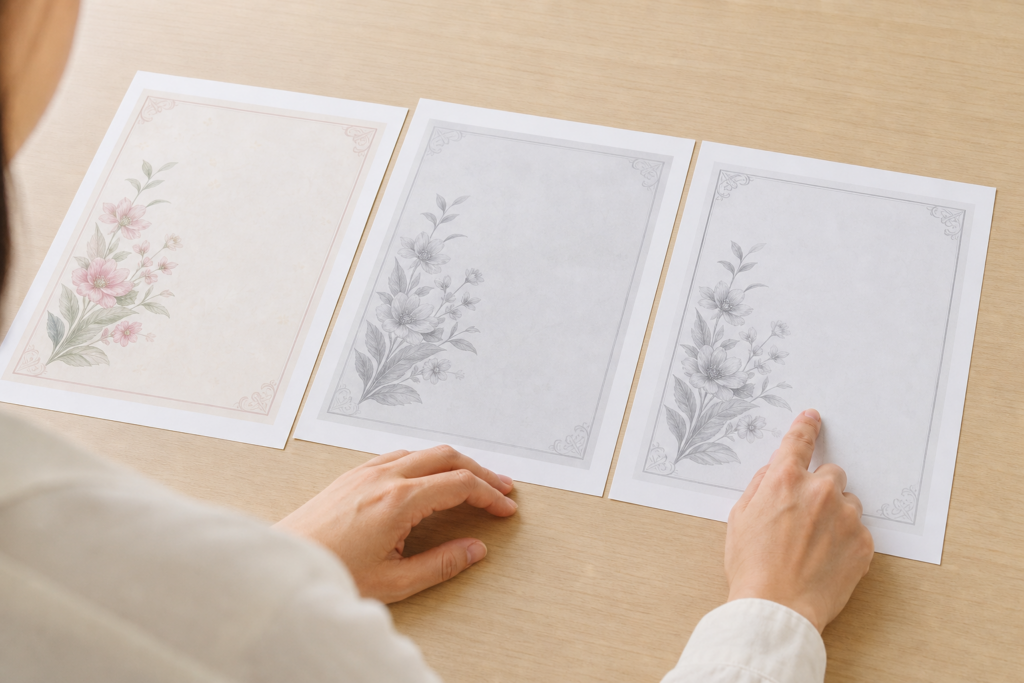
大量にコピーする前に、実際に使う原稿で一枚だけ試します。
背景を消すことだけでなく、必要な淡色や罫線を残せたかを同時に判定してください。
確認済みのEpson対象機種でも、背景除去は一段階ずつ変更して結果を見るよう案内されています。
- 変更前の状態で一枚コピーし、比較用に残す
- 原稿種類とカラーモードを確認する
- 症状に合う補正を弱い設定から適用する
- 同じ原稿をもう一枚コピーして並べる
- 背景、薄い文字、細い罫線を見て次の操作を決める
原稿種類とカラーモードを先に確認
原稿種類とカラーモードを先に固定します。
文字、写真、文字・写真などの原稿種類は、複合機がどのような画像として処理するかに関係します。
途中で原稿種類と背景調整を同時に変えると、改善した理由を判別できません。
富士フイルムビジネスイノベーションの対象シリーズには、写真を原稿画質にすると地色除去が働かない例があります。
さらに、おまかせ画質調整と個別の画質設定を同時に使えない場合もあります。
項目を押せない、選ぶと別の設定が解除されるときは、故障と決めつけず、組み合わせの制限を説明書で調べます。
白黒で運用する帳票は白黒、色を残す必要がある帳票はカラーというように、本番と同じ条件で試します。
テストだけ別のモードにすると、採用した設定を本番で再現できません。
自動設定が用意されている場合は、その結果も手動設定との比較対象にします。
地色除去を弱い設定から調整
段階式なら一段階ずつ、連続調整式なら少しずつ強めます。
最初の一枚で背景が少し軽くなり、文字と罫線が保たれていれば、必要に応じて次の段階へ進めるか、調整量を少し増やします。
操作方式にかかわらず、一度に大きく変更しないことがポイントです。
比較時は、原稿の中で最も薄い文字、最も細い罫線、残す必要がある淡い色を先に決めておきます。
その三つを変更前後で見ます。
背景だけを眺めていると、必要な情報の欠けを見落とすためです。
拡大して探さなければ読めない箇所ではなく、実際の業務で確認する箇所を基準にします。
背景が十分に軽減される前に淡色が欠け始めた場合は、設定だけで背景を完全に消すのが難しい原稿です。
それ以上強くせず、背景が多少残る結果を採用するか、原稿の作り方や出力目的を見直します。
共通の最適値は確認されていないため、他機種の数値をそのまま当てはめないでください。
裏写りが残るときだけ追加調整
地色を整えた後も、裏面の文字や枠の形が残る場合に限って裏写り防止を検討します。
先に作った地色除去の結果を残し、追加後の一枚と並べます。
裏面の形が軽減されたか、表面の情報まで薄くなっていないかを確認します。
二つの補正を併用できない機種では、どちらの症状が文書の読みやすさをより損なっているかで選びます。
Brotherの確認済み対象機種には、便利なコピー設定内の機能を二つ以上同時に設定できない例があります。
この制約をすべてのBrother機や業務用複合機へ一般化することはできません。
両方を調整できる場合も、片方ずつ変更します。
地色除去の採用結果を基準に裏写り防止だけを変えれば、追加設定の効果が分かります。
期待した改善がなければ追加分を戻し、複数の強い補正を残さないようにします。
文字や罫線が消えたときの戻し方
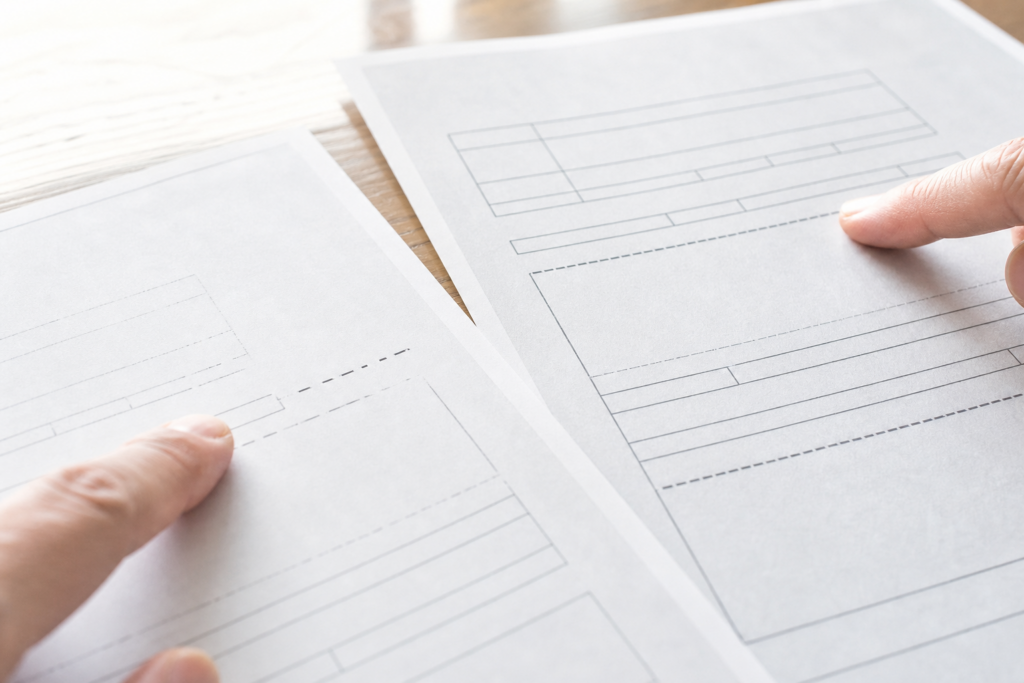
背景調整後に文字や罫線が消えたら、故障ではなく補正が原稿の淡い部分まで背景と判定した可能性があります。
地色除去や背景調整を強くすると、淡い色、薄い文字、細線も薄くなったり消えたりする場合があるためです。
薄い文字や細線が欠けたら、最後の調整を弱める方向へ少し戻します。
調整方向は機種で統一されていないため、パネルの表示だけで判断せず、説明書で地色除去または背景調整を弱める方向を確認してください。
背景がわずかに残っても、業務に必要な内容が読める設定を採用します。
Canonの対象カラー機に関する案内でも、濃い下地を飛ばしやすい方向では淡い部分が失われる場合があり、淡い部分を残しやすい方向では下地が残る場合があるとされています。
戻すときは、最後に変更した項目から一つずつ戻します。
次の順番で確認すると、必要な情報を失った原因を追いやすくなります。
- 最後に変更した地色除去または背景調整を、説明書で確認した弱める方向へ少し戻す
- 裏写り防止を追加していた場合は追加前と比べる
- コピー濃度を変えていた場合は元の位置へ戻す
- 原稿種類とカラーモードが本番条件のままか確認する
背景だけを白くすることより、必要情報を欠けさせないことを優先します。
署名、金額、注記、罫線など、判断や処理に使う箇所が読めない結果は採用できません。
変更前のコピーを残しておけば、何が消えたかを正確に比べられます。
どの調整位置でも背景と淡色を両立できない場合は、設定調整の限界が考えられます。
原稿色や濃度、機種の画像処理によって影響が異なり、消える色の共通した境界値は確認されていません。
背景が多少残る設定を選ぶか、販売店や保守窓口へ原稿と比較結果を示して相談します。
メーカー別に異なる機能名と制約
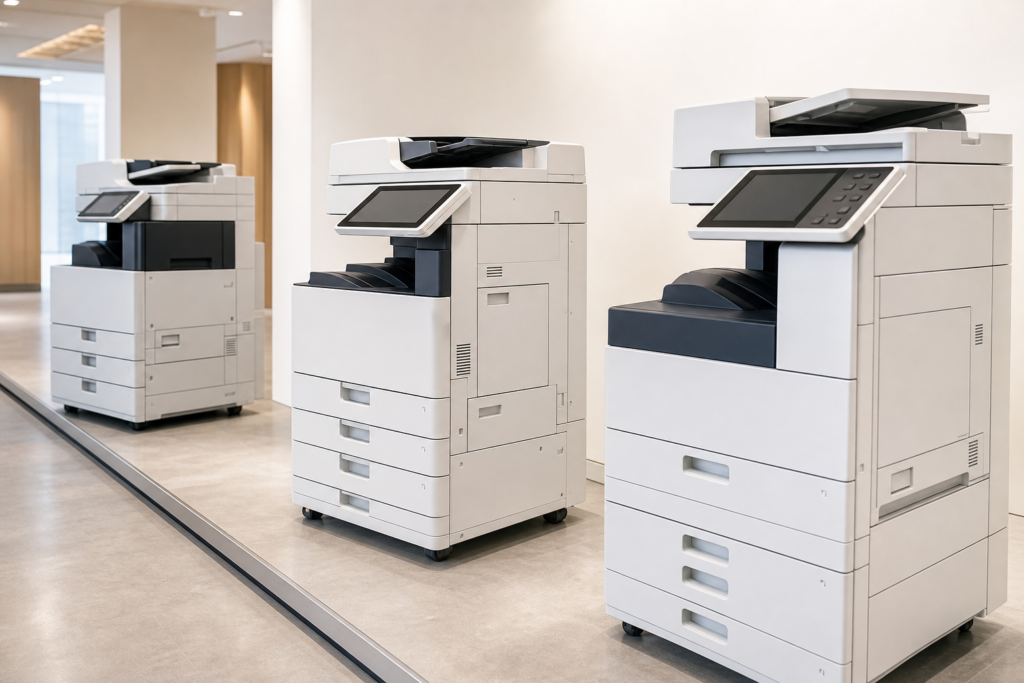
同じ目的の機能でも、地色除去、背景除去、背景調整、地色調整など名称が異なります。
さらに、独立した裏写り防止がある機種、原稿種類に含まれる機種、自動画質と個別調整を同時に使えない機種があります。
操作手順は機種名だけでなく、世代やソフトウェアの条件まで合わせて確認します。
画面に項目が見つからないときは、別メーカーの手順をそのまま当てはめず、使用中の機種の説明書でコピーの画質設定を調べます。
パネルの表示や初期値が以前と違う場合は、利用者ごとの設定や管理者による変更範囲も確認します。
Canon・富士フイルムの背景調整
Canonの確認済み対象カラー機では、背景調整に自動と手動があり、手動の調整方向によって地色の飛ばしやすさと淡い部分の残りやすさが変わります。
新聞などの白黒薄紙原稿には自動設定が適するという案内もあります。
画面上の方向を「強い・弱い」という語だけで判断せず、説明と試しコピーを照合します。
また、iR-ADV C5500/C7500シリーズで背景調整画面に独立した裏写り防止が表示される条件として、プラットフォームバージョンVer.306以降という例があります。
これは現行の全Canon複合機に共通する条件ではありません。
対象シリーズ、バージョン、利用できる原稿種類を合わせて確認する必要があります。
富士フイルムビジネスイノベーションの確認済み対象シリーズでは、地色除去、裏写り防止、コピー濃度が異なる役割を持ちます。
ただし、写真を原稿画質にすると地色除去が働かない場合や、おまかせ画質調整と個別設定を同時に使えない場合があります。
項目の有無だけでなく、選択中の原稿画質にも目を向けます。
同社の対象資料では、白黒コピー時とカラー・二色・単色コピー時で、地色除去の説明対象にも違いがあります。
色付き帳票の結果を資料の名称だけから断定せず、本番で使う色モードによる試しコピーが必要です。
Epson・Brother・京セラの地色除去
Epsonの確認済み対象機種では、背景除去を4段階まで設定でき、一段階ずつ変更してコピー結果を確認するよう案内されています。
ただし、段階数はLX-10000F、LX-7000F、PX-M7050FX、PX-M7070FX、PX-M840FXに関する情報です。
他のEpson機や他社機へは当てはめられません。
BrotherのDCP-J132Nでは、カラーコピー時の地色除去を弱・中・強から選べます。
一方、便利なコピー設定内の機能は2つ以上同時に設定できないという制限があります。
別のBrother機種では画面、段階、組み合わせが異なる可能性があるため、型番に合う説明書を確認します。
京セラの確認済みTASKalfa対象シリーズでは、地色調整とうら写り防止が別機能として用意されています。
他シリーズでも同じ項目や操作方法になるとは限りません。
各社の例から分かるのは、機能の目的が似ていても操作名、段階数、併用条件がそろっていないことです。
複合機の入れ替え時には、現在の操作名を条件にするのではなく、実際の原稿で同じ結果を作れるかを確認します。
機器全体の選び方は、単機能プリンターと複合機の違いも判断材料になります。
導入前に原稿テストで確かめる項目
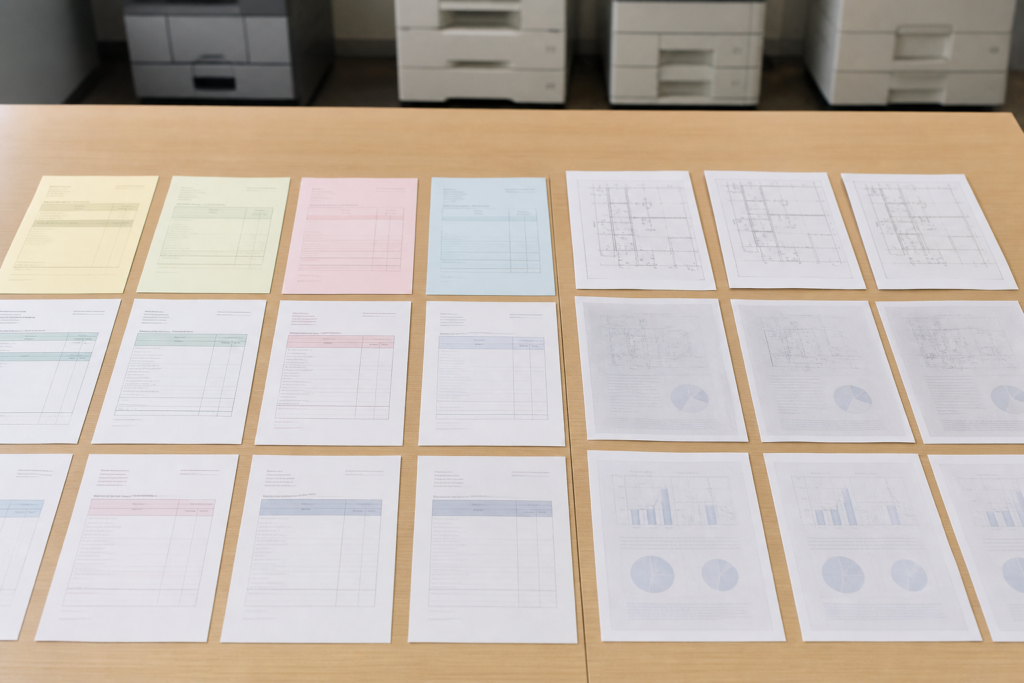
新規導入や入れ替えでは、カタログに地色除去と書かれているだけで判断せず、自社で実際に使う原稿を用意してテストします。
用紙色や原稿濃度によって結果が変わり、すべての色付き用紙を同じ程度まで除去できるとは断定できないためです。
色付き帳票と薄い両面原稿は分けて実機で試してください。
前者では均一な背景と淡色の保持、後者では裏面の文字や図柄と表面の読みやすさを確認します。
コピー後の用途が保存、社内確認、顧客への提出のどれかによっても、許容できる背景の残り方は変わります。
確認チェックリストは次のとおりです。
- 本番で使う色付き帳票の背景を軽減できるか
- 薄い両面原稿の裏面だけを目立ちにくくできるか
- 淡い文字、細い罫線、必要な色が残るか
- 原稿種類や自動画質との併用制限があるか
- 初期値の変更に管理者権限が必要か
- 個人認証時と共用時で設定の反映範囲が変わるか
良い結果が得られたら、設定名、調整位置、原稿種類、カラーモードを記録します。
頻繁に使う画質設定を初期値として保存できる機種もあります。
ただし、保存方法、必要な権限、利用者への反映範囲は機種、認証方式、オプションによって異なります。
初期値の保存範囲と変更権限は、運用開始前に説明書や販売店で確認します。
共用時と個人認証時のどちらに反映されるのか、管理者だけが変更できるのか、利用者ごとに保存できるのかを区別しておくと、採用した設定を実際の運用へ移しやすくなります。
複数機種を比べる場合は、記録項目に候補機種名と使用した原稿を加えます。
同じ原稿を各機種で使えば、機能名の違いに左右されず、コピー結果を同じ条件で見比べられます。
機種候補を比較する際は、速度や価格だけでなく、原稿テストへの対応、設定保存、保守時の相談範囲も条件に含めます。
複数メーカーを検討する場合は、業務用複合機のメーカー比較を入口にし、候補を絞ってから同じ原稿を試すと比較しやすくなります。
株式会社じむやでは、新品A3カラー複合機のリースと保守を全国対応で案内しています。
価格、契約期間、カウンター料金、保守条件に加え、色付き帳票で必要な画質設定も確認条件として整理してください。
費用を整理する場合は複合機料金シミュレーター、見積内容を比較する場合は複合機の見積書AI診断も利用できます。
最終的には、実機テストの結果と日常運用のしやすさを合わせて判断することが大切です。
参考情報・出典
仕様・価格・保守条件は構成や地域で変わります。
正式な条件は最新の見積書をご確認ください。

hotta
最新記事 by 堀田直義 (全て見る)
- 色付き用紙をコピーすると背景がグレーになる!地色除去・裏写り防止の設定方法 - 2026年9月24日
- 著作権フリーで使える!複合機のおすすめアイコンサイトをランキングで紹介! - 2026年9月21日
- 複合機に搭載されているAI(人工知能)とは?おすすめ機能を紹介! - 2026年9月21日
- 単機能プリンターと複合機の違いとは?用途別の選び方やメリットなど解説! - 2026年9月21日
- プロダクションプリンターと複合機の違いは?性能や用途など比較解説! - 2026年9月21日