
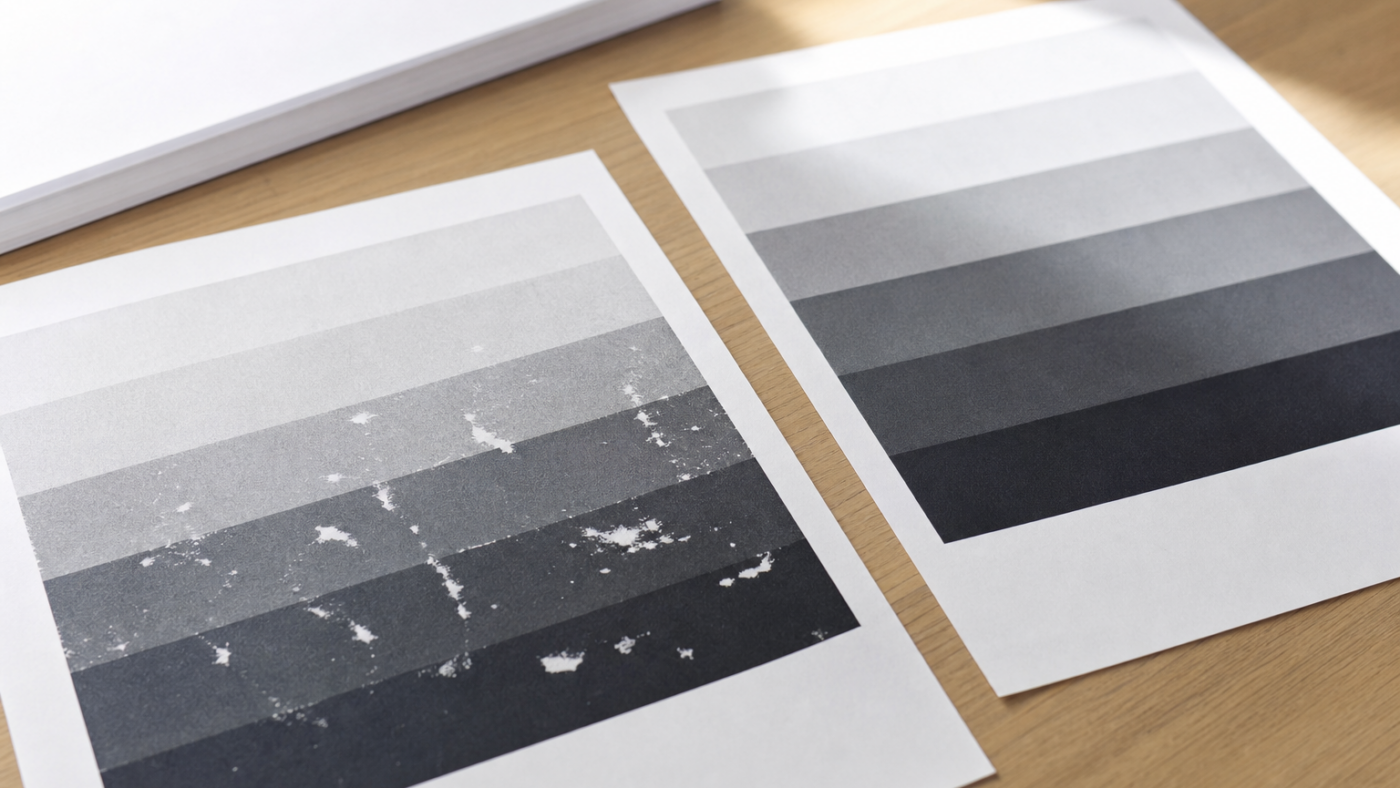
QUICK ANSWER
この記事の要点
複合機で印刷したトナーが指や消しゴムでこすると剥がれる場合は、最初に実際の用紙と本体・プリンタードライバーの用紙種類設定が合っているか確認します。
次に、複合機が対応する新しい普通紙へ替え、コピーとパソコン印刷を比較します。
- トナーが剥がれたら最初に確認すること
- トナーがこすると剥がれる原因
- 剥がれやすい用紙を見分ける方法
執筆・監修:hotta(株式会社じむや) 最終更新:
複合機で印刷したトナーが指や消しゴムでこすると剥がれる場合は、最初に実際の用紙と本体・プリンタードライバーの用紙種類設定が合っているか確認します。
次に、複合機が対応する新しい普通紙へ替え、コピーとパソコン印刷を比較します。
温度調整より先に、用紙と設定を切り分けます。
レーザー方式では、用紙へ移したトナーに熱と圧力を加えて密着させます。
厚紙を普通紙として処理した場合や、湿気を含んだ用紙、対応範囲外の加工紙を通した場合は、この定着が十分でない可能性があります。
ただし、必要な定着条件や利用できる設定は機種ごとに異なります。
メーカー共通の温度を決め打ちしたり、別機種の調整値を流用したりしてはいけません。
この記事では、印刷を続けてよいかの判断から、比較印刷、安全な設定変更、保守依頼までを順番に整理します。
厚紙やラベル紙などを日常的に使う企業が、複合機の導入前に確認したい条件も取り上げます。
目次
トナーが剥がれたら最初に確認すること
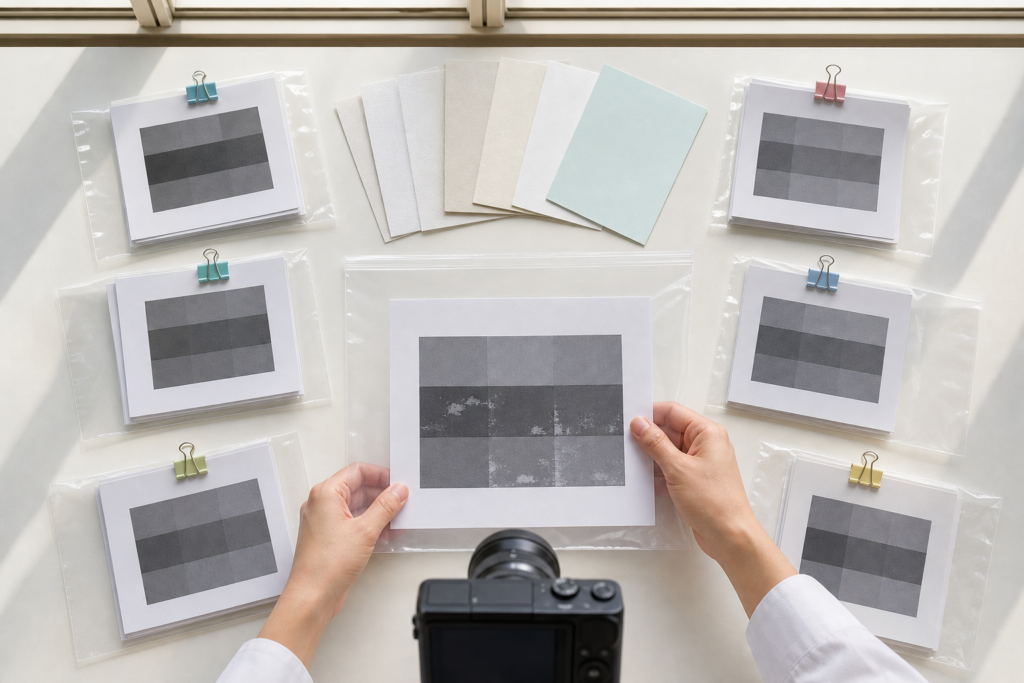
剥がれを見つけたら、同じ条件で大量印刷を続けず、少ない枚数で発生条件を確認します。
トナーが書類や複合機内部へ付着するおそれがあるためです。
最初の判断材料は、どの用紙と印刷方法で起きるかです。
用紙名、給紙トレイ、設定、症状が出た面をそろえて記録すると、用紙側と機器側を分けやすくなります。
印刷物を捨てずに保管しておけば、保守担当者にも状態を示せます。
印刷を止めて発生条件を記録する
まず、剥がれた部分を何度も強くこする試験は避け、通常の取り扱いで定着しているかを確認します。
強い摩擦を加えれば、正常な印刷物でも表面状態が変わる可能性があり、比較条件が不明確になるためです。
次の四項目を同じ書式で記録してください。
- 用紙の製品名、種類、坪量と開封時期
- 給紙したトレイと本体側の用紙種類
- パソコン側の用紙種類と印刷面
- 剥がれる色、位置、範囲と発生枚数
片面だけか両面ともか、先頭ページから出るか連続印刷の途中から出るかも補足します。
機器の異音、焦げたような臭い、紙詰まり、著しいしわなどを伴う場合は、追加の試し刷りを重ねず、電源操作を含めて取扱説明書や保守窓口の案内を優先します。
対応する普通紙で比較印刷する
次に、説明書で使用可能と確認できる未使用の普通紙を用意し、問題の用紙と同じ原稿をコピーします。
その後、同じ二種類の用紙へパソコンから印刷します。
コピーは正常でパソコン印刷だけ剥がれるなら、ドライバー設定を先に確認できます。
コピーでもパソコン印刷でも複数の対応用紙に症状が出るなら、機器側の点検を早めに検討します。
| 比較結果 | 優先して確認する箇所 | 次の対応 |
|---|---|---|
| 問題の用紙だけで剥がれる | 用紙の対応可否、坪量、表面、保管状態 | 対応普通紙を継続使用し、問題の用紙は説明書と販売元へ確認する |
| コピーは正常でパソコン印刷だけ剥がれる | プリンタードライバーと本体の用紙種類 | 両方を実際の用紙に合わせ、一条件ずつ再印刷する |
| 特定の給紙トレイだけで剥がれる | トレイへ登録した用紙情報 | 用紙の入れ間違いとトレイ設定を確認する |
| 複数の対応用紙でコピーも印刷も剥がれる | 定着部を含む機器側 | 試し刷りを増やさず保守担当へ点検を依頼する |
この表は原因を断定するものではなく、確認順を決めるための目安です。
比較中は原稿、濃度、給紙方向、片面・両面などをそろえます。
給紙そのものが安定しない場合は、複合機で手差し印刷できないときの確認手順も参考になります。
トナーがこすると剥がれる原因
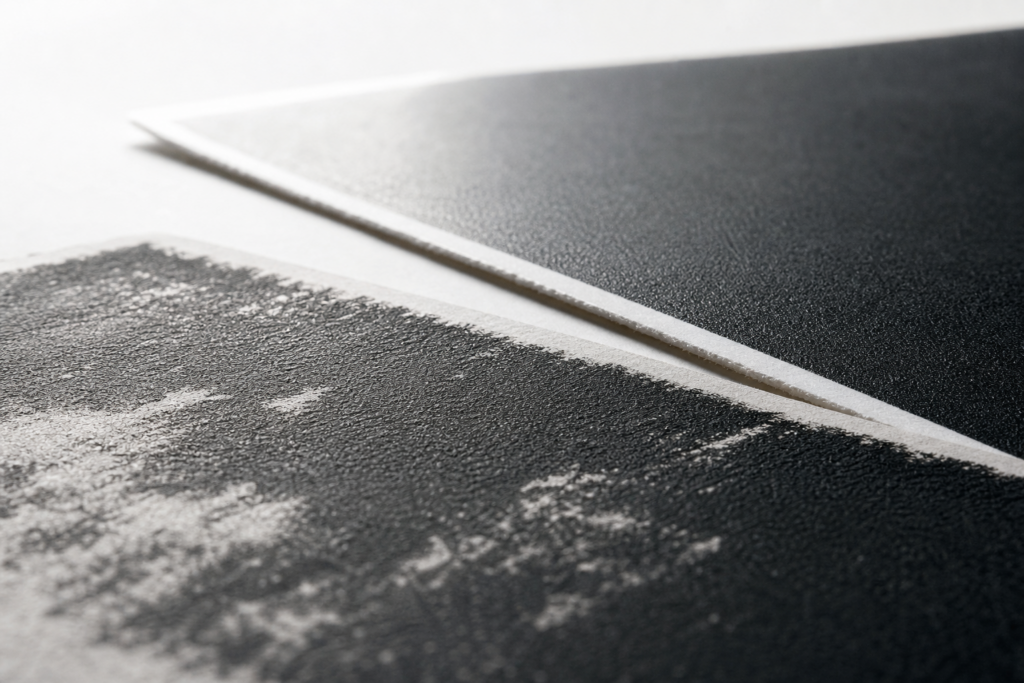
主な確認対象は、用紙の状態、用紙と設定の不一致、機器側の三つです。
一つの症状だけで定着器の故障とは断定できません。
正常な普通紙との比較結果を使い、範囲を狭めます。
レーザー方式のトナーは、熱と圧力による定着工程を経て用紙へ密着します。
この基本を押さえると、なぜ用紙種類の登録が印刷結果に関係するのか理解しやすくなります。
熱と圧力でトナーが定着する仕組み
レーザー方式では、画像に応じて形成されたトナーを用紙へ転写した後、熱と圧力を加えて用紙へ密着させます。
この工程が定着です。
ブラザーのプリンタと印字のしくみでも、転写直後のトナーへ熱と圧力を加える流れが説明されています。
定着に必要な条件は用紙と機種で異なります。
具体的な温度、圧力、通紙速度は参照資料に示されておらず、メーカー共通の数値として案内できません。
温度だけを上げればよいと考えず、複合機が用紙に適した処理を選べるよう、正しい用紙種類を登録することが先です。
トナーそのものの基礎やインクジェット方式との違いを確認したい場合は、複合機のトナーとはもあわせて確認できます。
用紙と設定の不一致で定着が弱くなる理由
厚紙を入れているのに本体やドライバーが普通紙のままだと、機器が実際の用紙とは異なる条件で搬送・定着する可能性があります。
エプソンの特定機種向け定着不良の対処方法では、使用用紙とドライバー、本体の用紙種類を確認し、両設定を合わせるよう案内されています。
ここで注意したいのは、本体だけ、またはパソコンだけを変更して終わらせないことです。
たとえば、本体の手差しトレイを厚紙へ変更しても、印刷画面で普通紙が指定されていれば条件がそろいません。
反対に、ドライバーだけ厚紙へ変えても、本体側で別の用紙が登録されていると、確認画面や給紙動作が想定どおりにならない場合があります。
設定名称と選択肢はメーカーや機種で異なります。
「厚紙1」「厚紙2」などの表示があっても、その区分を別機種へ当てはめず、使用中の複合機の説明書で選びます。
機器側の点検が必要な症状
説明書で対応している新しい普通紙を使い、本体とドライバーの設定を合わせても、コピーとパソコン印刷の両方で剥がれる場合は、機器側を疑う段階です。
複数の給紙トレイ、複数の対応用紙、異なる原稿でも再現するなら、特定の紙やファイルだけの問題ではない可能性が高まります。
ただし、利用者が定着部を分解して確認することは避けます。
定着部は熱を使う工程に関係し、点検方法は機種ごとに定められています。
機器内部のローラーへ触れたり、市販薬剤で清掃したりせず、印刷サンプルと比較結果を添えて販売店または保守会社へ連絡してください。
保守会社へ連絡する前に、複合機の保守メンテナンスで対応日時や契約条件も確認してください。
剥がれやすい用紙を見分ける方法
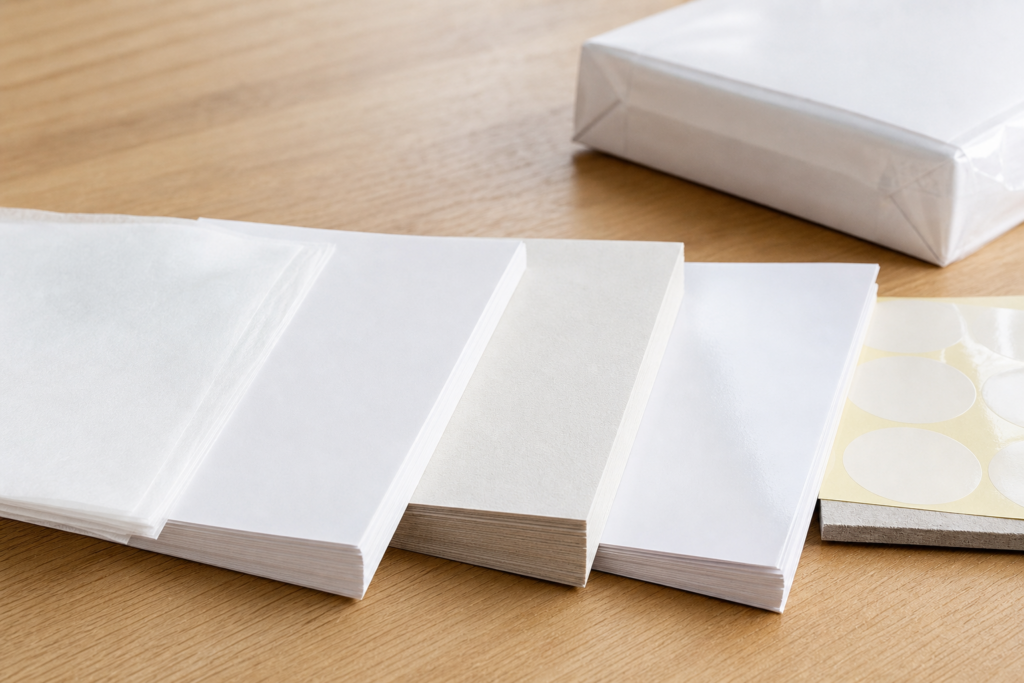
同じ設定でも、用紙の厚さ、表面加工、吸湿状態によって結果が変わる場合があります。
対応サイズだけでなく、坪量と材質まで確認します。
包装や用紙仕様が不明な紙は比較試験に使わないほうが、判断が明確です。
まず製品名と坪量を確認できる用紙で再現性を見ます。
厚紙と薄紙は対応坪量を確認する
坪量は用紙の厚さを判断する手掛かりですが、同じ坪量でも材質や表面の性質まで同じとは限りません。
使用機種の説明書で、給紙トレイごとの対応坪量と用紙種類を確認してください。
用紙の坪量だけで使用可否を決めず、機種の説明書にある用紙の材質や表面加工の条件も合わせて確認します。
他機種の区分値を共通基準にしないことも欠かせません。
例として、エプソンの対象機種では普通紙60~80g/m²、上質紙81~105g/m²、厚紙106~163g/m²、特厚紙164~216g/m²と区分されています。
しかし、これはLP-S5000など掲載対象機種の値です。
他メーカーや別機種の設定選択には流用できません。
同じ用紙をカセットと手差しの両方から使えるとは限りません。
用紙が対応範囲内でも、指定された給紙口や向きがある場合は、その条件に従います。
加工紙やラベル紙は対応可否を確認する
コート紙、ラベル紙、シール紙、封筒などは、普通紙とは表面や構造が異なります。
坪量が範囲内という理由だけで通紙せず、材質、耐熱性、台紙を含む厚さ、使用できる給紙口を確認します。
レーザー方式対応と表示された製品でも、使用する複合機が対応しているとは限りません。
仮に自社で商品ラベルを毎週印刷するなら、用紙の銘柄を固定し、少量の確認印刷でトナーの密着、紙詰まり、反り、ラベルの浮きを確認します。
手差しトレイを使う場合は、手差し印刷できないときの対処法と機種の説明書で、用紙と給紙設定の確認手順を参照してください。
使用可否が明記されていない加工紙は、用紙メーカーと複合機の販売・保守窓口の両方へ確認します。
確認時には商品名だけでなく、型番と坪量、印刷面、想定枚数を伝えると条件を照合しやすくなります。
湿った用紙を新しい用紙へ交換する
湿気を含んだ用紙は印刷結果へ影響する場合があります。
キヤノンの用紙に関する注意事項では、湿った用紙、表面が粗いまたは滑らかすぎる用紙、対応範囲より厚い・薄い用紙への注意が示されています。
開封したまま給紙トレイ付近へ長期間置いた用紙で症状が出たら、未開封または適切に保管された同じ銘柄へ交換します。
交換前後で原稿と設定を変えなければ、保管状態の影響を比べやすくなります。
新しい用紙で改善しても、古い用紙を混ぜて戻さず、別にしておきます。
用紙は使用するまで包装したまま平らに置き、湿度の高い場所や使用場所との温湿度差が大きい場所を避けます。
具体的な保管温度・湿度は確認資料に共通値がないため、用紙メーカーと機器の説明書に記載された条件を優先してください。
用紙設定を安全な順番で見直す
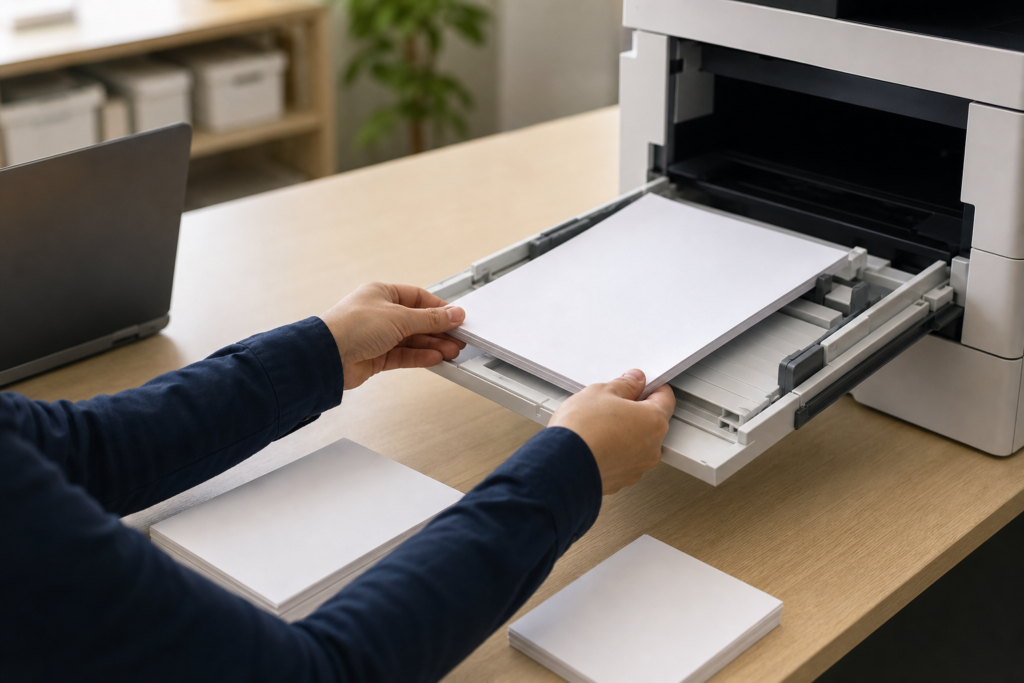
設定変更は、使用可否の確認、本体設定、ドライバー設定、少量の試し刷りという順で進めます。
一度に複数の設定を変えないことが切り分けの基本です。
画面名ではなく、使用中の機種の説明書を基準にしてください。
同じメーカーでも世代やドライバーによって選択肢が異なります。
説明書で使用できる用紙を確認する
最初に、用紙サイズ、坪量、材質、印刷面、給紙口、片面・両面の可否を調べます。
対応外と分かった用紙は、設定変更で無理に通しません。
対応可否が条件付きなら、手差しトレイの使用や一枚ずつの給紙など、説明書で指定された方法に従います。
確認対象は用紙の外箱や包装に記載された仕様です。
「厚め」「上質」といった呼び方だけでは、本体の用紙区分を選べません。
包装がなく仕様を確認できない場合は、対応普通紙で正常性を確認した後、その用紙の使用をいったん保留します。
説明書には、Webマニュアル、複合機本体のヘルプ、販売店から渡された機種別資料が含まれます。
古い別機種の資料が保管されている場合は、型番が一致していることも確認します。
本体とドライバーの設定を合わせる
本体では、実際に紙を入れたトレイの用紙サイズと種類を登録します。
パソコン側では、対象の複合機と給紙トレイを選び、同じ用紙種類を指定します。
アプリケーションの印刷画面とプリンターのプロパティに別々の指定がある場合は、最終的にどちらが有効になるかもプレビューや設定表示で確認します。
仮に手差しトレイへ説明書上の厚紙を入れた場合、本体とドライバーの両方で、その機種が定めた厚紙区分を選択します。
「最も厚い設定なら定着しやすい」と考えて、実物より上の区分を選ぶのは避けてください。
搬送速度や定着条件が変わる機種がある一方、選択肢の役割は機種ごとに異なります。
設定が印刷のたびに戻るときは、アプリ側の一時設定とOS側の既定値を分けて確認します。
関連する原因はプリンターの設定が勝手に変わるときの対処法で整理しています。
一条件ずつ変えて試し刷りする
比較できるよう、同じ原稿の一部を少ない枚数で印刷します。
次の順番なら、改善に関係した条件を追いやすくなります。
- 対応普通紙と初期の設定で基準となる印刷物を作る
- 問題の用紙へ替え、ほかの条件を維持して印刷する
- 本体の用紙種類を実物に合わせる
- ドライバーの用紙種類も同じ区分へ合わせる
- 定着、光沢、残像、カール、速度を基準印刷と比べる
評価はトナーの剥がれだけに限定しません。
定着しても、画像の光沢が想定以上に変わった、前の画像が薄く残る、用紙が強く反る、業務上支障のある速度変化が出た場合は、その条件を採用せず記録します。
問題が再現しなかった場合も、一度の印刷だけで解決と決めず、通常業務を想定した範囲で少量ずつ確認します。
ただし、大量連続印刷による耐久試験を利用者判断で行う必要はありません。
定着温度の調整は機種別に判断する
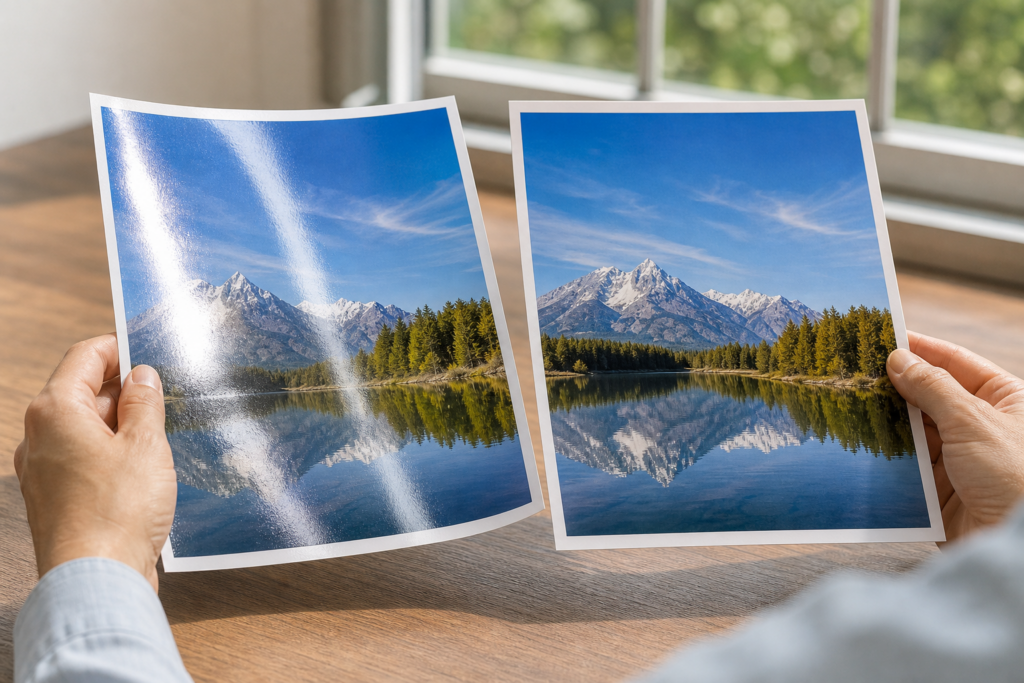
一般的なオフィス複合機では、温度を数値で直接入力する前に、用紙種類設定を合わせます。
用紙種類に応じて機器側が定着条件を制御する場合があるためです。
温度や速度の詳細調整は対応機種だけで扱います。
別のプロダクション機の設定値は流用できません。
調整機能が見つからない場合は、隠れたサービス設定を探さず保守担当へ相談します。
用紙種類で定着条件が変わる理由
用紙は種類や厚さによって熱の伝わり方や搬送時の挙動が異なります。
そのため、対応機種では登録された用紙情報をもとに定着条件を変えます。
利用者が温度の数値を意識しなくても、正しい用紙種類を選ぶことが定着条件の選択につながる場合があります。
先に合わせるのは用紙種類と給紙トレイです。
コニカミノルタのAccurioPress C4080シリーズ向け印刷物からトナーが剥がれる場合の案内でも、用紙種類とトレイ設定を確認した後、改善しない場合に機種固有の調整へ進む順序が示されています。
これはプロダクション機の例です。
一般的なA3オフィス複合機に同じ項目があるとは限りませんが、用紙確認を詳細調整より先に行うという切り分け順の参考になります。
温度の直接変更は対応機種だけで行う
一部のプロダクション機には、トナー剥がれ対策、定着ローラー温度、印刷速度に関係する詳細項目があります。
しかし、一般的な複合機では利用者向けメニューに温度の数値調整がない場合があります。
操作できるように見えても、管理者や保守担当者向けと指定されていれば変更しません。
取扱説明書に利用者向けの調整手順がある場合だけ、記載された開始値、変更幅、試し刷り方法に従います。
説明書にない数値を入力したり、インターネット上の別機種の値を当てはめたりすると、剥がれ以外の画質や搬送へ影響する可能性を評価できません。
調整項目がなく、対応用紙と設定を確認しても改善しない場合は故障と即断せず、機種名、用紙、比較結果を保守担当へ伝えます。
利用者が変更できない制御や部品状態を含めて点検してもらう段階です。
光沢と印刷速度の変化も確認する
定着性を高める調整では、剥がれが減っても別の変化が生じる場合があります。
AccurioPress C7100シリーズのトナー剥がれ設定では、設定段階によって画像の光沢が強くなったり、生産性が低下したりする場合が示されています。
試し刷りでは、調整前後の同じ画像を並べ、トナーの密着、光沢の均一性、残像、用紙のカール、出力に要する時間を確認します。
たとえば、顧客へ提出する提案書なら、剥がれだけでなく写真部分の光沢差や用紙の反りが仕上がりに影響します。
社内帳票を大量に出す用途なら、速度変化も運用判断に関係します。
確認資料が示す副作用は特定のプロダクション機に関するものです。
他機種でも同じ程度の変化が起きるとは断定できません。
評価項目として参考にし、採用可否は実機の説明書と確認印刷で決めます。
改善しない場合の保守依頼と機種選び
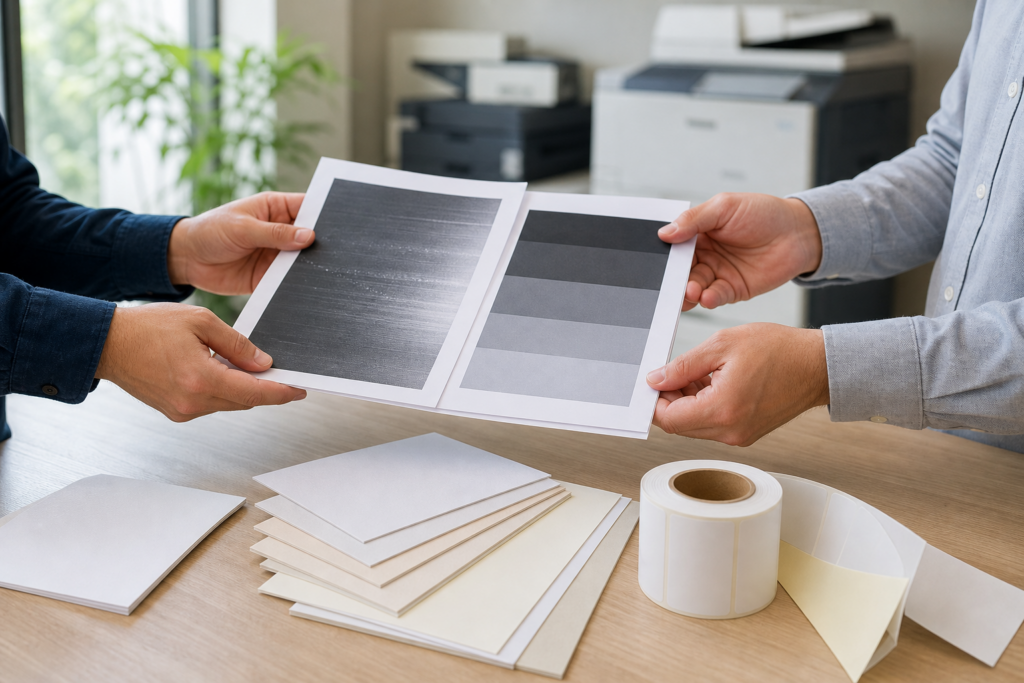
対応用紙、保管状態、本体設定、ドライバー設定を確認しても剥がれる場合は、記録をまとめて保守を依頼します。
用紙を替えて直る場合は用紙側、複数の対応用紙で続く場合は機器側を優先するという切り分けが連絡時にも役立ちます。
特殊紙を常用する企業は、契約前の実機確認まで含めて機種を選びます。
カタログの対応坪量だけでは、特定銘柄の仕上がりや連続運用を判断できません。
複数の用紙で剥がれるなら点検を依頼する
未使用の対応普通紙を含む複数の用紙で、コピーとパソコン印刷のどちらにも症状が出るなら、販売店または保守会社へ点検を依頼します。
用紙を替えても同じ位置や色で剥がれる、設定を合わせても変化がないといった再現性も伝えてください。
契約中の保守サービスがある場合は、先に対象範囲と連絡先を確認します。
部品交換の要否、費用、訪問時期は機種の状態と契約条件によって異なり、今回の確認資料から一律には示せません。
電話で設定変更を案内された場合も、変更前の値を記録し、対象機種の手順であることを確認します。
保守条件を含めて入れ替えを検討する段階では、複合機の見積書AI診断で契約項目を整理できます。
診断結果だけで決めず、常用紙への対応と確認印刷の可否を見積依頼先へ明示してください。
再現条件と設定内容を保守担当へ伝える
保守担当へ連絡するときは、「トナーが剥がれる」という結果に加え、いつ、どの条件で、どの程度再現するかを伝えます。
用紙の包装、剥がれた印刷物、正常な比較印刷、設定画面の記録を残しておくと、訪問前の確認にも使えます。
具体的には、複合機の型番、用紙の商品名と坪量、給紙トレイ、本体とドライバーの用紙種類、コピーとパソコン印刷の結果、片面・両面、カラー・モノクロの別を一つの記録にまとめます。
設定変更の履歴がある場合は、初期状態と変更後を分けます。
「温度が低いはず」と原因を決めて依頼するより、観察した事実を渡したほうが点検範囲を絞りやすくなります。
非純正消耗品や環境温度を一般的な原因とする十分な共通資料は今回確認できていないため、推測で断定せず、使用状況の一項目として事実だけを伝えます。
導入前に常用紙で確認印刷する
厚紙、コート紙、ラベル紙などを継続的に使うなら、機種選定時に用紙銘柄を指定した確認印刷を依頼します。
対応坪量に収まることは必要条件の一つですが、実際の定着、光沢、カール、給紙安定性まで保証する情報ではありません。
導入前確認チェックリストは次のとおりです。
- 常用紙の商品名、型番、坪量、材質を提示したか
- 指定トレイ、片面・両面、想定する原稿で試したか
- 定着、光沢、残像、カール、速度を比較したか
- 用紙変更時の設定手順と管理者権限を確認したか
- 特殊紙の紙詰まりや定着不良が保守対象か確認したか
仮に月次で厚紙の案内状を出す企業なら、普通紙のカタログ印刷だけで判断せず、実際に購入する案内状用紙で確認します。
販売担当者へは一枚の仕上がりだけでなく、通常業務を想定した枚数での確認方法を相談してください。
無断で大量印刷を試すのではなく、実機確認の条件を事前に合意します。
価格やカウンター料金と同時に用紙適合性を比較する場合は、複合機料金シミュレーターも利用できます。
最終判断では、契約期間、カウンター料金、保守条件、特殊紙対応の記載を分けて確認し、自社の常用紙で安定して使える構成を選んでください。
参考情報・出典
仕様・価格・保守条件は構成や地域で変わります。
正式な条件は最新の見積書をご確認ください。

hotta
最新記事 by 堀田直義 (全て見る)
- 色付き用紙をコピーすると背景がグレーになる!地色除去・裏写り防止の設定方法 - 2026年9月24日
- 著作権フリーで使える!複合機のおすすめアイコンサイトをランキングで紹介! - 2026年9月21日
- 複合機に搭載されているAI(人工知能)とは?おすすめ機能を紹介! - 2026年9月21日
- 単機能プリンターと複合機の違いとは?用途別の選び方やメリットなど解説! - 2026年9月21日
- プロダクションプリンターと複合機の違いは?性能や用途など比較解説! - 2026年9月21日