
QUICK ANSWER
この記事の要点
パソコンのログインパスワードを変更した直後から、複合機で「送信先との認証に失敗しました」「サーバーに接続できません」などと表示され、スキャンデータを保存できなくなることがあります。
この場合、最初に修正するのは、通常、複合機のアドレス帳やSMB宛先に保存されているログインパスワードです。
- まず結論|複合機に保存された古いパスワードを変更する
- 複合機の保存先パスワードを変更する具体的な手順
- パスワードを直してもスキャンできない場合のチェックリスト
執筆・監修:hotta(株式会社じむや) 最終更新:
パソコンのログインパスワードを変更した直後から、複合機で「送信先との認証に失敗しました」「サーバーに接続できません」などと表示され、スキャンデータを保存できなくなることがあります。
この場合、最初に修正するのは、通常、複合機のアドレス帳やSMB宛先に保存されているログインパスワードです。
パソコン側でパスワードを変更しても、複合機に登録した古いパスワードは自動更新されません。
複合機は古い認証情報でパソコンへ接続し続けるため、Windowsから拒否されます。
基本的な対処は「複合機のアドレス帳を開く」「該当するフォルダー宛先を編集する」「保存されたパスワードを新しいものに変更する」「接続テストを行う」の4段階です。
Windows HelloのPINではなく、保存先パソコンのアカウントパスワードを入力する点にも注意してください。
ただし、ユーザー名、共有フォルダー名、アクセス権、Windows 11のSMBセキュリティ要件などが同時に変わっていると、パスワードだけでは直らないことがあります。
本記事では、担当者が順番に切り分けられる手順に加え、複合機の新規導入・入れ替え時に確認したい設定支援、カウンター料金、契約期間、保守範囲についても具体的に比較します。
目次
まず結論|複合機に保存された古いパスワードを変更する
パスワード変更直前まで問題なくスキャンできており、変更後から急に送信できなくなったなら、複合機に残っている古いパスワードが第一候補です。
共有フォルダーへ送る機能は、一般に「Scan to Folder」「Scan to SMB」「PC保存」などと呼ばれます。
複合機は、アドレス帳に登録されたユーザー名とパスワードを使ってWindowsへ接続し、指定された共有フォルダーにPDFや画像を書き込みます。
つまり、複合機自体がネットワーク上の利用者としてパソコンにログインする仕組みです。
リコーの公式FAQでは、Windowsのパスワードを変更した場合、機器本体のアドレス帳に登録したパスワードも変更する必要があると案内されています。
富士フイルムビジネスイノベーション、キヤノン、コニカミノルタの公式手順でも、SMB宛先にサーバー名、共有名、ユーザー名、パスワードを登録する構造が確認できます。
最初に行う対処手順
- 保存先パソコンへ、現在のアカウントパスワードでログインできることを確認します。
- 複合機の操作パネル、またはパソコンのブラウザーから複合機のWeb管理画面を開きます。
- アドレス帳から、エラーになる「SMB」「フォルダー」「PC保存」などの宛先を選びます。
- 認証情報に登録されているパスワードを、新しいパスワードへ変更します。
- ユーザー名、コンピューター名、共有名、フォルダーパスに変更がないか確認します。
- 設定を保存し、接続テストまたは1枚だけのスキャン送信を行います。
- 直らなければ、共有アクセス権やSMB設定を順番に確認します。
管理画面へのログインには、複合機の管理者IDや管理者パスワードが必要な場合があります。
不明な状態で初期化すると、アドレス帳やネットワーク設定に影響する可能性があるため、販売店または保守会社へ確認してください。
Windows HelloのPINとパスワードは別物
パソコンを起動するときに4桁や6桁の数字を入力していても、それがWindows HelloのPINであれば、複合機のSMB認証には通常使用できません。
PINは原則として、そのパソコン上で本人確認を行うための情報です。
複合機からネットワーク経由で接続するときは、Windowsのローカルアカウント、Microsoftアカウント、またはドメインアカウントの実際のパスワードが必要です。
Microsoftアカウントを利用している場合は、Microsoftアカウントのパスワードを確認します。
パスワードが分からないまま何度も試すと、組織のポリシーによってはアカウントがロックされることがあります。
情報システム担当者がいる場合は、アカウントの種類と入力形式を先に確認すると安全です。
最初に確認したい5項目
- 発生時期:パスワード変更の直前までは正常に送信できていたか
- 新しいパスワード:同じユーザー名と新しいパスワードでWindowsへログインできるか
- 入力内容:Windows HelloのPINを複合機へ登録していないか
- エラーの種類:認証失敗なのか、サーバー未検出などの通信失敗なのか
- 影響範囲:特定の宛先だけ失敗するのか、すべてのパソコンへ送れないのか
特定の宛先だけで失敗するなら、その宛先の認証情報やアクセス権が疑われます。
全宛先で同時に失敗する場合は、複合機のネットワーク接続、VLAN、ファイアウォール、Windows Update後のSMB要件なども確認対象です。
複合機の保存先パスワードを変更する具体的な手順
設定は操作パネルとWeb管理画面のどちらからでも変更できる機種があります。
登録項目が多い場合や、複数の宛先を確認する場合は、パソコンからWeb管理画面を使うほうが入力しやすいことがあります。
ただし、メニュー名や管理者権限の範囲はメーカー、機種、ファームウェアによって異なります。
以下は一般的な流れであり、実際の画面は取扱説明書やメーカー公式FAQで確認してください。
操作パネルから変更する方法
- 複合機のホーム画面から「設定」「システム設定」などを開きます。
- 「アドレス帳」「宛先登録」「ワンタッチ」などを選びます。
- 送信に失敗している利用者または共有フォルダーの宛先を開きます。
- 宛先種別がSMB、ファイル、フォルダー、PC保存などになっていることを確認します。
- 認証情報にあるログインユーザー名を確認します。
- パスワード欄を新しいアカウントパスワードで上書きします。
- 設定を保存し、接続確認機能があれば実行します。
- 少量の原稿でテストスキャンし、共有フォルダーへ保存されたことを確認します。
パスワード欄が黒丸で表示されていても、古い情報が残っている可能性があります。
表示されている文字数を手掛かりにせず、新しいパスワードを最初から入力し直してください。
Web管理画面から変更する方法
- 複合機のIPアドレスを操作パネルや設定レポートで確認します。
- 同じ社内ネットワーク上のパソコンでブラウザーを開き、複合機のIPアドレスへアクセスします。
- 必要に応じて管理者アカウントでログインします。
- アドレス帳または宛先管理を開き、該当するSMB宛先を選びます。
- ユーザー名とパスワードを修正し、ホスト名やファイルパスも確認します。
- 適用または保存を押し、テスト送信を実施します。
複合機のIPアドレスへアクセスできない場合は、パソコンと複合機が別ネットワークに分かれている、管理画面へのHTTPS接続が制限されている、複合機のIPアドレスが変わった、といった可能性があります。
IPアドレスの管理方法は、複合機のIPアドレスが変わる原因と固定IP・DHCP予約の違いも参考にしてください。
メーカー別に探すメニュー名称の目安
| メーカー | 探すメニューの例 | 主な登録項目 |
|---|---|---|
| リコー | アドレス帳管理、認証情報 | ログインユーザー名、ログインパスワード、パス |
| 富士フイルムBI | アドレス帳、SMB保存先 | フルコンピューター名、共有名、ユーザー名、パスワード |
| キヤノン | アドレス帳、ファイル宛先 | ホスト名、フォルダーへのパス、ユーザー名、パスワード |
| コニカミノルタ | 短縮宛先、SMB宛先 | ホストアドレス、ファイルパス、ユーザーID、パスワード |
名称はシリーズによって変わります。
富士フイルムBIはPC保存先の確認・変更方法、キヤノンはWindows共有フォルダーへの送信手順、コニカミノルタはSMB送信の登録項目を公式サイトで案内しています。
パスワードを直してもスキャンできない場合のチェックリスト
新しいパスワードを登録しても直らない場合は、やみくもに設定を変えず、認証、保存先、権限、通信の順番で切り分けます。
複数の項目を同時に変更すると原因が分からなくなるため、1項目ずつ確認してテストしてください。
ユーザー名・コンピューター名・パスを確認する
| 確認項目 | 確認する内容 | よくある原因 |
|---|---|---|
| ユーザー名 | 保存先フォルダーへ書き込めるWindowsアカウントか | 表示名を入力している、旧担当者のアカウントが残っている |
| ドメイン | ローカル、Microsoft、Active Directoryのどれか | ドメイン名が抜けている、入力形式が違う |
| コンピューター名 | Windowsのフルコンピューター名と一致するか | PC入れ替えや名称変更後も旧名称のまま |
| IPアドレス | 登録先と現在のアドレスが一致するか | DHCPで保存先PCのアドレスが変わった |
| 共有名 | フォルダーの表示名ではなく共有名か | 共有解除、名称変更、入力ミス |
| ファイルパス | 共有フォルダー以下の階層が正しいか | フォルダー移動や削除、不要な記号の入力 |
Active Directory環境では「ユーザー名@ドメイン名」などの形式が必要になる場合があります。
一方、ローカルアカウントでは「コンピューター名ユーザー名」に相当する指定が必要な機種もあります。
正しい形式は複合機の仕様と社内の認証環境によって異なるため、管理者へ確認してください。
共有アクセス権とNTFSアクセス権を分けて確認する
Windowsの共有フォルダーには、主に「共有」側のアクセス許可と、「セキュリティ」タブ側のNTFSアクセス許可があります。
片方だけで書き込みを許可しても、もう片方で拒否されていれば保存できません。
- 対象アカウントが共有アクセス許可に登録されているか
- 読み取りだけでなく、用途に応じた変更・書き込み権限があるか
- セキュリティタブにも対象アカウントまたは適切なグループが登録されているか
- 上位フォルダーから継承された拒否設定がないか
- フォルダーの所有者や保存場所が変更されていないか
動作確認だけを目的として、広範囲の利用者へ強い権限を付与したままにするのは避けます。
必要な保存先に対し、専用アカウントへ必要な範囲の権限を設定する運用が適しています。
ネットワーク・ファイアウォール・SMBを確認する
- 複合機と保存先PCが同じ社内ネットワーク、または相互通信可能なVLANにいるか
- Windows Defenderファイアウォールでファイルとプリンターの共有が許可されているか
- 複合機とWindowsが共通して対応するSMBバージョンを使用しているか
- Windows Update後にSMB署名やゲストアクセスの条件が変わっていないか
- 保存先PCのネットワークプロファイルが意図せずパブリックになっていないか
- セキュリティソフトやUTMがSMB通信を遮断していないか
Windows 11バージョン24H2のPro、Enterprise、Educationでは、SMB署名要件が強化されています。
古い複合機が必要な方式に対応していない場合、パスワードが正しくても接続できない可能性があります。
詳しくはWindows 11更新後にスキャンできない場合のSMB署名解説をご覧ください。
互換性確保のためにSMB署名を無効化したり、古いSMB 1.0を安易に再有効化したりする方法は、セキュリティ面の影響を伴います。
まず複合機のファームウェア更新、SMB 2または3への対応、保存先の変更、機器更新を検討し、必要な場合はネットワーク管理者とメーカーへ確認してください。
エラー内容とイベントログで原因を絞る
「認証に失敗」はユーザー名やパスワード、「サーバーが見つからない」は名前解決やIPアドレス、「保存できない」はアクセス権や空き容量が主な候補です。
ただし、メーカーごとにエラーコードの意味が異なるため、コード番号を控えて公式マニュアルで確認します。
Windowsのイベントビューアーには、ログオン失敗や共有アクセスに関する記録が残る場合があります。
失敗した時刻、複合機のIPアドレス、使用されたユーザー名を照合すると、入力ミスと通信拒否を区別しやすくなります。
イベントログの確認やセキュリティ設定の変更は、管理権限を持つ担当者が行ってください。
Windows資格情報マネージャーの役割と安全な再発防止策
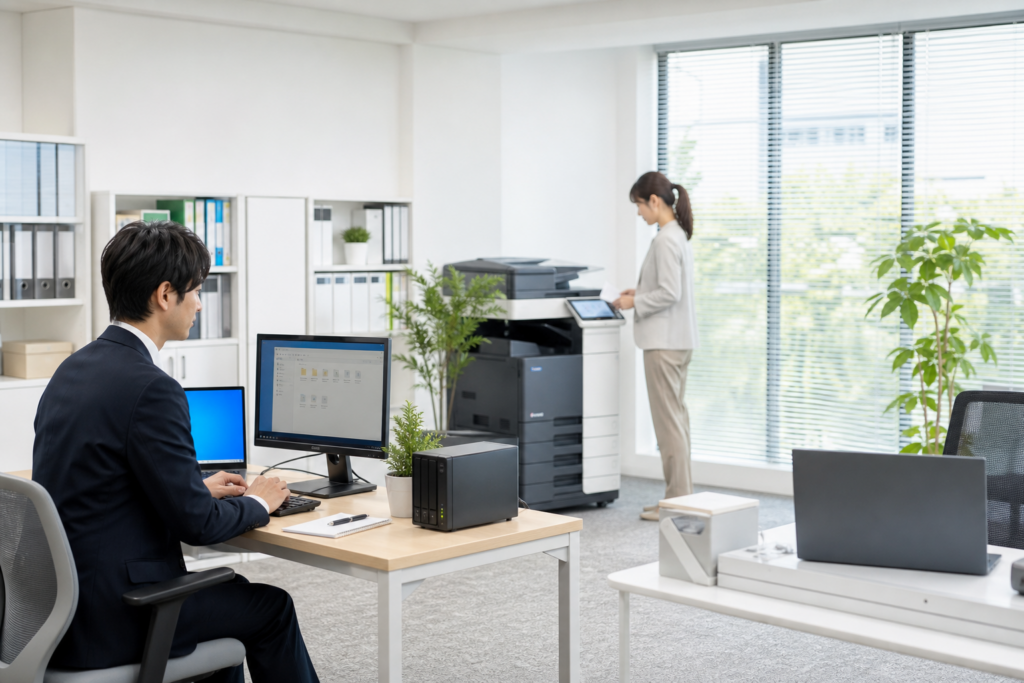
「認証情報」という言葉から、Windowsの資格情報マネージャーを修正すればよいと思われがちです。
しかし、複合機からWindowsの共有フォルダーへ直接送信している構成では、通信を開始するのは複合機です。
そのため、最初に確認するのは複合機側に保存されたユーザー名とパスワードです。
資格情報マネージャーを確認するケース
Microsoftの案内によると、Windowsの資格情報マネージャーは、Webサイト、アプリケーション、ネットワーク接続のためにWindowsへ保存された資格情報を表示・削除する機能です。
- パソコンからNASへ接続できない
- パソコンから別のパソコンの共有フォルダーを開けない
- Windowsに保存された旧ユーザー名や旧パスワードが使われている
- 接続先サーバーのパスワード変更後、エクスプローラーからだけ接続できない
これらの場合は、Windows資格情報に残った古い情報を削除し、共有先へ再接続して新しい認証情報を入力します。
一方、複合機からPCへ送れないだけなら、資格情報マネージャーの変更より先に複合機のアドレス帳を確認します。
パスワード保護共有をオフにする方法は恒久対策にしない
トラブル解消手順として、Windowsのパスワード保護共有を無効にする方法が紹介されることがあります。
しかし、認証なしで接続できる範囲を広げると、同じネットワーク上の第三者が共有フォルダーへアクセスできる危険性が高まります。
Windows 11ではゲストアクセスや署名なし接続への制限も強化されています。
パスワード保護共有をオフにする、ゲスト接続を許可する、SMB署名を無効化するといった変更を恒久対策にするのではなく、正しいアカウントとパスワードで接続できる構成を優先してください。
業務上やむを得ず設定変更する場合は、対象ネットワーク、利用者、保存データの機密性、端末の分離状況を確認し、情報システム担当者や保守会社とリスクを評価する必要があります。
スキャン保存専用アカウントで個人依存を減らす
個人のWindowsアカウントを複合機へ登録すると、その人のパスワード変更、異動、退職、アカウント停止のたびにスキャンが止まる可能性があります。
再発防止には、組織の管理ルールに沿ってスキャン保存専用アカウントを用意する方法があります。
- 用途をスキャン保存に限定する
- 保存先フォルダーだけに必要なアクセス権を与える
- 管理者権限を付与しない
- 強度のあるパスワードを設定する
- パスワードの保管者と変更手順を定める
- 変更時は複合機、NAS、転送設定を同時に更新する
- 退職者の個人アカウントを共有運用しない
専用アカウントのパスワードを無期限にすることには、組織のセキュリティポリシーとの整合性や漏えいリスクがあります。
変更周期を含め、IPAの中小企業向けガイドラインや社内規程に沿って管理してください。
設定台帳とバックアップを用意する
台帳には、複合機の機種名、IPアドレス、宛先名、保存先コンピューター名、共有名、使用アカウント、設定変更日、担当者、保守窓口を記録します。
パスワードそのものを平文で表計算ファイルへ記載するのではなく、組織で承認されたパスワード管理方法を使用します。
複合機によってはアドレス帳や設定情報をエクスポートできます。
バックアップには個人情報や認証関連情報が含まれる可能性があるため、アクセス制限と保管期限を設定してください。
機種入れ替え時にデータを移行できるかどうかも、事前に販売店へ確認すると移行作業を減らせます。
複合機の入れ替えで比較したい料金・契約期間・保守・機能

パスワード変更時の再設定は、機械本体の故障修理とは異なり、通常保守の対象外になることがあります。
導入価格だけでなく、PC入れ替え、Windows更新、共有フォルダー再設定などの支援範囲まで比較することが重要です。
以下は提供された調査資料で確認できたメーカー公式の標準価格・条件です。
A3機とA4機、速度、標準機能、保守方式が異なるため、単純な価格順では比較できません。
価格は原則として税別の標準価格であり、実売価格、リース料、販売店独自の保守料金とは異なります。
検討時点の公式情報と個別見積もりを確認してください。
本体価格・印刷速度・機能の比較例
| 機種 | 用紙 | 連続速度 | 公式価格の例 | 確認上の注意 |
|---|---|---|---|---|
| RICOH IM C2011 | A3カラー | カラー・モノクロ各20枚/分 | 1,190,000円から | 構成、オプション、搬入費、保守を確認 |
| 富士フイルムBI Apeos C2061 | A3カラー | 20枚/分 | Model-P-1T 1,041,000円、Model-PFS-1T 1,502,000円 | PFSはスキャン・FAX等を備える。搬入設置調整39,000円 |
| キヤノン imageFORCE C431F | A4カラー | 43枚/分 | 980,000円 | 別途保守サービス契約が必要 |
| キヤノン imageFORCE C331F | A4カラー | 33枚/分 | 890,000円 | 別途保守サービス契約が必要 |
| 富士フイルムBI Apeos C3530 | A4カラー | 35枚/分 | 790,000円 | 搬入設置調整39,000円 |
| 富士フイルムBI Apeos C4030 | A4カラー | 40枚/分 | 989,000円 | 搬入設置調整39,000円 |
| コニカミノルタ bizhub C251i | A3カラー | 公式仕様の再確認が必要 | 1,605,000円 | 2026年8月3日出荷分からの案内価格 |
毎分の印刷枚数が多い機種ほど自社に適するとは限りません。
月間印刷枚数が少ない会社では、速度より本体サイズ、最低保守料金、スキャン性能、消費電力、設置スペースが重要になる場合があります。
A3図面や帳票を扱わないならA4機も候補ですが、契約書や掲示物をA3で印刷する会社では別の出力手段が必要です。
また、「スキャン対応」と記載されていても、両面同時読み取りADF、FAX、OCR、クラウド連携、SMB 2・3やSMB署名への対応が標準とは限りません。
機種別仕様を確認してください。
保守料金と契約条件の比較例
| 対象 | 方式・料金例 | 契約・保証条件 | 確認ポイント |
|---|---|---|---|
| 富士フイルムBI Apeos C320 z | 年間保守タイプC 30,000円、タイプD 46,000円。3年63,000円、4年88,000円、5年114,000円 | 無償保証6カ月。複数年保守は購入時から開始し無償保証期間なし | 各タイプの作業範囲、消耗品、訪問条件 |
| コニカミノルタ bizhub C751i | 最低料金17,500円。カラーコピー1~1,000枚40円/枚、カラープリント35円/枚、モノクロ1~2,000枚7円/枚 | 当初2年間、その後は原則1年ごとの自動延長 | トナー、部品交換、調整費を含む。対象機の規模が異なる点に注意 |
| コニカミノルタ bizhub 4020i | 年間28,000円 | 受付9時~17時、時間外対応は契約外 | 訪問範囲、消耗品、時間外対応 |
| コニカミノルタ bizhub 4000i | 年間25,000円 | 受付9時~17時、時間外対応は契約外 | モノクロ機として用途を揃えて比較 |
公開料金は特定機種・特定プランの例です。
異なるクラスの複合機を並べて「安い」「高い」と判断することはできません。
実際には月間カラー・モノクロ印刷枚数、最低料金、用紙サイズ、訪問地域、契約期間を揃えた見積もりが必要です。
リースとレンタルでは、契約期間や中途解約、所有権、保守の組み合わせが異なります。
詳しくは複合機リースとレンタルの違いも参考にしてください。
PC・ネットワーク設定支援は機械保守と分けて確認する
富士フイルムBIの「複合機活用サポートパック」では、複合機1台・同時設定PC5台まで月額1,500円、20台まで月額6,000円という設定支援の料金が公式に示されています。
共有フォルダーのパスワード変更やスキャン環境設定を別サービスとして案内している点からも、PC側の設定が本体保守とは別扱いになる可能性が分かります。
見積書や保守契約書では、次の質問に書面で回答してもらうと比較しやすくなります。
- パスワード変更後のSMB宛先修正は保守料金に含まれるか
- PC入れ替え時のドライバー、印刷、スキャン設定は何台まで対応するか
- Windowsの大型更新後に接続できない場合、どこまで調査するか
- NAS、Active Directory、Microsoftアカウントを使う構成に対応できるか
- リモート支援と訪問支援の料金・受付時間はどう違うか
- ルーター、VLAN、ファイアウォールの設定は対象か
- 離島、遠隔地、階段搬入に追加費用があるか
保守サービスの動作条件や対象OSも確認が必要です。
富士フイルムBIの前記サービスでは、Windows 11、CPU 1GHz以上、メモリー4GB以上、空き容量100MB以上、通信帯域1Mbps以上、HTTPSの443番ポートなどの条件が示されています。
条件は改定される可能性があるため、契約時の公式資料を確認してください。
失敗を避ける複合機選びとトラブル対応のまとめ

パソコンのパスワード変更後にスキャンできなくなったときは、複合機側のアドレス帳に保存されたSMBパスワードを最優先で変更します。
Windows資格情報マネージャーは、パソコンからNASや別PCへ接続できない場合に確認するもので、複合機からPCへの直接送信では優先順位が異なります。
トラブル対応の最終チェックリスト
- 複合機のSMB宛先へ新しいパスワードを登録した
- Windows HelloのPINではなく、アカウントパスワードを使用した
- ローカル、Microsoft、ドメインのアカウント種別を確認した
- ユーザー名、コンピューター名、共有名、パスを確認した
- 共有アクセス権とNTFSアクセス権の両方を確認した
- 保存先PCのIPアドレスやネットワークが変わっていない
- ファイアウォールとファイル共有設定を確認した
- 複合機が必要なSMBバージョンとSMB署名に対応している
- パスワード保護共有やセキュリティ機能を安易に無効化していない
- テスト結果、エラーコード、発生時刻を記録した
ここまで確認しても直らない場合は、複合機の機種名、ファームウェア、Windowsのエディションとバージョン、エラーコード、保存先の構成を整理してメーカーまたは保守会社へ相談します。
旧型機では、Windows側のセキュリティ要件に追随できない場合もあるため、更新可否も確認してください。
導入・入れ替え時の比較チェックリスト
- A3対応が必要か、A4専用で足りるか
- カラー・モノクロの月間印刷枚数と必要速度が合っているか
- 両面同時読み取りADF、FAX、OCRが標準かオプションか
- Scan to SMBとSMB 2・3、SMB署名への対応を確認したか
- 本体価格にトナー、搬入設置、設定費が含まれるか
- カウンターの最低料金とカラー・モノクロ単価を確認したか
- トナー、感光体、定期交換部品、出張費の範囲が明確か
- 契約期間、中途解約、自動更新条件を確認したか
- 保守受付時間と時間外・遠隔地対応を確認したか
- パスワード変更やPC入れ替えの設定支援が含まれるか
- 製造終了後の補修用性能部品の保有期間を確認したか
補修用性能部品について、調査資料ではRICOH IM C2011と富士フイルムBI Apeos C320 zで製造中止後7年間の保有が案内されています。
ただし、すべての機種に同じ条件が適用されるとは限りません。
候補機種ごとに公式情報を確認してください。
見積もりは総額と支援範囲を揃えて比べる
複合機の見積もりは、本体価格または月額リース料だけでなく、契約期間中に発生する保守料金、最低料金、想定印刷枚数、搬入設置、オプション、設定支援を含めて比較します。
たとえば月額が低く見えても、スキャンやFAXがオプションであれば初期費用が増えることがあります。
反対に、本体価格が高くても必要機能が標準で、PC設定支援まで契約に含まれていれば、社内担当者の作業負担を抑えられる場合があります。
自社の月間印刷枚数をカラーとモノクロに分け、同じ利用条件で複数案を作ってもらうと判断しやすくなります。
株式会社じむやでは、新品A3カラー複合機のリースと保守を全国対応で案内しています。
比較する際は、価格、契約期間、カウンター料金、保守条件、設定支援の範囲を明確にし、公開情報だけでは確認できない価格や仕様は個別見積もりとメーカー公式資料で確認することが大切です。
今回の要点は、パスワード変更直後なら「複合機に保存された古いSMBパスワード」を最初に直すことです。
導入時には、機械の修理保守だけでなく、パスワード変更やWindows更新後の再設定を誰が担当するかまで決めておくと、業務停止を短くできます。
参考情報・出典
- 〖スキャナー機能〗スキャナーで読み取ったデータがフォルダーに送信されない場合の対処方法(スキャン to フォルダー)- Index –
- 〖スキャナー機能〗「送信先との認証に失敗しました。」と表示される場合の対処方法(スキャン to フォルダー、RICOH IM 430F、RICOH MP C/MP製品群)
- Apeos サポート情報 : スキャンしてパソコンに保存したり、保存先の情報を変更したい | 富士フイルムビジネスイノベーション
- 〖Satera MFP〗スキャンしてパソコンの共有フォルダーに送信したい(Windows)
- パソコン上のフォルダーに取り込む(SMB送信) – bizhubのよくあるご質問 | コニカミノルタ
印刷枚数や必要機能から、条件に合う機種と料金をご案内します。

hotta
最新記事 by 堀田直義 (全て見る)
- 色付き用紙をコピーすると背景がグレーになる!地色除去・裏写り防止の設定方法 - 2026年9月24日
- 著作権フリーで使える!複合機のおすすめアイコンサイトをランキングで紹介! - 2026年9月21日
- 複合機に搭載されているAI(人工知能)とは?おすすめ機能を紹介! - 2026年9月21日
- 単機能プリンターと複合機の違いとは?用途別の選び方やメリットなど解説! - 2026年9月21日
- プロダクションプリンターと複合機の違いは?性能や用途など比較解説! - 2026年9月21日