
QUICK ANSWER
この記事の要点
結論からいうと、複合機のIPv6は原則としてIPv4と併用できる状態、つまりデュアルスタックのまま運用し、社内ネットワークが明確にIPv4専用である場合に限って複合機側のIPv6無効化を検討するのが現実的です。
IPv4の固定アドレスで印刷、スキャン、管理画面、アドレス帳連携が正常に動き、IPv6を利用する管理ツールやクラウドサービスもないなら、複合機に「IPv6無効」と表示されていても直ちに問題とは限りません。
- 複合機のIPv6は原則として有効のままでよい
- 複合機のIPv6を無効化してもよいケース
- IPv6が原因に見える接続トラブルの主な原因
執筆・監修:hotta(株式会社じむや) 最終更新:
結論からいうと、複合機のIPv6は原則としてIPv4と併用できる状態、つまりデュアルスタックのまま運用し、社内ネットワークが明確にIPv4専用である場合に限って複合機側のIPv6無効化を検討するのが現実的です。
IPv4の固定アドレスで印刷、スキャン、管理画面、アドレス帳連携が正常に動き、IPv6を利用する管理ツールやクラウドサービスもないなら、複合機に「IPv6無効」と表示されていても直ちに問題とは限りません。
リコーも、IPv4で設定済みでIPv6アドレスを設定していない環境では、「IPv6無効」という表示が正しい状態であると案内しています。
ただし、複合機だけをIPv4専用にすることと、Windows端末や社内LAN全体のIPv6を無効化することは別の判断です。
MicrosoftはWindowsにおけるIPv6の全面無効化を推奨しておらず、必要な場合はIPv4を優先する構成を案内しています。
印刷できないという理由だけで、すべてのパソコンのIPv6を一律に切る対応は避けたほうがよいでしょう。
この記事では、複合機のIPv6を有効にする条件と無効化できる条件を整理し、DNS、AAAAレコード、プリンターポート、ルーター交換などを含む接続トラブルの切り分け方を解説します。
新規導入や入れ替え時に確認したい価格、契約期間、カウンター料金、保守条件も比較できるようにまとめました。
目次
複合機のIPv6は原則として有効のままでよい
現在の複合機には、IPv4のみ、IPv6のみ、またはIPv4とIPv6の同時利用に対応する製品があります。
キヤノンの複合機マニュアルでも、この3種類の構成に対応することが明記されています。
新規導入時にIPv6を使うか決まっていないなら、まずデュアルスタックで印刷、スキャン、管理画面、クラウド連携を検証し、不要であることを確認してから複合機側だけ無効化する方法が安全です。
メーカーやシリーズによってIPv6の初期値が異なるため、メーカー名だけで判断せず、型番、ファームウェア、設置時の設定票を確認してください。
IPv6対応とは、すべての印刷・スキャン・管理機能がIPv6で使えるという意味ではありません。
対応プロトコルと利用機能を分けて確認する必要があります。
| 運用方式 | 向いている環境 | 主な注意点 |
|---|---|---|
| IPv4・IPv6併用 | 将来の移行を見込み、IPv6も管理できるLAN | DNS、UTM、通信ログを両方式で確認する |
| IPv4のみ | IPv4専用と明確に設計された社内LAN | クラウド連携や保守監視への影響を確認する |
| IPv6のみ | IPv6前提で設計・検証済みの環境 | 古いサーバー、管理ツール、独自機能との互換性を確認する |
IPv6インターネット接続と社内LANは分けて考える
インターネット回線がIPv6 IPoEやIPv4 over IPv6を利用していても、社内のパソコンから複合機への通信が必ずIPv6になるわけではありません。
複合機への印刷は、LAN内のIPv4固定アドレスを宛先にしていることも多いためです。
反対に、インターネット閲覧がIPv4中心でも、LAN内ではルーター広告によって複合機にIPv6アドレスが自動設定されている場合があります。
回線サービス名だけで有効・無効を決めず、LAN側のアドレス、DNS、ルーティングを確認しましょう。
IPv6アドレスが表示されても通信範囲は同じとは限らない
IPv6にはリンクローカル、ステートレス、手動設定、DHCPv6によるステートフルなど複数のアドレスがあります。
キヤノンの公式マニュアルでは、リンクローカルアドレスは自動生成され、同一リンク内だけで利用できると説明されています。
そのため、複合機にIPv6アドレスが表示されていても、別セグメントのパソコンやインターネットまで到達できるとは限りません。
アドレスの種類とプレフィックス、デフォルトルーターを確認する必要があります。
IPv6を有効にするのが適切な条件
- 社内LANでIPv6のアドレス設計と運用ルールが定められている
- IPv6対応のプリントサーバー、DNS、クラウド連携を利用する
- 管理ツールやリモート保守がIPv6通信を使用する
- ルーター、UTM、ファイアウォールがIPv6を監視・遮断できる
- IPv6の通信ログを取得し、障害時に追跡できる
- 将来のIPv6移行に備えて実運用で検証したい
有効化する場合は、IPv4で行っているアクセス制御をIPv6にも適用します。
IPAの資料も、IPv6を想定していない環境では意図しない通信や自動トンネリングへの対策が必要であることを示しています。
IPv6そのものを危険視するのではなく、管理できない通信経路を残さないことが重要です。
複合機のIPv6を無効化してもよいケース
複合機側のIPv6を無効化してもよいのは、社内LANがIPv4専用であり、IPv6を必要とする機能がないことを確認できた場合です。
IPv4固定アドレスで問題なく稼働している環境では、IPv6無効が正常な運用状態となることがあります。
また、ファイアウォールやIDS・IPSがIPv6を監視できず、ログも取得していないなら、意図しないIPv6通信を残すより、利用しない機器のIPv6を抑止するほうが運用方針に合う場合があります。
ただし、ネットワーク全体の設計変更ではなく、まず複合機単体への影響を確認してください。
無効化を検討できるチェックリスト
- 社内LANがIPv4専用と文書で決められている
- 複合機、PC、サーバー、DNSをIPv4で管理している
- IPv4指定で印刷、スキャン、管理画面を利用できる
- SMB、FTP、SMTP、LDAPの接続先がIPv4で到達できる
- AirPrint、Mopria、Bonjour、WSDなどへの影響を確認した
- メーカーの探索ツールや設定同期に影響しない
- クラウドサービスとリモート保守がIPv6を必要としない
- 保守会社からIPv6有効の指定を受けていない
- 設定変更後に行う動作確認と復旧手順が決まっている
ひとつでも不明な項目がある場合は、無効化を急がず、販売店または保守会社に型番と利用機能を伝えて確認しましょう。
機種ごとに初期値を確認する
富士フイルムビジネスイノベーションのApeosPort 4020SDの資料では、IPv6有効とステートレスアドレス自動設定が初期値でオン、DHCPv6はオフとされています。
一方、キヤノンの旧機種にはIPv6利用が初期値でオフの例もあります。
設定画面にIPv6アドレスが出ているから異常、または出ていないから設定不良とは断定できません。
型番とファームウェアに対応する最新マニュアルを確認してください。
Windows端末全体のIPv6は安易に無効化しない
複合機のIPv6を切る操作と、WindowsのネットワークアダプターからIPv6のバインドを解除する操作は影響範囲が異なります。
MicrosoftはWindows VistaおよびWindows Server 2008以降においてIPv6を必須構成要素と位置づけ、全面的な無効化を推奨していません。
IPv6優先が原因と考えられる場合でも、まずプリンターポートにIPv4アドレスを明示し、DNSレコードを確認します。
Windows側の優先順位変更が必要なら、Microsoftが案内するIPv4優先設定を含め、社内システムへの影響を管理者が検証してください。
レジストリ変更を印刷トラブルの一般的な初手にするのは避けましょう。
参考:Microsoft Learn「高度なユーザー向けのIPv6の構成」
IPv6が原因に見える接続トラブルの主な原因
印刷やスキャンが止まるとIPv6を疑いたくなりますが、実際にはIPv4アドレスの変更、DNSの不整合、WSDポート、プロキシなどが原因のケースもあります。
IPv6を切る前に、どこまで通信できているかを順番に調べることが大切です。
IPv4とIPv6の優先順位が合っていない
デュアルスタック環境では、ホスト名からIPv4とIPv6の両方が返され、端末や管理ツールがIPv6を優先することがあります。
キヤノンの設定同期機能でも、サーバー側がIPv6優先、クライアント側がIPv6無効という組み合わせでは自動探索できない場合があり、IPv4アドレスの明示が案内されています。
この場合はIPv6を全面無効化する前に、プリンターや接続先サーバーのIPv4アドレスを直接指定して比較します。
DNSとAAAAレコードが一致していない
IPアドレス指定では接続できるのに、ホスト名では接続できない場合はDNSを疑います。
AレコードはIPv4、AAAAレコードはIPv6の名前解決に使用されます。
古いIPv6アドレスがAAAAレコードに残っていると、端末が到達できない宛先を選ぶ可能性があります。
複合機からスキャンデータをホスト名で送る場合は、複合機自身のDNS設定も確認してください。
富士フイルムBIの設定案内では、IPv4・IPv6それぞれにDNSサーバーアドレスを設定でき、DHCPで取得する場合と手動指定する場合の設定を分けています。
複合機とPCが別ネットワークにいる
PCと複合機のIPアドレス、サブネットマスク、デフォルトゲートウェイを確認します。
たとえばサブネットマスクが255.255.255.0で、PCが192.168.1.5、複合機が192.168.1.8なら同一ネットワークの例になります。
ただし、「左から3区切りが同じなら同一LAN」という判断は255.255.255.0の場合の簡易確認です。
異なるマスクやVLANでは一般化できません。
VLANをまたぐ構成は、複合機をVLAN越しに使う際のルーティングとポート設定も参考にしてください。
Wi-Fi接続ではAP隔離も確認する
パソコンと複合機が同じSSIDに見えても、ゲストネットワークやAP隔離によって端末間通信が遮断される場合があります。
詳しくは複合機はWi-Fiにつながるのに印刷できない場合の確認方法をご覧ください。
ルーター交換でIPv4アドレスが変わった
ルーター交換後に印刷できなくなった場合、旧ルーターと新ルーターでDHCPの配布範囲やLAN側アドレスが変わっていないか確認します。
固定IPの複合機だけ旧ゲートウェイを参照していることもあります。
IPv6設定を変更するより先に、IPアドレス重複、サブネット、ゲートウェイ、DNSを確認してください。
アドレスが頻繁に変わる場合は、固定IPとDHCP予約の違いも確認すると整理しやすくなります。
ドライバーのポートが古い
複合機のIPアドレスが変わっても、Windowsのプリンターポートが旧アドレスや旧ホスト名のままなら印刷できません。
WSDポートでは自動探索の影響を受けることもあるため、Standard TCP/IP PortにIPv4アドレスを明示して再テストします。
ポート確認の詳細はWSDポートからStandard TCP/IPへ変更する方法および準備完了なのに印刷できない場合のTCP/IPポート確認をご覧ください。
管理画面だけ開けない場合はプロキシも確認する
ブラウザーから複合機の管理画面を開けない場合は、入力したIPアドレス、PCと複合機の通信状態に加え、社内LAN向けアドレスがプロキシ除外に登録されているか確認します。
IPアドレスによるPINGが通ってもブラウザーだけ失敗するなら、プロキシやHTTPS設定が切り分け候補です。
複合機のIPv6接続を切り分ける手順
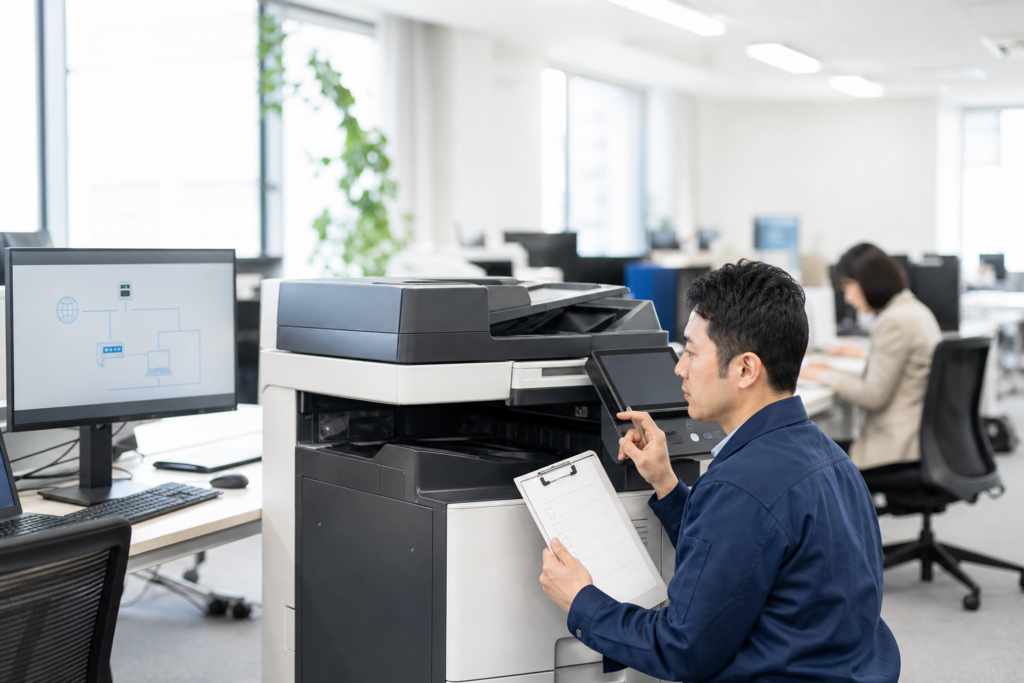
トラブル対応では、設定を一度に変えると原因が分からなくなります。
変更前の設定画面やネットワーク設定一覧を保存し、1項目ずつ試してください。
- LANケーブル、ハブ、無線LAN、リンクランプを確認する
- 複合機の設定画面または設定一覧でIPv4・IPv6アドレスを確認する
- PCと複合機のサブネット、ゲートウェイ、DNSを確認する
- 同じIPv4アドレスを使う機器がないか確認する
- 複合機からデフォルトゲートウェイへPINGを実行する
- 複合機からDNSサーバーへPINGを実行する
- PCから複合機へIPv4とIPv6を分けてPINGする
- ブラウザーでIPアドレスを直接指定して管理画面を開く
- 次にホスト名で開き、結果を比較する
- IPで成功し名前で失敗するならDNSのA・AAAAレコードを確認する
- プリンタードライバーのポートと現在のIPアドレスを照合する
- IPv4アドレスを明示して印刷とスキャンを再テストする
- 必要な場合だけ複合機のIPv6を一時的に無効化して比較する
- メーカー指定に従って複合機とPCを再起動する
- 改善しなければ設定値、PING結果、エラー時刻を保守会社へ伝える
IP指定とホスト名指定の結果を比較する
| テスト結果 | 疑う箇所 | 次の確認 |
|---|---|---|
| IPもホスト名も成功 | 基本通信は正常 | ドライバー、SMB権限、アプリ設定 |
| IPは成功、ホスト名は失敗 | DNSや名前解決 | A・AAAAレコード、DNSサーバー設定 |
| IPv4は成功、IPv6は失敗 | IPv6経路やフィルター | プレフィックス、ルーター広告、UTM |
| 両方失敗 | 物理接続やネットワーク不一致 | ケーブル、VLAN、IP、マスク、ゲートウェイ |
PINGに応答しない設定もあるため、PINGだけで故障と断定はできません。
管理画面、印刷ポート、スキャン送信など複数の結果を組み合わせて判断します。
IPv6を一時的に無効化する場合の注意
切り分け目的で複合機のIPv6を無効化するときは、変更前のアドレス、DHCPv6、ステートレス設定、DNS、プレフィックスを記録します。
変更後に再起動が必要な機種もあり、キヤノンの一部機種では電源を切って10秒以上待ってから再投入する手順が案内されています。
業務時間中に再起動すると、印刷中のジョブやFAX、スキャン送信に影響する可能性があります。
利用者へ周知し、保守会社の手順に従って作業してください。
保守会社へ渡す情報
- メーカー名、型番、ファームウェア
- 発生日時と直前に行った変更
- IPv4・IPv6アドレス、マスク、ゲートウェイ
- IP指定とホスト名指定の結果
- PCと複合機からのPING結果
- 印刷、スキャン、管理画面のどれが失敗するか
- ルーター、UTM、DNS、VLANの変更有無
- IPv6無効化前後の動作差
IPv6対応複合機を比較するときの仕様項目

仕様表に「TCP/IP IPv4・IPv6対応」と書かれていても、それだけでは導入判断に十分ではありません。
プリント、スキャン、認証、管理、保守監視など、実際に使う機能ごとに確認します。
| 比較項目 | 確認内容 | 確認理由 |
|---|---|---|
| 印刷プロトコル | Raw、LPD、IPP、SMB、WSD | 既存ドライバーやサーバーとの互換性 |
| スキャン送信 | SMB、FTP、SMTP、クラウド | IPv6対応範囲が機能ごとに異なる |
| 名前解決 | IPv4・IPv6別DNS、A・AAAA | ホスト名指定の失敗を防ぐ |
| 管理・探索 | 管理ツール、SNMP、設定同期 | 自動探索がIPv6優先の影響を受ける場合がある |
| 認証 | LDAP、Active Directory、802.1X | 証明書や認証サーバーへの到達性が必要 |
| セキュリティ | IPv6フィルター、ポート制御、ログ | IPv4と同等の監視・遮断が必要 |
| 保守監視 | リモート監視の通信方式 | 無効化によりメーター送信などへ影響する可能性 |
| 再起動条件 | 設定反映方法と停止時間 | 導入作業や障害対応の計画に必要 |
IPv6のセキュリティ機能を確認する
IPv6を有効にするなら、ルーターやUTMだけでなく、複合機本体の受信フィルターも確認します。
コニカミノルタの一部複合機には、IPv4とIPv6の接続元を制限する簡易IPフィルタリング機能があります。
- IPv6受信フィルターを設定できるか
- プレフィックス単位で許可・拒否できるか
- 必要なポートだけを開けられるか
- 管理画面へのアクセス元を制限できるか
- 通信ログを保存または外部転送できるか
- UTMがIPv6通信も検査しているか
IPAの中小企業向けガイドラインでも、外部から内部ネットワークへの不要な通信を遮断することが確認項目とされています。
IPv6を有効にするだけで終わらせず、アクセス制御まで導入条件に含めましょう。
802.1XやVLANを使う場合
端末認証を行うLANでは、IPv6以前に複合機が802.1X認証を通過できることが前提です。
証明書やRADIUSの確認は複合機の802.1X認証とRADIUSサーバーの設定ポイントを参考にしてください。
印刷枚数と必要機能も同時に整理する
ネットワーク仕様が合っていても、月間印刷枚数や必要な用紙サイズに合わなければ導入後の負担が増えます。
少なくとも次の条件を見積依頼前にまとめておきましょう。
- 月間のモノクロ・カラー印刷枚数
- A3、A4、はがき、封筒などの使用サイズ
- 両面、FAX、OCR、ステープル、製本の必要性
- スキャンの保存先と利用プロトコル
- 認証印刷、ICカード、アドレス帳連携の有無
- Windows、macOS、スマートフォンの台数
- 拠点数、VLAN、無線LAN、VPNの構成
同じIPv6対応機でも、印刷速度、給紙容量、オプション、スキャン方式は異なります。
性能値は型番ごとの最新カタログで確認してください。
価格・契約期間・カウンター料金・保守を比較する

複合機の比較では、本体価格やリース月額だけでなく、搬入設置、ネットワーク設定、カウンター料金、保守期間、契約終了後の条件まで確認します。
IPv6設定やDNS変更が標準設置に含まれるとは限りません。
以下は、提示されたメーカー公式資料で確認できる例です。
機種、地域、販売店、契約時期、オプションによって条件が変わるため、現在の見積価格として一律に適用せず、料金表の読み方を確認する材料としてください。
| 資料例 | 確認できる条件 | 比較時の注意 |
|---|---|---|
| コニカミノルタ bizhub 4221i | 本体はオープン価格、標準搬入設置料30,000円・税別、保守契約が必要 | 販売価格と保守料金は個別確認 |
| キヤノン imageFORCE C431F | 構成合計980,000円・税別、搬入・設置合計48,000円・税別の資料例 | 感光体等や特殊搬入、一部設定は別料金 |
| キヤノン imageFORCE C331F | 構成合計890,000円・税別、搬入・設置合計48,000円・税別の資料例 | 別途保守サービス契約が必要 |
| 富士フイルムBI Apeos 3060・2560 | トータルサービス契約は5年間、以後1年単位で自動更新する資料例 | 6年目以降の経年加算条件を確認 |
| 富士フイルムBI旧シリーズ料金例 | 段階制カウンター料金、最低プリント料金、5年間契約 | 旧機種例であり現行相場として一般化しない |
| リコーの保守資料例 | 契約保守とスポット保守、受付時間、訪問・技術料金の違い | A3カラープリンター例のため対象機種で再確認 |
リース料金と契約期間の確認項目
- 機器本体とオプションを含む総額
- リース期間と月額、支払回数
- 搬入、設置、階段作業、休日作業の費用
- ネットワーク、ドライバー、スキャン設定の費用
- 契約満了時の返却、再リース、撤去費用
- 中途解約の可否と残債の扱い
- 動産保険の範囲
リースとレンタルでは、契約期間や解約条件、所有関係が異なります。
違いを整理したい場合は複合機リースとレンタルの比較もご確認ください。
一般的な相場だけで判断せず、機器総額、料率、期間、保守を分けた見積書を取り寄せてください。
リース料金の考え方は複合機のリース料金と計算方法でも解説しています。
カウンター料金と保守条件の確認項目
- モノクロ、カラー、二色の1カウント単価
- 月間枚数による段階単価
- 最低基本料金または最低プリント料金
- 両面印刷を1カウントとするか2カウントとするか
- トナー、感光体、定期交換部品の対象範囲
- 用紙、ホチキス針など対象外の消耗品
- 訪問対応の曜日、受付時間、目標時間
- 5年経過後などの経年加算
- スポット保守の訪問料、技術料、部品代
- IPv6、DNS、VLAN、ドライバー設定変更の作業費
富士フイルムBIの一部公式価格資料では、5年経過後のトータルサービス契約について、6年目に10%相当、7年目に21%相当、8年目以降に33%相当を加算する条件例があります。
また、両面出力の表裏をそれぞれカウントする資料もあります。
これらはすべての機種・契約に共通するとは限らないため、検討機種の最新条件を確認してください。
ネットワーク設定が保守対象か確認する
故障修理は保守対象でも、ルーター交換後のIP変更、DNS登録、VLAN設定、パソコンへのドライバー再設定は有償作業となる場合があります。
IPv6の有効・無効を変更する前に、作業範囲と料金を販売店へ確認しましょう。
導入業者・保守会社への質問リスト
- この型番はIPv4とIPv6を同時利用できますか
- IPv6の工場出荷時設定は何ですか
- 印刷、SMBスキャン、SMTP、LDAPはIPv6で利用できますか
- 管理ツールとリモート保守はIPv6を使いますか
- 複合機側のIPv6を無効化しても保守に影響しませんか
- IPv6受信フィルターと通信ログはありますか
- IP、DNS、ドライバー、スキャン設定は設置費に含まれますか
- ルーター交換後の再設定は保守対象ですか
- リース期間、総支払額、満了後の条件は何ですか
- カウンター単価、最低料金、両面カウント、経年加算はどうなりますか
- トナー、部品、訪問、ネットワーク作業の対象範囲はどこまでですか
- 障害時の受付時間と訪問対応地域を確認できますか
回答は口頭だけでなく、見積書、保守約款、設定仕様書に記載してもらうと比較しやすくなります。
まとめ:IPv6はネットワーク全体の方針に合わせる
複合機のIPv6は、社内LANで管理できるならデュアルスタックを基本とし、IPv4専用運用が明確で必要機能への影響がない場合は、複合機側だけ無効化を検討できます。
印刷トラブルが起きても、Windows端末を含むIPv6の全面無効化を最初に行うのは適切ではありません。
IPv4アドレス、サブネット、ゲートウェイ、DNS、AAAAレコード、プリンターポート、ルーター交換の影響を順番に確認し、最後に複合機のIPv6を一時的に切って結果を比較しましょう。
新品A3カラー複合機を選ぶ際は、IPv6対応の有無だけでなく、印刷・スキャン機能別の対応、セキュリティ、月間印刷枚数、リース期間、カウンター料金、保守範囲を同じ条件で比較することが重要です。
株式会社じむやでは、新品A3カラー複合機のリースと保守を全国対応で案内しています。
価格、契約期間、カウンター料金、保守条件は機種と利用状況に合わせて明確にし、確認できない性能や費用はメーカー資料や個別見積もりでの確認をご案内します。
参考資料:リコー「IPv6無効と表示されているが問題はないか」、キヤノン「IPアドレスを設定する」、IPA「中小企業の情報セキュリティ対策ガイドライン」
参考情報・出典
- 状態確認を押すとネットワークに「IPv6無効」と表示されているが問題はないか
- Configure IPv6 for advanced users – Windows Server | Microsoft Learn
- IPアドレスを設定する – Canon – imageRUNNER ADVANCE C356F III – ユーザーズガイド (製品マニュアル)
- IPv6アドレスを設定する – Canon – imageRUNNER ADVANCE C5560F / C5560 / C5550F / C5550 / C5540F / C5540 / C5535F / C5535 – ユーザーズガイド (製品マニュアル)
印刷枚数や必要機能から、条件に合う機種と料金をご案内します。

hotta
最新記事 by 堀田直義 (全て見る)
- 色付き用紙をコピーすると背景がグレーになる!地色除去・裏写り防止の設定方法 - 2026年9月24日
- 著作権フリーで使える!複合機のおすすめアイコンサイトをランキングで紹介! - 2026年9月21日
- 複合機に搭載されているAI(人工知能)とは?おすすめ機能を紹介! - 2026年9月21日
- 単機能プリンターと複合機の違いとは?用途別の選び方やメリットなど解説! - 2026年9月21日
- プロダクションプリンターと複合機の違いは?性能や用途など比較解説! - 2026年9月21日