
QUICK ANSWER
この記事の要点
Microsoft 365への切り替え後やセキュリティ設定の変更後に、複合機の「スキャンしてメール送信」だけが突然使えなくなることがあります。
主な原因は、Microsoft 365側のSMTP AUTH設定、複合機が利用する認証方式、TLSのバージョン、ポート番号、送信元メールアドレスの不一致です。
- Microsoft 365でスキャンメールが送れない主な原因
- SMTP AUTHとOAuth 2.0の違いと基本認証の最新スケジュール
- Microsoft 365のSMTP設定と送れないときの切り分け手順
執筆・監修:hotta(株式会社じむや) 最終更新:
Microsoft 365への切り替え後やセキュリティ設定の変更後に、複合機の「スキャンしてメール送信」だけが突然使えなくなることがあります。
主な原因は、Microsoft 365側のSMTP AUTH設定、複合機が利用する認証方式、TLSのバージョン、ポート番号、送信元メールアドレスの不一致です。
先に結論をお伝えすると、Microsoft 365で外部宛てにもスキャンメールを送りたい場合は、SMTP AUTHとOAuth 2.0に対応した複合機を使い、smtp.office365.com、ポート587、STARTTLS、TLS 1.2以上を基本に設定する方法が有力です。
ただし、「OAuth 2.0対応」と書かれているだけでは十分ではありません。
機種、ファームウェア、Microsoft Entraのセキュリティ設定、初期認可の方式まで確認する必要があります。
なお、SMTP AUTHの基本認証が2026年3月または4月に完全廃止されるという以前の予定は、Microsoftの最新発表で撤回・延期されています。
2026年12月末は完全廃止日ではなく、既存テナントで基本認証が既定で無効化される時期です。
管理者による再有効化は当面可能とされていますが、最終的な削除に備えてOAuth 2.0などへの移行準備は進めたほうがよいでしょう。
この記事では、2026年8月29日時点で確認できるMicrosoftおよび複合機メーカーの公式情報を基に、送れない原因、4つの送信方式、メーカー別の対応例、入れ替え時に比較すべき料金・契約期間・カウンター料金・保守範囲を整理します。
目次
Microsoft 365でスキャンメールが送れない主な原因
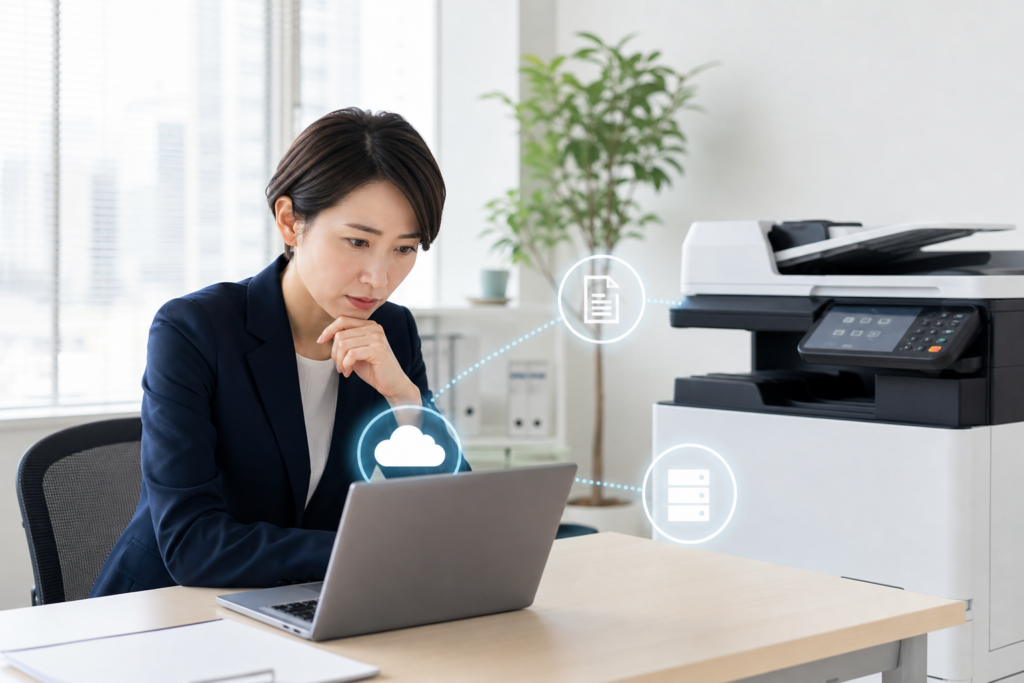
スキャン自体は完了するのにメールだけが届かない場合、原稿読み取り機能よりも、複合機からMicrosoft 365までの通信や認証に問題がある可能性が高いです。
原因を切り分ける際は、複合機の設定だけでなく、Microsoft 365側の設定とネットワーク環境も確認します。
特に重要なのは、SMTP AUTHに関する設定が複数の層に分かれている点です。
「認証済みSMTP」にチェックを入れたのに送れない場合でも、別の認証ポリシーやセキュリティの既定値によって遮断されていることがあります。
SMTP AUTHがテナントまたはメールボックスで無効になっている
Microsoft 365のSMTP AUTHには、組織全体の設定とメールボックス単位の設定があります。
送信に使うメールボックスで「認証済みSMTP」が無効になっていると、複合機に正しいユーザー名とパスワードを登録しても認証できません。
メールボックス単位の設定は、Microsoft 365管理センターの「ユーザー」「アクティブなユーザー」「対象ユーザー」「メール」「メールアプリを管理」「認証済みSMTP」で確認できます。
ただし、組織全体の設定や認証ポリシーが優先される場合があるため、チェックの有無だけで判断しないことが大切です。
Microsoftは、SMTP AUTHを組織全体で広く有効にするのではなく、必要なメールボックスに限定して有効にする運用を推奨しています。
複合機が基本認証にしか対応していない
古い複合機では、メールアドレスまたはユーザー名とパスワードを本体に保存する基本認証しか利用できない場合があります。
Microsoft 365側で基本認証が遮断されると、この構成では送れません。
ここで注意したいのは、SMTP AUTHそのものと基本認証は同じ意味ではないことです。
OAuth 2.0を使いながらSMTP AUTHで送信する構成もあります。
製品仕様には「SMTP対応」だけでなく、Exchange Online向けSMTP AUTHのOAuth 2.0認証に対応しているかを確認してください。
TLS、ポート番号、SMTPサーバー名が要件に合っていない
MicrosoftのクライアントSMTP送信では、SMTPサーバーにsmtp.office365.comを使用し、ポートは587を推奨、暗号化はSTARTTLS、通信にはTLS 1.2またはTLS 1.3が必要です。
TLS 1.2未満しか使えない機器は、この方法を利用できません。
ポート465は、Microsoft 365が必要とするTLS構成を満たさないため、推奨設定として使用しないでください。
また、smtp.office365.comの代わりにIPアドレスを直接登録する設定も不可です。
DNSでサーバー名を解決できるネットワーク環境が必要になります。
認証アカウントと送信元アドレスが一致していない
OAuth 2.0で認可したメールアドレスと、複合機のFrom欄に設定した送信元アドレスが異なると、送信権限の不足で失敗することがあります。
Microsoftが示す代表例は「5.7.60 SMTP; クライアントには、この送信者として送信するアクセス許可がありません」です。
まずは認証アカウント、認可したアカウント、複合機の管理者メールアドレス、Fromアドレスを同一にしてテストします。
異なるアドレスから送る必要がある場合は、Exchange OnlineでSendAs権限が必要か確認してください。
セキュリティ設定、時刻、ファームウェアに問題がある
複合機側がOAuth 2.0対応機種でも、対応ファームウェアが未適用なら認可画面や設定項目が表示されない場合があります。
また、OAuthのトークンには時刻が関係するため、複合機の日付、時刻、タイムゾーンのずれも確認が必要です。
そのほか、ファイアウォールやUTMでポート587の外向き通信が制限されている、DNSが名前解決できない、証明書検証に失敗している、添付ファイルの容量が上限を超えているといった原因も考えられます。
最初に確認するチェックリスト
- SMTPサーバーがsmtp.office365.comになっているか
- ポート587とSTARTTLSが設定されているか
- 複合機がTLS 1.2以上に対応しているか
- 送信用メールボックスにMicrosoft 365ライセンスがあるか
- 対象メールボックスで認証済みSMTPが有効か
- OAuth 2.0対応ファームウェアが適用済みか
- 認可アカウントとFromアドレスが一致しているか
- 複合機の日時とタイムゾーンが正しいか
- エラーコードと送信ジョブログを取得できるか
共有フォルダーへのスキャンも同時に使えない場合は、メールとは別の認証問題かもしれません。
詳しくはパソコンのパスワード変更後に複合機からスキャンできない場合の対処も参考にしてください。
SMTP AUTHとOAuth 2.0の違いと基本認証の最新スケジュール

SMTP AUTHとOAuth 2.0は、比較対象というより役割が異なります。
SMTP AUTHはメールを送るための仕組みで、OAuth 2.0はその利用者や機器に送信を許可する認証・認可方式です。
| 用語 | 役割 | 複合機での意味 |
|---|---|---|
| SMTP | メールを送信する通信方式 | スキャンデータをメールサーバーへ渡す |
| SMTP AUTH | SMTP送信時に利用者を確認する仕組み | 無断送信を防ぐため送信者を認証する |
| 基本認証 | ユーザー名とパスワードによる認証 | 古い複合機で多く使われてきた |
| OAuth 2.0 | トークンを利用する認証・認可の枠組み | パスワードを複合機に保存せず権限を付与できる |
したがって、「SMTP AUTHが2026年にすべて廃止される」という説明は正確ではありません。
段階的な廃止対象は、Exchange OnlineのSMTP AUTHで使われる基本認証です。
基本認証の最新スケジュール
Microsoftが2026年1月27日に発表し、1月29日に更新した予定は次のとおりです。
古いメーカーFAQや過去の記事には2026年3月または4月に利用できなくなるという記載が残っている場合があるため、確認日と情報源を見て判断してください。
| 時期 | Microsoftの予定 | 企業側の対応 |
|---|---|---|
| 2026年12月まで | SMTP AUTH基本認証の動作変更なし | 対応機種と移行方法を確認する |
| 2026年12月末 | 既存テナントで基本認証を既定無効化 | OAuth移行を基本にし、必要時は管理者が設定を判断する |
| 2026年12月より後の新規テナント | 基本認証は既定で利用不可 | OAuthなどサポート対象の認証方式を採用する |
| 2027年後半 | 最終的な削除日を発表予定 | 一時的な再有効化に依存しない構成へ移行する |
2026年12月末は現時点で完全廃止日ではなく、既定無効化の時期です。
ただし、再有効化できるからといって長期運用に適するとは限りません。
複合機のリースは5年程度の契約になることもあるため、導入時点でOAuth 2.0への対応を確認するほうが、契約途中の入れ替えや追加費用を避けやすくなります。
OAuth 2.0対応でも利用できない場合がある
OAuth 2.0対応機種では、複合機に表示されたコードをMicrosoftの認証画面へ入力して認可する方式が使われることがあります。
これはデバイスコードフローと呼ばれる方法に該当する場合があります。
Microsoft Entraでは、2026年7月1日以降に作成された新しいテナントについて、セキュリティの既定値によりデバイスコードフローが既定でブロックされると案内されています。
そのため、2026年7月以降にMicrosoft 365を新規契約した企業は、機器がOAuth対応かどうかに加えて、どの認可方式を利用するかを確認する必要があります。
新規テナントで確認したい項目
- 複合機の初期認可がデバイスコードフローか
- セキュリティの既定値を維持したまま認可できるか
- 条件付きアクセスの変更や例外設定が必要か
- 初期認可後にトークンを継続更新できるか
- 管理者変更やトークン失効時の再認証を誰が行うか
- 再認証や設定変更に作業料金がかかるか
Microsoft公式情報を基準に判断する
移行スケジュールは変更される可能性があります。
導入や設定変更の直前には、MicrosoftのSMTP AUTH基本認証に関する最新発表を確認してください。
設定要件については、Microsoft 365で複合機からメールを送信する公式手順が基準になります。
メーカーや販売店の手順は機種固有の操作を確認するために使い、サービス全体の期限や制限はMicrosoftの最新情報と照合するのが安全です。
Microsoft 365のSMTP設定と送れないときの切り分け手順

SMTP AUTHとOAuth 2.0を利用する場合、複合機側とMicrosoft 365側の両方に設定が必要です。
管理者権限がない担当者だけで作業すると途中で進めなくなることがあるため、Microsoft 365の管理者と保守会社の担当範囲を事前に分けておきましょう。
クライアントSMTP送信の基本条件
| 項目 | 確認する設定・条件 |
|---|---|
| SMTPサーバー | smtp.office365.com |
| ポート | 587推奨、または25 |
| 暗号化 | STARTTLS |
| TLS | TLS 1.2またはTLS 1.3 |
| 認証方式 | OAuth 2.0を優先して検討 |
| メールボックス | 送信用のライセンス付きMicrosoft 365メールボックス |
| 送信元 | 原則として認可したメールアドレスと一致 |
OAuth 2.0の委任型SMTP AUTHでは、Microsoftの仕様上、スコープにhttps://outlook.office.com/SMTP.Sendが使われます。
ただし、一般的な複合機では管理者がスコープ文字列を直接入力するのではなく、メーカーが用意した認可画面やアプリを通して設定します。
管理センターで認証済みSMTPを確認する
- Microsoft 365管理センターへ管理者としてサインインします。
- ユーザーからアクティブなユーザーを開きます。
- スキャン送信に使うユーザーを選択します。
- メールからメールアプリの管理画面を開きます。
- 認証済みSMTPの状態を確認します。
- 組織全体のSMTP AUTH設定と認証ポリシーも確認します。
- 複合機から社内宛てと外部宛てへテスト送信します。
基本認証を使う構成では、セキュリティの既定値や認証ポリシーによって遮断される可能性があります。
OAuth 2.0へ移行する場合も、SMTP AUTH自体が対象メールボックスで利用できる状態か、メーカー手順に従って確認してください。
エラーが出る地点を順番に切り分ける
- 接続前の失敗は、DNS、ゲートウェイ、ファイアウォール、ポート番号を確認します。
- TLS開始時の失敗は、TLSバージョン、証明書、複合機の日時を確認します。
- 認証時の失敗は、SMTP AUTH、OAuth認可、ファームウェア、認証ポリシーを確認します。
- 送信者確認時の失敗は、FromアドレスとSendAs権限を確認します。
- 送信後の不達は、迷惑メール判定、添付容量、受信側制限、メッセージ追跡を確認します。
複合機に詳細ログが残らないと、Microsoft 365側と機器側のどちらで止まったか判断しにくくなります。
新規導入時は、送信履歴、エラーコード、SMTPログを管理画面から確認できるかも比較項目に含めてください。
送信上限も確認する
Microsoft 365のクライアントSMTP送信には、メールボックスごとに1日10,000受信者、1分30メッセージという上限があります。
1通当たりの宛先数は既定500人で、管理画面またはPowerShellにより1人から1,000人の範囲で設定できます。
通常のスキャンメールで上限に達するケースは多くありませんが、複数拠点や多数の機器で同じアカウントを共有する場合は注意が必要です。
また、既定のonmicrosoft.comドメインから外部へ送る場合、組織当たり24時間で100外部受信者という制限があり、超過時には550 5.7.236が返されます。
独自ドメインの利用状況も確認しましょう。
上限の詳細はMicrosoft公式のExchange Onlineの制限で最新情報を確認してください。
複合機をMicrosoft 365につなぐ4つの送信方式

Microsoft 365からメールを送る方法は一つではありません。
外部宛て送信の有無、固定IPの有無、送信量、機器のOAuth対応によって適する方法が変わります。
| 方式 | 外部宛て | 主な条件 | ライセンス付きメールボックス | 向いている用途 |
|---|---|---|---|---|
| SMTP AUTH+OAuth 2.0 | 可能 | smtp.office365.com、587、TLS 1.2以上、OAuth対応 | 必要 | 一般的なスキャンメール |
| SMTPリレー | 可能 | ポート25、コネクタ、証明書または専用静的IP | 原則不要 | 複数機器やアプリからの送信 |
| 直接送信 | 不可 | テナントのMXエンドポイント、原則ポート25 | 不要 | 同一テナント内だけへの送信 |
| HVE | 不可 | HVEアカウント、OAuth推奨、ポート587 | 通常のメールボックスライセンスは不要 | 内部宛ての大量送信 |
SMTP AUTH+OAuth 2.0
外部の取引先や個人アドレスにもスキャンを送る一般的な用途では、最初に検討しやすい方法です。
送信専用のライセンス付きメールボックスを用意し、対応複合機でOAuth認可を行います。
メリットは、固定グローバルIPを必須とせず、外部宛ても送れる点です。
一方で、機器側のOAuth対応、ファームウェア更新、Microsoft Entraの認可、トークン失効時の再設定が必要になる場合があります。
Microsoft 365 SMTPリレー
Exchange Onlineコネクタを設定し、TLS証明書または他組織と共有していない静的パブリックIPアドレスで送信元を確認する方式です。
TCPポート25を使用し、送信元としてライセンス付きメールボックスを必須としません。
複数の複合機や業務システムをまとめて送信させたい場合に候補になります。
ただし、動的IPはIPアドレスによるSMTPリレーに使用できません。
インターネット回線の契約、固定IP費用、コネクタ管理、ポート25の通信可否まで含めて判断してください。
直接送信
テナントのMXエンドポイントへ送り、同一Microsoft 365テナント内の受信者に届ける方法です。
外部宛てをMicrosoft 365経由で中継する用途には使えません。
社内の共有メールボックスへスキャンを集約する用途では候補になりますが、Microsoftは直接送信を既定で無効化する方向を案内しています。
今後の仕様変更を踏まえ、長期利用する複合機の主要方式として採用する場合は最新情報の確認が必要です。
High Volume Email
High Volume Emailは、同一テナント内の内部受信者へ大量送信するためのサービスです。
HVEアカウント自体には通常のMicrosoft 365ライセンスが不要で、テナント当たり最大100アカウント、1通最大50受信者、メッセージサイズ最大10MBなどの条件があります。
外部宛てには利用できないため、取引先へスキャンを直接送りたい企業の代替方法にはなりません。
Microsoftは、外部宛ても含む用途についてAzure Communication Services Emailなどを候補として案内していますが、構築・運用費は個別確認が必要です。
方式選定の簡易判断
- 外部宛てが必要で対応機種を導入できるなら、SMTP AUTH+OAuth 2.0を検討する
- 複数機器を一元管理し、専用の静的IPを用意できるならSMTPリレーを検討する
- 社内宛てだけなら直接送信またはHVEを比較する
- メールに依存したくないならSMB、SFTP、クラウドストレージ連携も比較する
ネットワークを部門ごとに分けている場合は、必要な通信がVLAN間を通過できるかも確認してください。
詳しくは複合機をVLAN越しに使うためのルーティングとポート設定をご覧ください。
メーカー別に確認したいOAuth 2.0対応と注意点
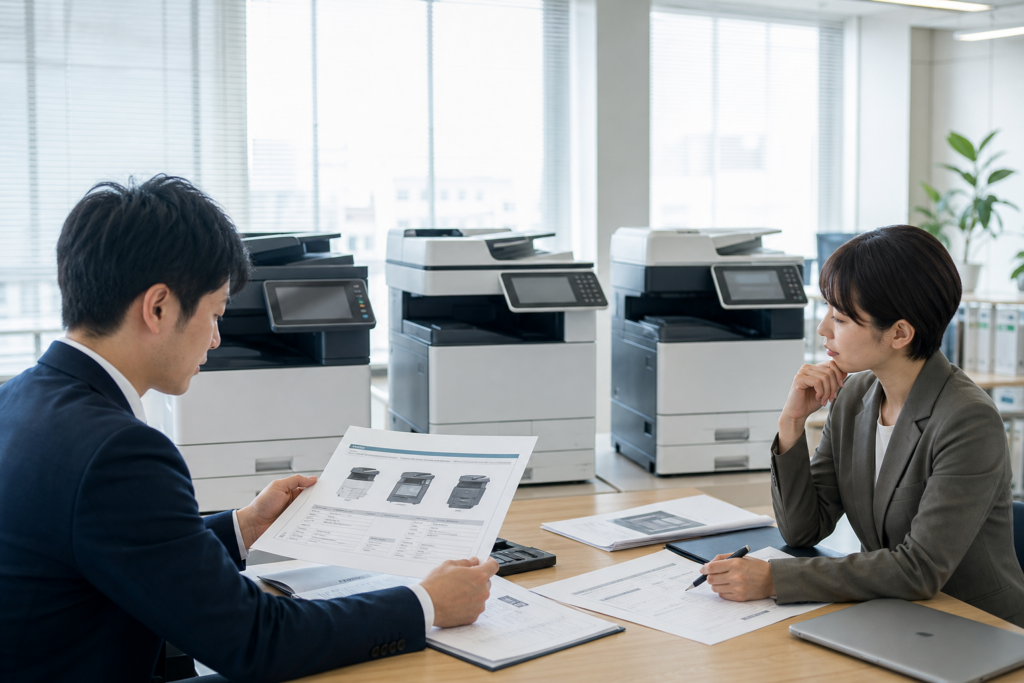
OAuth 2.0の対応可否は、メーカー名やシリーズ名だけでは判断できません。
同じシリーズでも発売時期、型番、コントローラー、ファームウェア、追加アプリによって対応状況が異なる場合があります。
見積書には、対象型番と必要なファームウェアバージョンを明記してもらうと比較しやすくなります。
キヤノンの確認例
キヤノンは、imageRUNNER ADVANCEおよびimageFORCE向けにExchange OnlineのOAuth 2.0設定手順を公開しています。
2026年6月26日更新の公式FAQでは、smtp.office365.com、ポート587、TLSの有効化、Microsoft 365側での認証済みSMTPの有効化が案内されています。
OAuth設定は本体操作パネルではなく、PCのリモートUIから行い、AdministratorまたはNetworkAdmin権限が必要です。
OAuthを有効にすると通常のSMTP認証がオフへ切り替わり、認可したアカウントと本体に登録したメールアドレスを一致させるよう案内されています。
また、OAuth設定後に本体の日付や時刻を変更した場合は再設定が必要とされています。
MEAPアプリケーションなどは別途対応版への更新が必要な場合があるため、本体機能と追加アプリを分けて確認してください。
リコーの確認例
リコーの2026年5月20日更新FAQでは、対応機種にファームウェアを適用し、「OAuth2.0認証(Exchange Online用)」を設定する手順が案内されています。
ポートは587に固定され、SSL設定はSTARTTLSです。
管理者メールアドレス、認証メールアドレス、認証ユーザー名を同一にすることが案内されており、初回認可では「App for E-mail Send」への許可をグローバル管理者が行う場合があります。
一部FAQには旧廃止スケジュールが残っていますが、リコーの新しい重要なお知らせでは、2026年12月の既定無効化と、最終廃止日の発表が2027年後半に予定されていることが反映されています。
期限は新しい案内を基準にしてください。
富士フイルムビジネスイノベーションの確認例
富士フイルムビジネスイノベーションは、対象製品ごとに対応可否を分類し、対策ファームウェア適用後にInternet ServicesからOAuth 2.0の認証・認可を行うよう案内しています。
OAuth 2.0を利用する場合は原則として機器にメールアドレスを割り当てます。
同じメールアカウントを複数機器で共有できる場合もありますが、機器のFromアドレスを変更すると認証エラーになる可能性があります。
製品によっては、「ログインユーザーのメールアドレスを使用」など、送信元を変更する機能を無効化する必要があります。
非対応製品についてはExchange Online以外のメールサービスを利用する案内もあるため、対応不可の場合は中継サービス、SMTPリレー、共有フォルダー、クラウド連携、機器入れ替えの費用を比較しましょう。
メーカーへ問い合わせるときの質問項目
- 対象型番はExchange Online向けOAuth 2.0に対応しているか
- 対応に必要なファームウェアと適用費用はいくらか
- OAuth機能は標準か有償オプションか
- 認可方式はデバイスコードフローか
- 2026年7月以降に作成したEntraテナントで検証済みか
- 複数台で一つの送信アカウントを共有できるか
- Fromアドレスを利用者ごとに変更できるか
- トークン失効時の再認証は保守対象か
- Microsoftの仕様変更に伴う再設定費はいくらか
メーカー公式ページに対応と記載されていても、自社の型番、ファームウェア、オプション構成、Microsoft 365テナントで利用できるとは限りません。
発注前に書面で確認してください。
複合機の入れ替えで比較すべき料金・契約・保守条件

Microsoft 365対応を理由に複合機を入れ替える場合でも、OAuth 2.0の対応だけで決めるのは避けたいところです。
本体価格が低く見えても、スキャン機能や自動両面原稿送り装置がオプション、OAuth設定が別料金、5年後に保守単価が上がるといった条件があります。
総額を比較するには、本体・リース料、契約期間、初期設定費、月額基本料金、印刷枚数に応じたカウンター料金、更新後の保守条件を同じ表に並べます。
月間印刷枚数はモノクロとカラーを分け、両面印刷が2カウントになるかも確認してください。
公式価格から分かる比較例
価格は構成や販売条件で変わるため、以下は値引き後の実勢価格ではなく、2026年8月29日に確認したメーカー公式情報の例です。
| 製品・サービス | 確認できる価格例 | 比較時の注意 |
|---|---|---|
| RICOH IM C431 | 766,000円、税別 | 本体価格に感光体ユニットを含まない |
| RICOH IM C431F | 853,000円、税別 | FAXと1パス両面ADFを標準装備 |
| Apeos C3067 Model-PFS-4T | 2,264,000円から、税別・最小構成 | A4ヨコ30枚/分、機能構成を要確認 |
| Apeos C3530 | 790,000円から、税別・最小構成 | A4ヨコ35枚/分、オプションを要確認 |
| RICOH Scan Suite | 初期5,000円、月500円/1デバイス | OCRは別料金、契約条件を要確認 |
例えばRICOH IM C431の公式パフォーマンス契約例では、基本料金が月5,500円、モノカラーは500カウントまで1カウント9.4円、フルカラーは1,000カウントまで1カウント44円で、いずれも税別です。
契約期間は5年間で、6年目はチャージ8%増、7年目以降は12%増とされています。
両面出力は2カウントです。
これは特定製品の公式条件例であり、他機種や販売店の契約にそのまま当てはまるものではありません。
しかし、本体価格だけでなく、基本料金、従量料金、両面の数え方、5年後の単価上昇まで確認すべきことが分かります。
印刷枚数とスキャン機能を具体的に比べる
月額費用を比べるときは、直近3か月から12か月のカウンターを確認し、月間のモノクロ枚数とカラー枚数を分けます。
繁忙月の印刷枚数も把握すると、最低料金だけでなく実際の従量料金を試算できます。
スキャン仕様では、片面と両面の読み取り速度、原稿積載枚数、OCR付きPDF、PDF/A、SMB 3.x、SFTP、クラウドストレージへの対応を確認します。
例えばRICOH IM C2011の公式仕様では、片面モノクロ・カラーとも80ページ/分、メール送信解像度は100から600dpi、SMB 3.1.1対応とされています。
メール添付の容量制限が業務上の問題になるなら、ファイルをクラウドへ保存してURLだけを送る機能も候補です。
SMTP障害時に備え、共有フォルダーやクラウドスキャンを併用できると運用を止めにくくなります。
見積書と保守契約のチェックリスト
| 分類 | 確認項目 |
|---|---|
| OAuth対応 | 型番、ファームウェア、認可方式、初期設定費、再認証費 |
| 本体構成 | スキャン、FAX、両面ADF、OCR、クラウド連携の標準・オプション区分 |
| 初期費用 | 搬入設置、階段、休日、遠隔地、ネットワーク、SMTP設定の各料金 |
| 契約 | リース期間、自動更新、中途解約、契約終了時の撤去費 |
| カウンター | 基本料金、最低利用料金、モノクロ・カラー単価、両面の計算方法 |
| 保守 | トナー、部品、定期点検、訪問修理、受付時間、対応地域 |
| IT設定 | Microsoft 365側の設定、障害調査、仕様変更、トークン再認証の対象範囲 |
| 長期利用 | 5年後の保守単価、部品保有期間、リース終了後の継続可否 |
| データ管理 | アドレス帳、保存データ、撤去時の初期化・データ消去条件 |
キヤノンimageFORCE C3150F/C3150FQの2026年1月現在の公式資料では、本体価格に感光体、消耗品、消費税を含まず、別途保守サービスが必要とされています。
また、補修用性能部品の最低保有期間は製造打ち切り後7年です。
リース終了後も使い続ける可能性がある場合、こうした部品保有期間も比較材料になります。
保守の責任分界を契約前に決める
複合機からメールを送れない問題は、機器故障ではなくMicrosoft 365の設定、ネットワーク、UTM、DNS、認証ポリシーが原因になることがあります。
そのため、一般的な複合機保守に設定変更やクラウドサービスの調査が含まれるとは限りません。
次のように責任分界を明文化しておくと、障害時の連絡先が分かりやすくなります。
- 複合機本体とファームウェアは保守会社
- Microsoft 365とEntraの設定は社内管理者またはIT事業者
- ルーター、UTM、DNSはネットワーク管理会社
- OAuthの初回認可はMicrosoft 365管理者と保守会社の共同作業
- Microsoft仕様変更後の再設定は有償か無償かを事前確認
株式会社じむやでは、新品A3カラー複合機のリース・保守を全国対応で案内しています。
比較する際は、機種や月額だけでなく、価格、契約期間、カウンター料金、保守条件、Microsoft 365設定の対応範囲を確認したうえで検討してください。
リースと短期利用の違いは複合機リースとレンタルの料金・契約期間の比較でも解説しています。
まとめ
Microsoft 365で複合機のスキャンメールが送れない場合は、smtp.office365.com、ポート587、STARTTLS、TLS 1.2以上、認証済みSMTP、OAuth認可、送信元アドレスを順番に確認します。
2026年12月末は基本認証の完全廃止日ではなく、既存テナントで既定無効化される時期です。
ただし、将来の最終削除に備え、基本認証への依存は減らす必要があります。
複合機を新規導入・入れ替えする際は、「OAuth 2.0対応」という表記だけで決めず、機種、ファームウェア、Microsoft 365テナントのセキュリティ設定、保守契約の4点をセットで確認してください。
そのうえで、外部宛ての必要性に応じてSMTP AUTH+OAuth 2.0、SMTPリレー、直接送信、HVEを比較します。
価格面では、本体や月額リース料だけでなく、OAuth初期設定費、再認証費、カウンター単価、最低料金、契約期間、5年後の単価変更、撤去費まで含めて比べることが重要です。
確認できない価格や性能は推測せず、対象型番と契約条件をメーカーまたは販売会社の正式な見積書で確認しましょう。
導入前の最終確認
- 外部宛てスキャンメールが必要か整理する
- 対象機種とファームウェアのOAuth対応を書面で確認する
- 新規Entraテナントのデバイスコードフロー制限を確認する
- SMTP以外にSMBやクラウド保存を使えるか比較する
- 月間のモノクロ・カラー印刷枚数で総額を試算する
- 初期設定、再認証、Microsoft 365側の作業が保守対象か確認する
- メーカーとMicrosoftの最新公式情報を発注直前に再確認する
参考情報・出典
- Updated Exchange Online SMTP AUTH Basic Authentication Deprecation Timeline | Microsoft Community Hub
- Microsoft 365 または Office 365 を使用してメールを送信するように多機能デバイスまたはアプリケーションをセットアップする方法 | Microsoft Learn
- Exchange Online の制限 – Service Descriptions | Microsoft Learn
- Exchange Online での送信制限のトラブルシューティング – Microsoft Defender for Office 365 | Microsoft Learn
- OAuth を使用して IMAP、POP、SMTP 接続を認証する | Microsoft Learn
印刷枚数や必要機能から、条件に合う機種と料金をご案内します。

hotta
最新記事 by 堀田直義 (全て見る)
- 色付き用紙をコピーすると背景がグレーになる!地色除去・裏写り防止の設定方法 - 2026年9月24日
- 著作権フリーで使える!複合機のおすすめアイコンサイトをランキングで紹介! - 2026年9月21日
- 複合機に搭載されているAI(人工知能)とは?おすすめ機能を紹介! - 2026年9月21日
- 単機能プリンターと複合機の違いとは?用途別の選び方やメリットなど解説! - 2026年9月21日
- プロダクションプリンターと複合機の違いは?性能や用途など比較解説! - 2026年9月21日