
QUICK ANSWER
この記事の要点
複合機で「プリンターの状態を取得できません」と表示される場合、主な原因はパソコンから複合機へ印刷データを送る通信ではなく、SNMPを使って用紙切れやトナー残量などの状態を確認する通信に失敗していることです。
Windowsの標準TCP/IPポートでは、印刷データの送信にRAWのTCP 9100番などを使う一方、複合機の状態確認にはSNMPを利用します。
- 「プリンターの状態を取得できません」と表示される仕組み
- 複合機の状態を取得できない主な原因
- SNMP設定とWindowsポートを確認する手順
執筆・監修:hotta(株式会社じむや) 最終更新:
複合機で「プリンターの状態を取得できません」と表示される場合、主な原因はパソコンから複合機へ印刷データを送る通信ではなく、SNMPを使って用紙切れやトナー残量などの状態を確認する通信に失敗していることです。
Windowsの標準TCP/IPポートでは、印刷データの送信にRAWのTCP 9100番などを使う一方、複合機の状態確認にはSNMPを利用します。
そのため、印刷はできるのに状態だけ取得できない、本体は正常なのにWindowsではオフラインと表示される、といった現象が起こります。
まず確認したいのは、複合機の現在のIPアドレス、Windowsで選択されているポート、本体とパソコン側のSNMP設定、コミュニティー名、UDP 161番の通信です。
SNMP状態監視を一時的に無効にすると印刷できることもありますが、これは原因を特定するための切り分けであり、用紙切れなどの詳細情報を取得できなくなる可能性があります。
本記事では、2026年8月22日時点で確認できるメーカー公式情報やMicrosoft、IANAなどの資料を基に、専門用語をかみ砕いて確認手順を解説します。
さらに、新規導入や入れ替えを検討している企業向けに、本体価格、契約期間、カウンター料金、保守条件を分けて比較するポイントも紹介します。
目次
「プリンターの状態を取得できません」と表示される仕組み
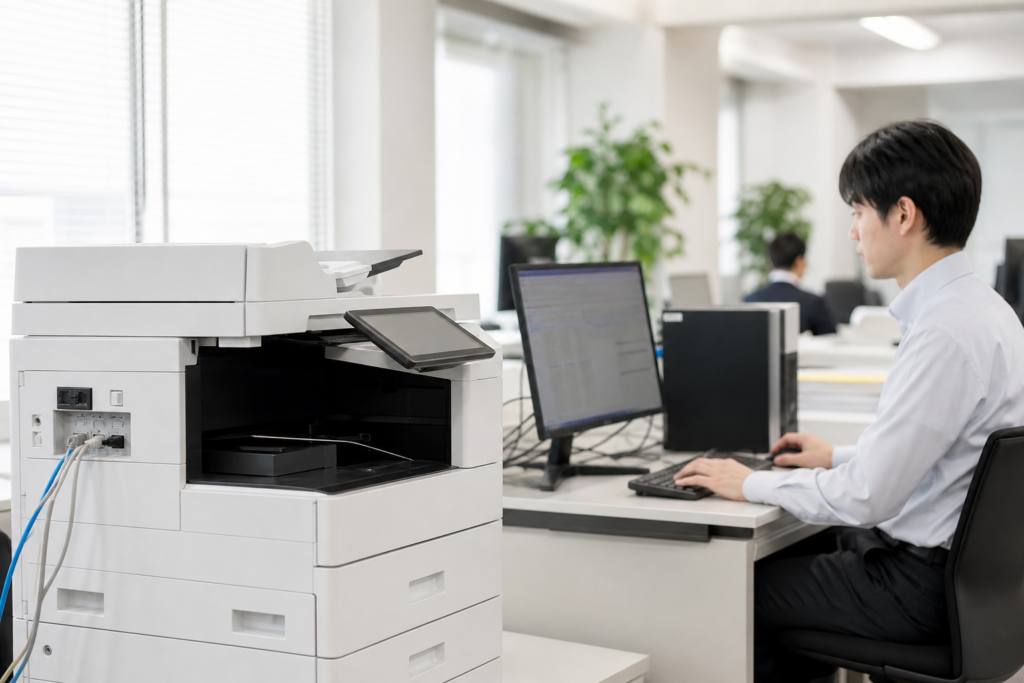
このメッセージを正しく理解するには、印刷データを送る経路と、複合機の状態を取得する経路は別だと考えるのが分かりやすいでしょう。
Microsoftの標準TCP/IPポートモニターに関する資料によると、Windowsの標準TCP/IPポートモニターはSNMPを利用してプリンターの構成や詳細な状態を確認します。
印刷データの送信では、既定でRAWのTCP 9100番が使われ、LPRモードではTCP 515番が使われます。
| 目的 | 代表的な通信 | 通信できない場合の症状 |
|---|---|---|
| 印刷データの送信 | RAW TCP 9100 | 印刷ジョブを送れない |
| 印刷データの送信 | LPR TCP 515 | LPR設定の環境で印刷できない |
| 状態情報の取得 | SNMP UDP 161 | 状態取得エラーやオフライン表示が起こる |
| 機器からの自動通知 | SNMP Trap UDP 162 | 監視サーバーへ障害通知が届かない |
SNMPとSNMP Trapのポート番号は、IANAの公式登録でも161番と162番として確認できます。
通常の状態取得で最初に確認するのは、パソコンまたはプリントサーバーから複合機に向かうUDP 161番と、その応答通信です。
印刷できるのにエラーが出る理由
たとえばTCP 9100番の印刷通信は許可されていても、ファイアウォールやVLAN間のアクセス制御によってUDP 161番だけが遮断されている場合があります。
この場合、印刷データは複合機へ届く一方、Windowsは複合機の状態を確認できません。
その結果、実際には本体が起動しているのにオフラインと判定されたり、「プリンターの状態を取得できません」と表示されたりします。
反対に、状態が準備完了でも印刷ポートの設定が間違っていれば、印刷できないことがあります。
「準備完了なのに印刷できない」場合は、TCP/IPポートの確認方法もあわせて確認してください。
SNMPとは何か
SNMPは、ネットワークにつながった機器の情報を取得・管理するための仕組みです。
複合機では、用紙切れ、紙詰まり、トナー残量、給紙トレイ、両面ユニットなどの情報確認に使われます。
Windowsだけでなく、メーカー製ドライバー、ステータスモニター、複合機の一括管理ソフトがSNMPを利用する場合もあります。
そのため、Windowsのポート設定だけでなく、本体、ドライバー、監視ソフトの設定を照合する必要があります。
WindowsのSNMPオプション機能との違い
Windows 10・11の「SNMP」や「WMI SNMP Provider」というオプション機能は非推奨とされていますが、標準TCP/IPプリンターポートによる状態監視とは分けて考える必要があります。
WindowsのSNMPサービスが非推奨だからといって、プリンターポートのSNMP状態監視が直ちに利用できなくなるとは断定できません。
したがって、エラーが出たときにWindowsのSNMPオプション機能を追加すれば直る、と安易に判断せず、まずポート、本体、コミュニティー名、通信制御を確認しましょう。
複合機の状態を取得できない主な原因
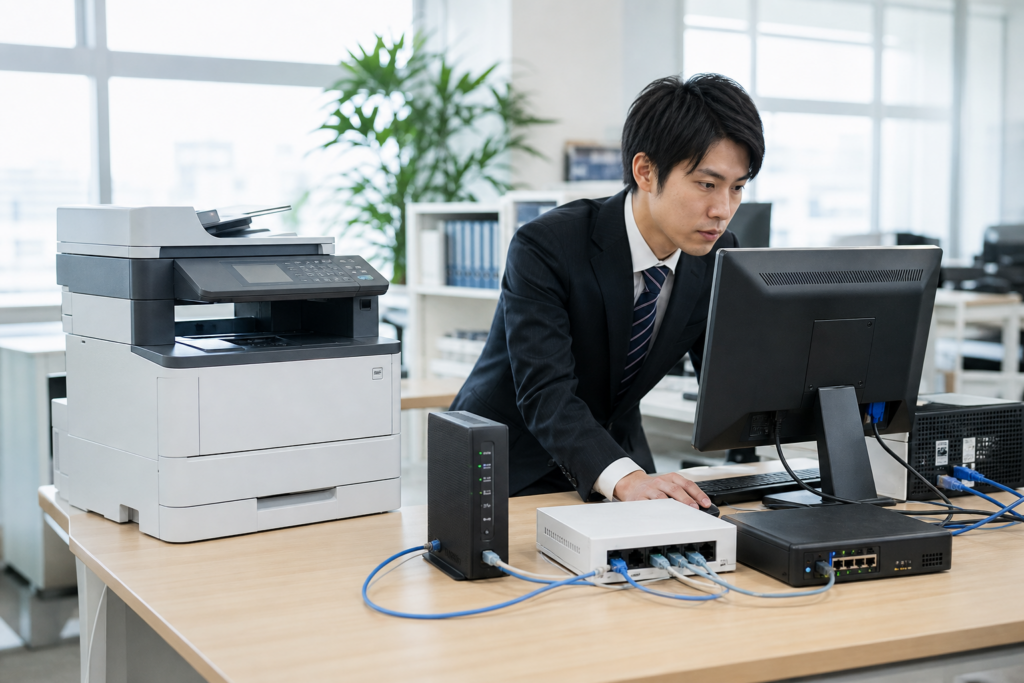
原因はSNMPの有効・無効だけではありません。
導入直後に発生したのか、IPアドレス変更後に発生したのか、特定のパソコンだけで起こるのかを整理すると、確認範囲を絞り込めます。
| 想定原因 | 確認する場所 | よくある状況 |
|---|---|---|
| SNMPが無効 | 複合機の管理画面 | セキュリティー設定変更後に発生 |
| 管理情報取得が無効 | 複合機のSNMP関連設定 | SNMP自体は有効でも情報を取得できない |
| コミュニティー名の不一致 | 本体、ポート、ドライバー、監視ソフト | 複合機入れ替え後や設定変更後に発生 |
| デバイスインデックスの不一致 | Windowsのポート構成 | 外付けプリントサーバーなどで発生 |
| UDP 161番の遮断 | ファイアウォール、VLAN、ACL | 印刷はできるが状態を取得できない |
| IPアドレスの変更 | 本体とWindowsのポート | DHCP環境で再起動後に発生 |
| スリープ時の通信制限 | 本体の省電力設定 | 朝一番や長時間未使用後に発生 |
| ソフトウェアの不整合 | ドライバー、ファームウェア | OS更新後や古い機器で発生 |
| 古い状態情報が残っている | Windowsの印刷キュー | 用紙補給後もエラーが消えない |
コミュニティー名が一致していない
SNMPv1またはv2cでは、情報を読み取るための共通文字列としてコミュニティー名を使用します。
理想科学工業の公式マニュアルでは、本体とプリンタードライバーのコミュニティー名が異なると情報を取得できないと案内されています。
同資料では半角1~32文字で、未指定の場合に使用される設定例は「public」です。
ただし、「public」はすべての複合機に共通する設定ではなく、導入先のセキュリティーポリシーによって変更されている場合があります。
キヤノンの管理ソフトウェア資料では、コミュニティー名の大文字・小文字が区別されると説明されています。
全角と半角、末尾の空白も含めて完全一致を確認してください。
照合すべき設定箇所
- 複合機本体のWeb管理画面
- Windowsの標準TCP/IPポート
- メーカー製プリンタードライバー
- ステータスモニター
- 複合機管理・監視ソフト
- プリントサーバーのポート設定
複数のパソコンで同じエラーが出る場合は本体やネットワーク側、1台だけで出る場合はそのパソコンのポートやドライバー側を優先して確認すると効率的です。
SNMPデバイスインデックスの不一致
Windowsの標準TCP/IPポートでは、SNMPデバイスインデックスも指定できます。
Microsoftのprnportコマンド資料には、コミュニティー名を「public」、インデックスを1、RAWポートを9100にする設定例があります。
ただし、インデックス1は設定例であり、すべての機種やネットワークカードに共通する値ではありません。
エプソン公式FAQには、特定製品のファームウェアとインデックスが関係してオフラインになった事例があります。
機種別マニュアルや保守窓口で適切な値を確認してください。
IPアドレスやポートが古いままになっている
複合機がDHCPでIPアドレスを取得している場合、再起動やルーター交換をきっかけにアドレスが変わることがあります。
Windowsのポートが以前のIPアドレスを参照していれば、状態取得と印刷の両方に失敗する可能性があります。
WSDポートでは機器を自動検出できる反面、社内ネットワークの構成によってはオフライン表示が不安定になることがあります。
業務用複合機では、固定IPまたはDHCP予約とStandard TCP/IP Portを組み合わせる方法が候補になります。
詳しい違いは、固定IPとDHCP予約の解説およびWSDポートからStandard TCP/IPへ変更する方法をご覧ください。
ファイアウォールとVLANによる遮断
パソコンと複合機が異なるVLANにある場合、ルーターやファイアウォールのACLでTCP 9100番だけが許可され、UDP 161番が許可されていないことがあります。
エンドポイントセキュリティー製品や複合機本体のIPフィルターも確認対象です。
SNMP Trapを利用して複合機から監視サーバーへ通知する構成ではUDP 162番も確認します。
ただし、通常の状態取得とTrap通知は役割が異なるため、162番を許可するだけでは状態取得エラーが解消しない可能性があります。
SNMP設定とWindowsポートを確認する手順
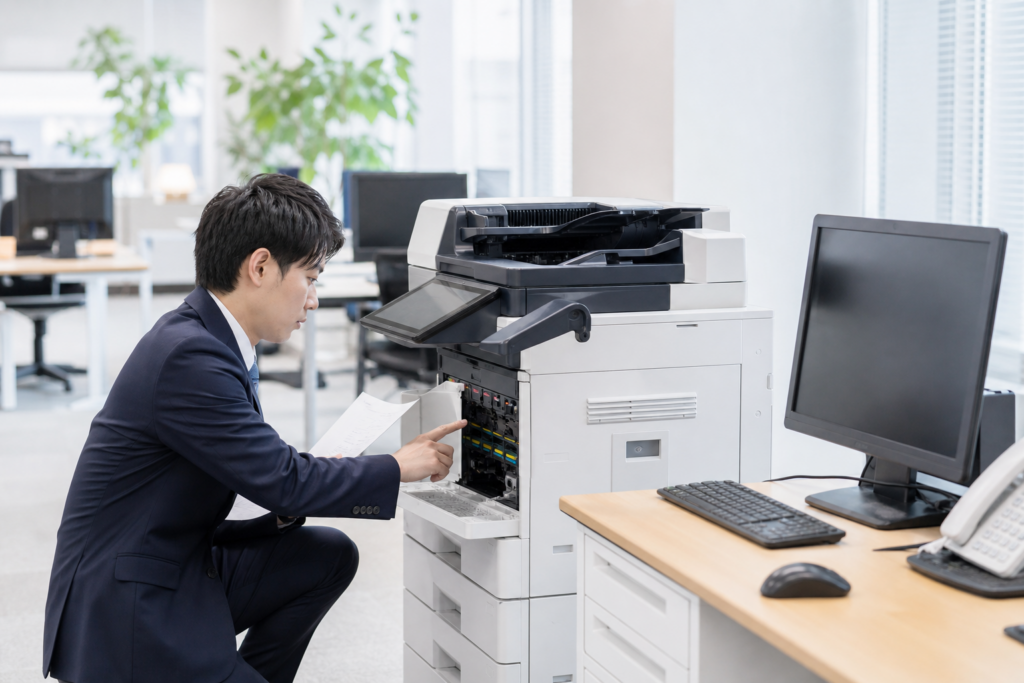
設定を無計画に変更すると、どの操作で改善したのか分からなくなります。
まず接続確認を行い、その後にWindows、本体、ネットワークの順で確認してください。
管理者権限や本体の管理者パスワードが必要な操作は、社内の情報システム担当者または保守会社へ依頼しましょう。
作業前の注意点
現在のIPアドレス、ポート名、コミュニティー名、SNMPバージョン、変更日時を記録してから作業します。
設定変更によって他のパソコンや監視システムへ影響することがあるため、業務時間外の実施も検討してください。
手順1:本体のIPアドレスと接続状態を確認する
- 複合機の電源、エラー表示、LANケーブル、無線LAN接続を確認します。
- 本体の設定画面またはネットワーク設定レポートで現在のIPアドレスを調べます。
- パソコンのブラウザへIPアドレスを入力し、本体のWeb管理画面が開くか確認します。
- Windowsのプリンターポートに登録されているIPアドレスと照合します。
管理画面も開けない場合は、SNMP以前のネットワーク障害である可能性が高いでしょう。
LANケーブル、IPアドレス、サブネット、デフォルトゲートウェイ、VLANを優先して確認します。
IPアドレス確認チェックリスト
- 本体に表示されたIPアドレスとWindowsの登録値が一致している
- 同じIPアドレスを別の機器が使っていない
- IPアドレスをブラウザへ入力すると管理画面が開く
- 複合機を再起動してもIPアドレスが変わらない
- 固定IPまたはDHCP予約の管理ルールが決まっている
手順2:Windowsのポート構成を確認する
- Windowsの設定またはコントロールパネルから対象プリンターを開きます。
- 「プリンターのプロパティ」を選択します。
- 「ポート」タブでチェックされているポートを確認します。
- Standard TCP/IP PortかWSDポートかを確認します。
- 「ポートの構成」でIPアドレス、プロトコル、ポート番号、SNMP設定を確認します。
一般的なRAW印刷ではTCP 9100番、LPRではTCP 515番が使われます。
実際の設定は複合機の機種、プリントサーバー、社内ネットワークの設計によって異なるため、既存設定を確認せずに変更しないでください。
WSDポートから変更するときの注意
WSDポートを削除してから設定し直すのではなく、先に正しいIPアドレスでStandard TCP/IP Portを作成し、テスト印刷を行う方法が安全です。
共有プリンターではプリントサーバー側の変更が利用者全体に影響します。
変更後に古い印刷ジョブが残る場合は、印刷キューを確認します。
ジョブを削除できないときは、印刷キューとスプーラーの再起動方法も参考にしてください。
手順3:本体のSNMPとコミュニティー名を確認する
- 複合機のWeb管理画面へ管理者としてログインします。
- ネットワーク設定またはSNMP設定を開きます。
- SNMPv1、v2c、v3の有効・無効を確認します。
- 管理情報をホストから取得する設定を確認します。
- 読込用コミュニティー名とWindows側の設定を照合します。
- 監視元IPアドレスの制限とスリープ時の受信設定を確認します。
- メーカーが再起動を案内している場合は、本体を再起動します。
キヤノン公式マニュアルでは、SNMPv1、SNMPv3とは別に「ホストからプリンター管理情報を取得」という設定が案内されています。
SNMPを有効にしただけで情報を取得できない場合は、このような機種固有の項目も確認しましょう。
手順4:ネットワーク管理者へ確認する項目
- パソコンまたはプリントサーバーから複合機へのUDP 161番
- 複合機から監視側へ戻る応答通信
- Trapを使う場合のUDP 162番
- VLAN間のACLやルーティング
- 複合機本体のIPフィルター
- パソコンのファイアウォールやセキュリティー製品
- SNMPv3で使用する認証方式と暗号方式
手順5:ドライバーとファームウェアを更新する
設定が正しくても、古いドライバー、ステータスモニター、外付けプリントサーバー、ネットワークカードのファームウェアが原因になる場合があります。
メーカー公式サイトで、利用中のOSと型番に対応した最新版を確認します。
特定製品向けFAQに記載されたバージョン番号を、別機種の最新版として使用してはいけません。
更新手順や更新中の電源断リスクも機種ごとに異なるため、保守契約中であれば保守会社への依頼が適切です。
SNMP状態監視を無効にする方法とセキュリティー上の注意
Windowsの「SNMPステータスを有効にする」をオフにすると、エラー表示が解消して印刷できる場合があります。
リコー公式FAQでも、用紙なしなどのエラーが残って印刷できない場合の対処として、Windowsのポート構成からSNMPステータスを無効にする方法が案内されています。
ただし、これは印刷経路に問題があるのか、SNMPによる状態取得側に問題があるのかを判定するための暫定的な切り分けです。
無効化したまま運用すると、用紙切れ、トナー、紙詰まりなどの詳細状態をパソコンから確認できなくなる可能性があります。
SNMP状態監視を一時的に無効化する手順
- 対象プリンターの「プリンターのプロパティ」を開きます。
- 「ポート」タブを選択します。
- 使用中のStandard TCP/IP Portを選びます。
- 「ポートの構成」を開きます。
- 現在の設定を記録します。
- 「SNMPステータスを有効にする」のチェックを外します。
- 適用後にテスト印刷を行います。
無効化して印刷できるようになった場合、TCP 9100番などの印刷経路は機能しており、SNMP設定、UDP 161番、コミュニティー名、デバイスインデックスのいずれかに問題がある可能性が高まります。
原因を直した後は、状態監視を再び有効にするか、運用上不要かを検討します。
無効化で失われる可能性がある情報
- 用紙切れや給紙トレイの状態
- 紙詰まりやカバー開放の通知
- トナー残量や消耗品情報
- 両面ユニットなどの装着情報
- 複合機管理ソフトによる監視情報
取得できる項目は機種、ドライバー、管理ソフトによって異なります。
無効化前に、総務担当者や保守会社がリモート監視を利用していないか確認してください。
SNMPv1とSNMPv3の違い
SNMPv1やv2cではコミュニティー名を使います。
キヤノン公式マニュアルでは、SNMPv1のコミュニティー名は平文でネットワーク上を流れるため、セキュリティー上の注意が必要と説明されています。
SNMPv3は、認証、メッセージの完全性、情報の秘匿、リプレイ対策などを考慮した仕組みです。
ただし、複合機がSNMPv3に対応していても、Windowsのポート、メーカー製ドライバー、監視ソフトが同じ認証方式や暗号方式に対応しているとは限りません。
エラーを直すためにコミュニティー名を安易に「public」へ戻すのではなく、監視元IPアドレスの制限、VLANによる分離、SNMPv3への対応状況を含めて検討しましょう。
安全な運用のチェックリスト
- 利用していないSNMPバージョンを無効にしている
- 初期コミュニティー名を継続利用する必要性を確認している
- SNMPの読込権限と書込権限を分けている
- SNMPへ接続できる送信元IPアドレスを制限している
- 複合機と監視ツールのSNMPv3対応方式を照合している
- 設定内容を保守会社と社内担当者で共有している
複合機の入れ替えで比較したい価格・印刷速度・保守条件
状態取得エラーが頻繁に起こり、ドライバーやファームウェアも現在のOSに対応していない場合は、複合機の入れ替えが選択肢になります。
ただし、エラーだけを理由に急いで契約するのではなく、ネットワーク設定の見直しで継続利用できないか確認することが先です。
入れ替える場合は、月額リース料だけでなく、本体価格、印刷速度、搬入設置費、保守最低料金、カウンター単価、契約期間を分けて比較します。
以下は2026年8月22日時点で確認できるメーカー公開情報です。
標準価格であり、実際の販売価格やリース料ではありません。
構成、オプション、地域、審査、設置条件によって見積額は変わります。
| 機種 | メーカー標準価格 | 公表された印刷速度 | 保守条件の例 |
|---|---|---|---|
| 富士フイルム Apeos C3067 | 税別2,264,000円 | A4ヨコ、カラー・モノクロ各30枚/分 | 原則5年、最低プリント料金月額6,800円 |
| RICOH IM C3010 | 税別1,510,000円 | 機能・速度はメーカー最新仕様を要確認 | 5年、基本料金月額2,600円 |
| コニカミノルタ bizhub C301i | 税別1,799,000円 | A4、カラー・モノクロ各30枚/分 | 最低料金月額4,500円 |
| キヤノン imageFORCE C431F | 税別980,000円 | A4、カラー・モノクロ各43枚/分 | 別途保守サービス契約が必要 |
| キヤノン imageFORCE C331F | 税別890,000円 | A4、カラー・モノクロ各33枚/分 | 別途保守サービス契約が必要 |
imageFORCE C431FとC331Fは、A3カラー複合機との置き換えを同じ条件で比較できるとは限りません。
対応用紙サイズ、原稿送り、FAX、フィニッシャー、給紙容量など、必要機能を公式仕様表で確認してください。
RICOH IM C3010はメーカーサイトで在庫限りと案内されているため、実際の導入時には後継機を含めた確認が必要です。
カウンター料金と契約期間を比較する
| 機種 | モノクロの公表例 | カラーの公表例 | 経年加算 |
|---|---|---|---|
| Apeos C3067 | 1~1,000カウントで8.5円 | 1~1,000カウントで45円 | 6年目10%相当、7年目21%相当、8年目以降33%相当を加算 |
| RICOH IM C3010 | 500カウントまで8.5円 | 1,000カウントまでのフルカラーコピー40円 | 6年目8%、7年目以降12%アップ |
| bizhub C301i | 月間1~1,000カウントで8円 | フルカラーコピー40円、プリント35円 | 見積書と契約書で要確認 |
同じ「カラー単価」でも、コピーとプリントで単価が異なる場合があります。
また、最低料金が設定されていると、印刷枚数が少ない月でも一定額を支払います。
カラー単価だけでなく、月間のモノクロ枚数、カラーコピー枚数、カラープリント枚数に分けて試算してください。
富士フイルムの公表条件では用紙代とホチキス針代が保守料金に含まれません。
コニカミノルタのスポットシステムでは、修理、トナー、部品などが依頼ごとの有償対応になります。
保守名称が同じように見えても、包含範囲はメーカーや販売店で異なります。
印刷枚数別に確認する項目
- 月間のモノクロコピー枚数
- 月間のモノクロプリント枚数
- 月間のカラーコピー枚数
- 月間のカラープリント枚数
- 両面印刷を何カウントとして数えるか
- 最低料金に含まれる枚数または金額
- 大量印刷時の段階単価
- テスト印刷や保守作業時のカウントの扱い
実際の請求条件は販売店の見積書と保守契約書で確認が必要です。
公開されたメーカー標準条件と、販売店が提示する条件が同一とは限りません。
リース契約と保守契約は別に確認する
公益社団法人リース事業協会は、小口リースについて、リース契約は原則として中途解約できず、合意して中途解約する場合も残債務の支払いが必要になると案内しています。
また、リース会社は通常、物件の保守や点検を行わず、保守が必要な物件では販売店などと別途保守契約を締結します。
つまり、月額リース料を支払っているから修理もすべて含まれるとは限りません。
契約時にはリース会社、販売店、保守会社の役割を確認してください。
契約方式の違いは、複合機リースとレンタルの比較でも詳しく解説しています。
見積比較に必要な項目
- 本体標準価格と実際の見積価格
- 搬入、設置、ネットワーク設定の費用
- 階段、休日、遠隔地などの追加費用
- 月額リース料、契約期間、支払総額
- 中途解約時の残債務
- 保守最低料金とカウンター単価
- トナー、ドラム、廃トナーボトルの包含範囲
- 用紙、ホチキス針など対象外の消耗品
- 5年経過後の保守料金加算
- 訪問対応時間と営業時間外料金
- 契約終了後の返却、撤去、データ消去費
再発防止と複合機選びで失敗を避けるポイント

「プリンターの状態を取得できません」というエラーは、複合機本体の故障とは限りません。
印刷経路と状態取得経路を分け、IPアドレス、Windowsポート、本体のSNMP、コミュニティー名、UDP 161番の順で確認すると、原因を整理しやすくなります。
入れ替え時には、複合機の性能だけでなく、導入作業の範囲と保守窓口を確認することが重要です。
ネットワーク設定が見積に含まれず、設置後のSNMPやVLAN調整が別料金になるケースも考えられます。
契約前に作業分担を書面で確認しましょう。
導入前に販売店へ確認するチェックリスト
- 固定IPまたはDHCP予約の設定を誰が行うか
- Standard TCP/IP Portの作成が設置作業に含まれるか
- 各パソコンへのドライバー導入台数に制限があるか
- SNMPv1、v2c、v3の対応範囲
- コミュニティー名やSNMPv3認証情報を誰が管理するか
- VLANをまたぐ環境での設定支援があるか
- リモート監視で使用する通信先とポート
- OS更新後のドライバー対応が保守範囲に含まれるか
- 状態取得エラーが訪問保守の対象になるか
- 保守受付時間と訪問目安
- 契約終了時のストレージデータ消去方法
複合機の機能比較で確認したいこと
印刷速度が同じ30枚/分でも、使い勝手が同じとは限りません。
A3対応、両面原稿送り、FAX、スキャン保存先、クラウド連携、給紙容量、フィニッシャー、認証印刷などを業務に合わせて比較します。
月間印刷枚数が少ない会社は、速度を上げるよりも最低保守料金や設置スペースを重視した方が適する場合があります。
一方、締め日など特定日に印刷が集中する会社は、平均枚数だけでなくピーク時の処理速度、給紙容量、障害時の訪問対応も確認しましょう。
設定情報を社内で管理する
- 複合機の機種名とシリアル番号
- IPアドレス、サブネット、ゲートウェイ
- ポート方式と印刷プロトコル
- 利用中のSNMPバージョン
- コミュニティー名の管理責任者
- ドライバーとファームウェアの更新履歴
- 保守会社の連絡先と契約番号
- 設定変更日と変更理由
認証情報を一般利用者が閲覧できる共有ファイルへ平文で保存することは避け、社内の情報管理ルールに従ってください。
解決しない場合は保守会社へ伝える情報を整理する
保守会社へ連絡するときは、「印刷できない」とだけ伝えるより、症状と確認結果を整理すると対応がスムーズです。
- エラーメッセージの正確な文言
- 発生した日時と直前に行った変更
- 印刷できるか、状態取得だけできないか
- すべてのパソコンで起こるか、特定端末だけか
- 本体のWeb管理画面を開けるか
- 現在のIPアドレスとWindowsのポート
- Standard TCP/IP PortかWSDポートか
- SNMPを一時的に無効化した結果
- OS、ドライバー、ファームウェアの情報
株式会社じむやでは、新品A3カラー複合機のリースと保守を全国対応で案内しています。
入れ替えを検討する場合は、価格、契約期間、カウンター料金、保守条件、ネットワーク設定の作業範囲を個別に確認し、自社の印刷枚数と必要機能に合う条件を比較することが大切です。
見積書では、月額料金だけでなく、リース期間中の支払総額、保守最低料金、カラーとモノクロのカウンター単価、経年加算、返却・撤去費まで確認してください。
実際の価格や対応機能は機種、設置地域、契約内容によって異なるため、メーカー公式仕様と個別見積での確認が必要です。
この記事の要点
- 状態取得エラーはSNMP通信の失敗で起こることが多い
- 印刷通信と状態取得通信は別なので、印刷できてもエラーは表示される
- 本体IP、Windowsポート、SNMP設定、コミュニティー名、UDP 161番を順番に確認する
- SNMPの無効化は恒久対策ではなく、原因を特定するための切り分けとして使う
- SNMPv1の平文通信に配慮し、対応環境ではSNMPv3も検討する
- 複合機の入れ替えではリース料と保守料金を分けて比較する
- カウンター単価だけでなく最低料金、契約期間、経年加算、撤去費を確認する
参考情報・出典
印刷枚数や必要機能から、条件に合う機種と料金をご案内します。

hotta
最新記事 by 堀田直義 (全て見る)
- 色付き用紙をコピーすると背景がグレーになる!地色除去・裏写り防止の設定方法 - 2026年9月24日
- 著作権フリーで使える!複合機のおすすめアイコンサイトをランキングで紹介! - 2026年9月21日
- 複合機に搭載されているAI(人工知能)とは?おすすめ機能を紹介! - 2026年9月21日
- 単機能プリンターと複合機の違いとは?用途別の選び方やメリットなど解説! - 2026年9月21日
- プロダクションプリンターと複合機の違いは?性能や用途など比較解説! - 2026年9月21日