
QUICK ANSWER
この記事の要点
複合機へ送った印刷データが「削除中」「エラー」「印刷中」のまま消えず、後から送った文書まで出力できなくなることがあります。
この場合は、いきなりドライバーを削除するのではなく、Windowsの印刷キュー、本体側のジョブ、Print Spoolerの順に確認するのが基本です。
- 印刷ジョブが「削除中」のまま消えない主な原因
- 最初に試したい印刷キューと本体ジョブの削除方法
- Print Spoolerを再起動して残ったジョブを削除する方法
執筆・監修:hotta(株式会社じむや) 最終更新:
複合機へ送った印刷データが「削除中」「エラー」「印刷中」のまま消えず、後から送った文書まで出力できなくなることがあります。
この場合は、いきなりドライバーを削除するのではなく、Windowsの印刷キュー、本体側のジョブ、Print Spoolerの順に確認するのが基本です。
Print Spoolerとは、パソコンから受け取った印刷データを一時的に保管し、複合機へ順番に渡すWindowsの機能です。
ここで処理が止まると、画面上でキャンセルしてもジョブが残り続ける場合があります。
まず試したい順序は次のとおりです。
- Windowsの印刷キューから対象ジョブをキャンセルする
- 複合機本体のジョブ一覧にもデータが残っていないか確認する
- WindowsのPrint Spoolerを再起動する
- 改善しなければ、Print Spoolerを停止してスプールファイルを削除する
- パソコンと複合機を再起動する
- ドライバー、ポート、IPアドレス、LAN接続を確認する
- 権限や共有プリントサーバーの状態を確認する
重要なのは、Windows側の印刷キューと複合機本体のジョブ一覧は別々に管理されていることです。
パソコンで削除しても、すでに複合機が受信したデータは本体側に残る場合があります。
反対に、本体で中止してもWindowsのキューが消えないこともあります。
この記事ではWindows 11を中心に説明します。
画面名や操作方法は、Windowsのバージョン、複合機のメーカー・機種、社内ネットワークの構成によって異なります。
共有環境での作業は他の利用者に影響するため、総務・情報システム担当者へ確認してから進めてください。
目次
印刷ジョブが「削除中」のまま消えない主な原因

印刷ジョブが消えない原因は、パソコンだけにあるとは限りません。
Windows、本体、ネットワーク、共有プリントサーバーのどこで処理が止まっているかを切り分ける必要があります。
| 主な症状 | 考えられる原因 | 最初の確認先 |
|---|---|---|
| 先頭の文書だけがエラー | 文書データやアプリケーションの異常 | Windowsの印刷キュー |
| すべての文書が待機中 | Print Spoolerの停止、通信障害 | Windowsサービスとネットワーク |
| パソコンでは消えたのに印刷される | 本体がすでにデータを受信済み | 複合機本体のジョブ一覧 |
| 特定のパソコンだけ印刷できない | ドライバー、ポート、権限の問題 | 該当パソコンの設定 |
| 社内の全員が印刷できない | 本体停止、LAN障害、サーバー障害 | 本体と共有プリントサーバー |
先頭のジョブがエラーで停止している
印刷ジョブは、基本的にキューへ入った順番で処理されます。
先頭の文書が破損している、極端に容量が大きい、使用できない用紙サイズを指定しているなどの理由で停止すると、後続の正常な文書も「待機中」のまま進まないことがあります。
特定のPDFや表計算ファイルを送った直後に詰まった場合は、その文書をいったん取り消してください。
別の小さな文書やWindowsのテストページが印刷できれば、複合機本体ではなく元ファイルやアプリケーションに原因がある可能性を絞り込めます。
Print Spoolerやスプールファイルに異常がある
Print Spoolerが一時停止したり、印刷データを管理するファイルが残ったりすると、キャンセル操作を受け付けても「削除中」の表示から進まないことがあります。
Microsoftは、キューに詰まった印刷ジョブへの対処として、Print Spoolerの再起動やスプールフォルダー内のファイル削除を案内しています。
ただし、スプールファイルの手動削除は通常のキャンセルより影響が大きい方法です。
最初から実施せず、キューと本体側のキャンセルを試した後に進めます。
複合機本体が紙詰まりや消耗品切れで停止している
紙詰まり、用紙切れ、指定サイズの用紙不足、カバーの閉め忘れ、トナー切れなどがあると、本体が受信したジョブを保留する場合があります。
操作パネルに「異常停止中」「用紙を補給してください」などの表示やエラーコードがないか確認しましょう。
たとえば、パソコンでA3を指定したのに本体にA3用紙が入っていない場合、機種や設定によっては自動的に別サイズへ変更せず、利用者の操作を待ちます。
本体側で正しい用紙を補給するか、対象ジョブを中止してから正しい設定で送り直します。
ドライバー、IPアドレス、ポートが合っていない
複合機を入れ替えた後やルーターを変更した後は、古いプリンタードライバーやポートが残りやすくなります。
ドライバーが以前のIPアドレスへ送信し続けていると、ジョブはパソコン内に残っていても本体には届きません。
複合機本体のIPアドレスと、Windowsのプリンターポートに登録されたアドレスが一致しているか確認します。
「0.0.0.0」や「169.254」で始まるアドレスが表示される場合は、ネットワーク設定が適切に取得できていない可能性があります。
ただし、社内で意図的に特殊な構成を採用している場合もあるため、設定変更前にネットワーク管理者へ確認してください。
管理者権限やジョブ削除権限がない
Print Spoolerの停止やシステムフォルダー内のファイル削除には、通常はWindowsの管理者権限が必要です。
停止ボタンが選べない、アクセス拒否が表示される場合は、無理に操作せず管理者へ依頼します。
共有プリントサーバーを経由している環境では、自分のパソコンではなくサーバー側にキューがあることもあります。
別の利用者がジョブを編集中の場合や、管理者だけに削除が許可されている場合は、利用者側から削除できません。
最初に試したい印刷キューと本体ジョブの削除方法
最初に、影響の小さい方法から試します。
印刷ボタンを何度も押すと同じジョブが増え、復旧後に大量印刷される恐れがあります。
対応中は新しい印刷を止め、二重送信を避けてください。
Windows 11で印刷ジョブをキャンセルする
- 「スタート」から「設定」を開く
- 「Bluetoothとデバイス」を選ぶ
- 「プリンターとスキャナー」を開く
- 対象の複合機を選ぶ
- 「印刷キューを開く」を選ぶ
- 対象文書を右クリックし、キャンセルを選ぶ
- 複数のジョブが詰まっている場合は、必要に応じてすべてキャンセルする
「削除中」のまま数分待っても消えない場合は、キュー画面を閉じて開き直します。
それでも残る場合は、次に本体側を確認します。
Windowsの更新状況によって画面名が異なる場合があるため、見つからないときはスタートメニューの検索欄で「プリンターとスキャナー」を検索してください。
共有プリンターでは、利用者に他人のジョブを削除する権限が付与されていないことがあります。
自分が送った文書だけ削除できる場合は、他のジョブを無理に操作せず管理者へ連絡しましょう。
複合機本体のジョブ状況から中止する
複合機の操作パネルで「ジョブ状況」「ジョブ確認」「実行中/待ち」などの画面を開き、対象文書を選んで中止します。
名称や操作順はメーカーと機種によって異なります。
- 実行中のジョブと実行待ちのジョブを分けて確認する
- 送信者名、文書名、受付時刻、部数を照合する
- 他の利用者が送った文書を誤って削除しない
- 認証印刷や留め置き印刷の一覧も確認する
- エラー表示があれば、用紙や消耗品を確認する
機密文書がキューに残っていると、復旧後に意図しないタイミングで出力される可能性があります。
担当者が本体の前で確認し、不要な文書が残っていない状態にしてからテスト印刷するのが安全です。
パソコンと複合機を再起動する前の確認
キューと本体ジョブをキャンセルできたら、一度テスト印刷を行います。
まだ反応しない場合は、利用中の業務や受信FAXへの影響を確認したうえで再起動を検討します。
Microsoftの案内では、プリンターの電源を切った後、少なくとも60秒待ってから電源を入れ直す手順が示されています。
業務用複合機は主電源と操作パネルの電源が分かれている場合があるため、メーカーの取扱説明書に従ってください。
強制的な電源断は、保存中のデータや本体ストレージへ影響する可能性があります。
Print Spoolerを再起動して残ったジョブを削除する方法
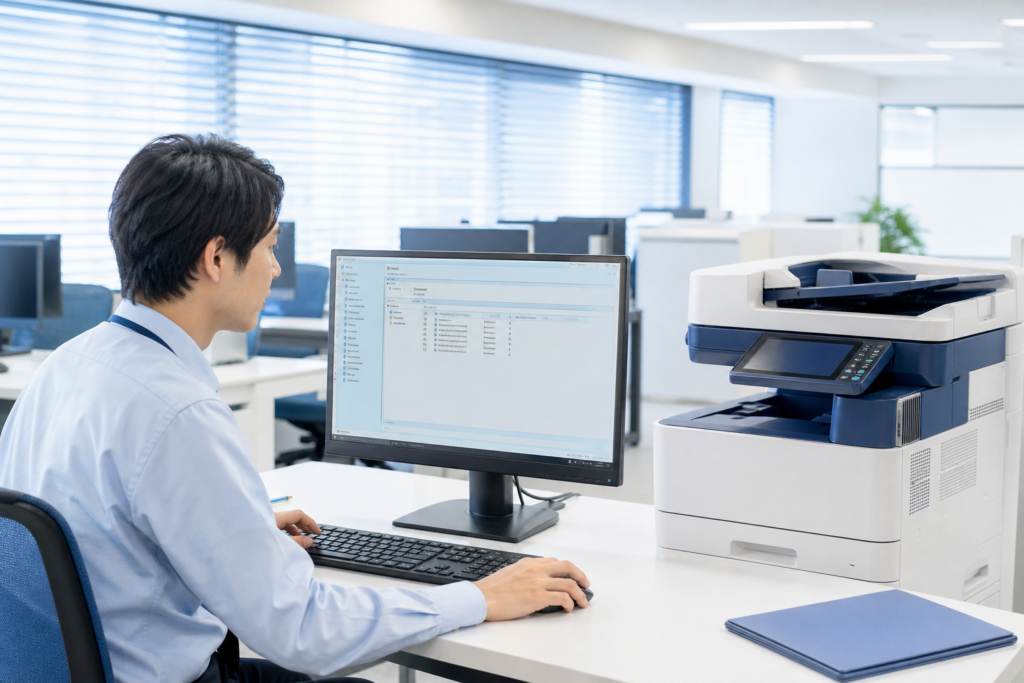
通常のキャンセルで消えない場合は、Print Spoolerを再起動します。
この操作は、Windowsが抱えている印刷処理をいったん止めて再開するものです。
複合機を修理する操作ではなく、パソコン側の印刷管理機能をリセットする対処と考えると分かりやすいでしょう。
services.mscからPrint Spoolerを再起動する手順
- キーボードのWindowsキーとRキーを同時に押す
- 表示された入力欄に「services.msc」と入力する
- Enterキーを押してサービス一覧を開く
- 一覧から「Print Spooler」を探す
- 右クリックして「再起動」を選ぶ
- 再起動が完了したら印刷キューを開き直す
- ジョブが消えたか確認し、小さな文書でテスト印刷する
「再起動」を選べない場合は管理者権限が不足している可能性があります。
また、再起動直後にサービスが再び停止する場合は、ドライバーの競合、Windows側の破損、セキュリティソフトとの干渉なども考えられます。
何度も再起動を繰り返すより、発生時刻やエラー内容を記録して管理者へ相談してください。
再起動しても消えない場合のスプールファイル削除
Print Spoolerの再起動だけで改善しない場合は、Microsoftやリコーの公式案内にあるスプールファイル削除を検討します。
作業には管理者権限が必要です。
- WindowsキーとRキーを同時に押す
- 「services.msc」を実行する
- 「Print Spooler」を右クリックして「停止」を選ぶ
- エクスプローラーを開く
- アドレス欄に「C:WindowsSystem32spoolPRINTERS」と入力して開く
- PRINTERSフォルダー内にあるファイルを削除する
- サービス一覧へ戻り、「Print Spooler」を右クリックして「開始」を選ぶ
- 印刷キューが空になったことを確認する
- 必要に応じてパソコンと複合機を正しい手順で再起動する
- テストページを1部だけ印刷する
削除するのは「PRINTERS」というフォルダー自体ではなく、フォルダーの中に残っている印刷用ファイルです。
別のシステムフォルダーを削除しないでください。
スプールファイルを削除するときの注意点
- 処理中の印刷ジョブがまとめて削除されます。
- 共有プリントサーバーで実施すると、複数利用者のジョブに影響する可能性があります。
- サーバー上で操作する場合は、業務影響を確認してから実施します。
- 管理者権限がない場合は、総務・情報システム担当者へ依頼します。
- 削除前にジョブ名、送信者、発生時刻、エラー表示を記録しておくと原因調査に役立ちます。
- 復旧後に同じ大容量文書をすぐ送り直さず、まずテストページで確認します。
再起動やファイル削除で一時的に直っても、同じ現象が繰り返される場合は根本原因が別にあります。
ドライバー、IPアドレス、ネットワーク、本体のエラー履歴まで確認しましょう。
公式情報を確認してから作業する
基本手順は、Microsoftの印刷ジョブがキューに詰まる場合の案内で確認できます。
スプールファイルを削除する手順は、リコー公式FAQにも掲載されています。
企業のパソコンに独自の管理ツールやセキュリティ設定が入っている場合、一般的な手順をそのまま実施できないことがあります。
操作制限には理由があるため、権限を回避するような対応は避けてください。
印刷ジョブが繰り返し詰まる場合の確認項目と連絡の目安
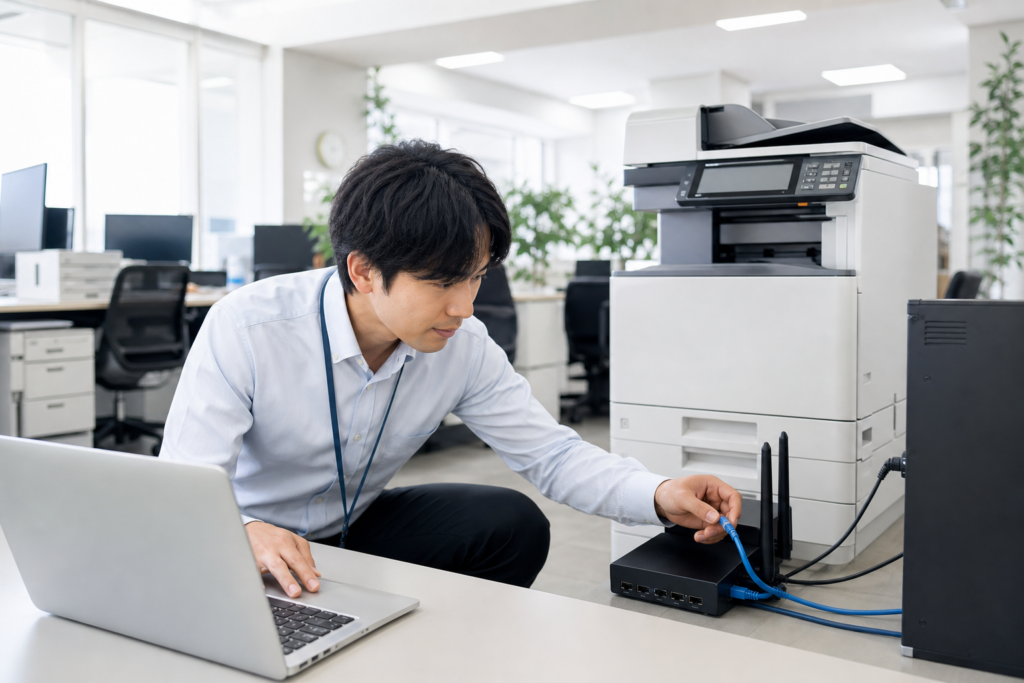
一度だけの停止であれば一時的な処理エラーの可能性があります。
しかし、毎日詰まる、特定のパソコンだけ発生する、Print Spoolerが何度も停止する場合は、再起動だけで済ませず原因を切り分けます。
| 確認項目 | 判断のヒント | 主な相談先 |
|---|---|---|
| 特定文書だけ失敗 | 別形式や別アプリで印刷できるか | 社内IT担当者 |
| 特定PCだけ失敗 | 別PCから同じ複合機へ印刷できるか | 社内IT担当者、販売会社 |
| 全PCで失敗 | 本体エラー、LAN、サーバーを確認 | 保守会社、ネットワーク管理者 |
| 紙詰まりや異音を伴う | 機械内部へ触れずエラーコードを記録 | 複合機の保守窓口 |
| スプーラーが繰り返し停止 | ドライバー競合やWindows障害を確認 | 社内IT担当者、メーカー窓口 |
メーカー純正ドライバーとOS対応状況を確認する
古いドライバーや重複登録されたドライバーは、印刷停止やPrint Spooler異常の原因になり得ます。
複合機メーカーの公式サイトで、使用中の機種名、Windowsのバージョン、32ビット・64ビットなどの条件に合うドライバーを確認してください。
複合機の入れ替え後に旧機種のプリンターアイコンが残っていると、利用者が間違って古いキューへ送信することもあります。
不要な登録を整理し、通常使うプリンターが意図した機種になっているか確認します。
設定が意図せず変化する場合は、プリンターの設定が勝手に変わる原因と対処法も参考にしてください。
Windows 10の無料ソフトウェア更新、技術サポート、セキュリティ修正は2025年10月14日に終了しています。
旧パソコンを継続利用している企業は、複合機だけでなくOS、ドライバー、業務ソフトを含めた対応状況を確認する必要があります。
IPアドレスとプリンターポートを確認する
複合機本体のネットワーク設定画面や設定レポートでIPアドレスを確認し、Windows側のプリンタープロパティに登録されたポートと照合します。
複合機のIPアドレスが自動取得になっていると、ルーター交換や停電後にアドレスが変わり、以前のポートへ印刷データを送り続ける場合があります。
IPアドレスを固定する、DHCP予約を利用するなどの方法がありますが、社内ネットワークの運用ルールに合わせる必要があります。
重複したIPアドレスを設定すると別の通信障害を招くため、詳しくない場合は販売会社またはネットワーク管理者へ依頼してください。
配線の見直しには、複合機で使われるLANケーブルの種類と選び方も確認できます。
共有プリントサーバーと利用権限を確認する
複数拠点や多人数で利用する企業では、各パソコンから直接複合機へ送らず、共有プリントサーバーを経由していることがあります。
この場合、利用者のパソコンでキューを削除しても、サーバー側にジョブが残る可能性があります。
- サーバーのPrint Spoolerが動作しているか
- 対象ジョブが別端末で編集・保留されていないか
- 利用者にジョブ削除権限があるか
- サーバーの保存容量が不足していないか
- 最近ドライバーやWindows更新を変更していないか
サーバーのPrint Spoolerを停止すると、同じサーバーを使う他部署の印刷も止まる可能性があります。
業務時間中に独断で再起動しないことが大切です。
自力対応を中止して保守会社へ連絡する目安
次の状態では、利用者による操作を中止し、保守会社や社内管理者へ連絡するのが適切です。
- 紙詰まりを除去しても同じエラーが出る
- 異音、焦げたようなにおい、発熱、煙がある
- 本体の電源が入らない、または再起動を繰り返す
- 複数のパソコンから印刷できない
- Print Spoolerが再起動直後に停止する
- 管理者権限がなく、設定を変更できない
- 共有サーバー上のジョブがロックされている
- 同じ障害が短期間に何度も発生する
- 業務や顧客対応への影響が大きい
連絡時は、機種名、製造番号、エラーコード、発生時刻、影響しているパソコンの台数、直前に行った変更、実施済みの対処を伝えると状況を共有しやすくなります。
煙や強い異臭がある場合は使用を続けず、取扱説明書と保守窓口の指示に従ってください。
複合機の入れ替え時に確認したい保守契約と運用条件

印刷キューのトラブルが頻発しても、すぐに本体故障や買い替え時期とは限りません。
パソコンやネットワークが原因なら、本体を入れ替えても再発する可能性があります。
一方、メーカーサポートが終了した旧OSしか使えない、補修部品の供給が難しい、業務停止が増えている場合は、保守条件を含めて入れ替えを検討する理由になります。
PC・ドライバー・ネットワーク側も保守対象か確認する
複合機の保守契約に加入していても、パソコン、LAN、ルーター、プリントサーバーまで同じ範囲で対応されるとは限りません。
本体点検は無償でも、訪問して調べた結果が社内LANの問題だった場合、別料金になる可能性があります。
- Windowsの印刷キュー確認は対応範囲に含まれるか
- ドライバーの再導入費用は含まれるか
- 複合機のIPアドレス設定は対象か
- 新しいパソコンへの設定台数に上限があるか
- 共有プリントサーバーの調査に対応するか
- リモート支援と訪問支援の条件は何か
- 受付時間、休業日、訪問目安はどうなっているか
「保守付き」という言葉だけでは対応範囲を判断できません。
見積書や契約書で、本体、消耗品、パソコン設定、ネットワーク調査を分けて確認しましょう。
土日の対応条件については、複合機の保守メンテナンスは土日も対応可能かでも詳しく解説しています。
カウンター料金と最低料金を分けて確認する
カウンター保守では、印刷枚数に応じた料金だけでなく、月額基本料金や最低プリント料金が設定される場合があります。
比較時は次の条件を揃えてください。
- モノクロ、モノカラー、フルカラーの単価
- コピーとプリントで単価が異なるか
- 両面印刷を1面ずつ数えるか
- 最低月額または最低プリント料金
- テスト出力や不良出力の控除条件
- トナー、ドラム、定期交換部品の包含範囲
- 用紙やステープル針など対象外の消耗品
- 契約年数経過後の単価改定条件
公式料金の一例として、RICOH IM C431のパフォーマンス契約には月額基本料金5,500円、モノカラーは月500カウントまで9.4円/面、フルカラープリントは月1,000カウントまで38円/面という案内があります。
また契約期間は5年間で、6年目はチャージが8%増、7年目以降は12%増とされています。
これは特定機種の公式条件を示す例であり、株式会社じむやの見積価格や、他機種・他地域へそのまま適用できる相場ではありません。
カウンター料金は機種、月間印刷枚数、設置地域、販売会社、保守内容で異なるため、必ず個別見積で確認してください。
契約期間、更新条件、部品保有期間を確認する
ファイナンス・リースは、公益社団法人リース事業協会の説明でも原則として中途解約できない契約とされています。
途中解約時には、残リース料またはそれに相当する違約金の一括支払いが必要になる契約が基本です。
さらに、リース契約と保守契約は別契約です。
毎月の支払いがまとめて案内されていても、契約先、開始日、満了日、更新方法が同じとは限りません。
- リース期間と満了年月
- 中途解約時の残債や違約金
- 保守契約の期間と自動更新条件
- 再リース時の保守料金
- 6年目以降など長期利用時の単価上昇
- 満了時の返却先と撤去費用
- 補修用性能部品の保有期間
- 後継OSへのドライバー提供予定
たとえばRICOH IM C431は、公式ページで補修用性能部品の保有期間が製造中止後7年間と案内されています。
ただし、部品保有期間はメーカーや機種で異なり、期間内でもすべての部品や即日修理を約束するものではありません。
候補機種ごとに公式情報を確認してください。
月間印刷枚数と必要機能を整理する
速度や本体価格だけで機種を決めると、必要な給紙容量が不足したり、不要な機能へ費用をかけたりすることがあります。
直近3か月から12か月のカウンター実績を使い、次の数字を整理すると比較しやすくなります。
- 月間のモノクロ印刷枚数
- 月間のカラー印刷枚数
- A3、A4、はがき、封筒の利用割合
- 繁忙月の最大印刷枚数
- 同時に利用する人数
- FAXの送受信件数
- 両面原稿のスキャン頻度
- 仕分け、ステープル、製本の必要性
少ない月だけでなく繁忙月も確認し、待ち時間と費用のバランスを取ります。
株式会社じむやでは、新品A3カラー複合機のリースと保守を全国対応で案内し、価格、契約期間、カウンター料金、保守条件を分けて確認できる形で提案しています。
設置地域や構成によって条件は変わるため、正式な金額や対応範囲は見積書での確認が必要です。
複合機の料金比較で失敗しないためのチェックリスト

複合機の価格は、本体だけでなくオプション、搬入、設定、保守、撤去まで含めて比較します。
メーカー標準価格は実売価格やリース料とは異なり、トナー、感光体、保守、搬入設置が含まれない場合があります。
メーカー標準価格を比較するときの注意点
| 機種例 | 速度 | メーカー標準価格・税別 | 比較時の注意 |
|---|---|---|---|
| キヤノン imageFORCE C331F | 33枚/分 | 890,000円 | A4カラー機 |
| キヤノン imageFORCE C431F | 43枚/分 | 980,000円 | A4カラー機 |
| RICOH IM C3011 | 30枚/分 | 1,610,000円から | A3対応、構成確認が必要 |
| シャープ BP-61C31 | 31枚/分 | 1,710,000円 | FAX・スキャナー・無線LAN標準 |
| 富士フイルムBI Apeos C3070 Model-P | 30枚/分 | 1,730,000円 | FAX・スキャン・ADFはオプション構成 |
上表は2026年8月18日時点で確認できたメーカー公式情報を整理したもので、すべて税別のメーカー標準価格です。
値引き後の販売価格、リース料、保守料金を示すものではありません。
A4機とA3機、FAX標準機とオプション機、ADFを含む機種と含まない機種は同じ条件ではありません。
単純に価格順へ並べるのではなく、必要機能を揃えた構成で比較してください。
価格や仕様は改定される場合があるため、契約前にメーカー公式情報と販売会社の正式見積を確認する必要があります。
本体価格ではなく導入総額で比較する
見積書では、最低でも次の項目を分けて確認しましょう。
- 複合機本体の価格
- FAX、ADF、追加給紙、フィニッシャーなどのオプション
- 搬入費と設置調整費
- 階段、段差、時間外、遠隔地の追加料金
- ネットワーク設定費
- パソコンへのドライバー導入費と対象台数
- 既存機の撤去費、返却費、データ消去費
- 月額リース料と契約期間
- 保守基本料金とカウンター料金
- 契約満了後の返却・再リース条件
搬入費も機種により異なります。
公式例では、キヤノン imageFORCE C431F/C331Fの標準搬入設置料は48,000円で、内訳は搬入手配31,200円、設置16,800円です。
階段作業、時間外、遠隔地、既存機撤去などは別料金とされています。
富士フイルムBI Apeos C3070 Model-Pの搬入設置調整料金は47,000円と案内されています。
ただし、搬入経路や追加作業の条件は同一ではないため、数字だけを見て優劣を判断せず、自社の設置条件を伝えた正式見積で比較してください。
リース料と保守料を分けて比較する
月額だけを比較すると、リース料に何が含まれているか分からなくなります。
リースは機器を利用するための契約であり、保守・修繕は別途ユーザー負担または保守契約になるのが基本です。
| 比較項目 | 確認する内容 |
|---|---|
| リース契約 | 契約先、期間、月額、中途解約、満了時の返却 |
| 保守契約 | 契約先、期間、カウンター単価、最低料金、対象部品 |
| 設置作業 | 搬入、初期設定、PC設定、ネットワーク設定 |
| 障害対応 | 受付時間、訪問目安、リモート対応、対象範囲 |
| 契約終了 | 撤去、返却、原状回復、データ消去の費用負担 |
複合機のリースと短期利用向けの契約で迷っている場合は、複合機リースとレンタルの違いもあわせて確認してください。
リース料金の考え方については、複合機のリース料金と計算方法で整理しています。
相見積もりで条件を揃えるための最終チェック
- すべて新品または中古など、機器状態を揃えたか
- A3対応の有無を揃えたか
- カラー・モノクロの印刷速度を確認したか
- FAX、両面ADF、給紙カセットの構成を揃えたか
- 月間のモノクロ・カラー枚数を同じ数字で伝えたか
- リース期間を揃えたか
- カウンター料金の区分と最低料金を確認したか
- 両面印刷のカウント方法を確認したか
- 6年目以降などの料金改定条件を確認したか
- PC、LAN、サーバーの障害調査が保守対象か確認したか
- 搬入、設定、撤去、返却の費用を含めたか
- 受付時間と訪問対応地域を確認したか
印刷ジョブが消えないトラブルは、キューの削除やPrint Spoolerの再起動で改善する場合があります。
ただし、繰り返し発生するなら、ドライバー、ネットワーク、共有サーバー、本体状態を分けて確認することが大切です。
入れ替えを検討するときも、月額の安さだけで判断せず、同じ機能、同じ契約期間、同じ印刷枚数、同じ保守範囲で比較してください。
確認できない価格や将来の対応期間は推測せず、メーカー公式情報、見積書、契約書で確かめることが、導入後の行き違いを減らす方法です。
参考情報・出典
印刷枚数や必要機能から、条件に合う機種と料金をご案内します。

hotta
最新記事 by 堀田直義 (全て見る)
- 色付き用紙をコピーすると背景がグレーになる!地色除去・裏写り防止の設定方法 - 2026年9月24日
- 著作権フリーで使える!複合機のおすすめアイコンサイトをランキングで紹介! - 2026年9月21日
- 複合機に搭載されているAI(人工知能)とは?おすすめ機能を紹介! - 2026年9月21日
- 単機能プリンターと複合機の違いとは?用途別の選び方やメリットなど解説! - 2026年9月21日
- プロダクションプリンターと複合機の違いは?性能や用途など比較解説! - 2026年9月21日