
QUICK ANSWER
この記事の要点
複合機から出た紙が丸まるときは、まず印刷前の紙が反っていないか確認し、未開封の紙で同じ原稿を印刷して結果を比べます。
給紙前後を比べると、原因を絞り込みやすくなります。
- 紙が丸まる原因は、湿気と定着時の熱
- 印刷前と印刷後、紙が反るのはどちら?
- 梅雨の用紙カールを防ぐ保管のコツ
執筆・監修:hotta(株式会社じむや) 最終更新:
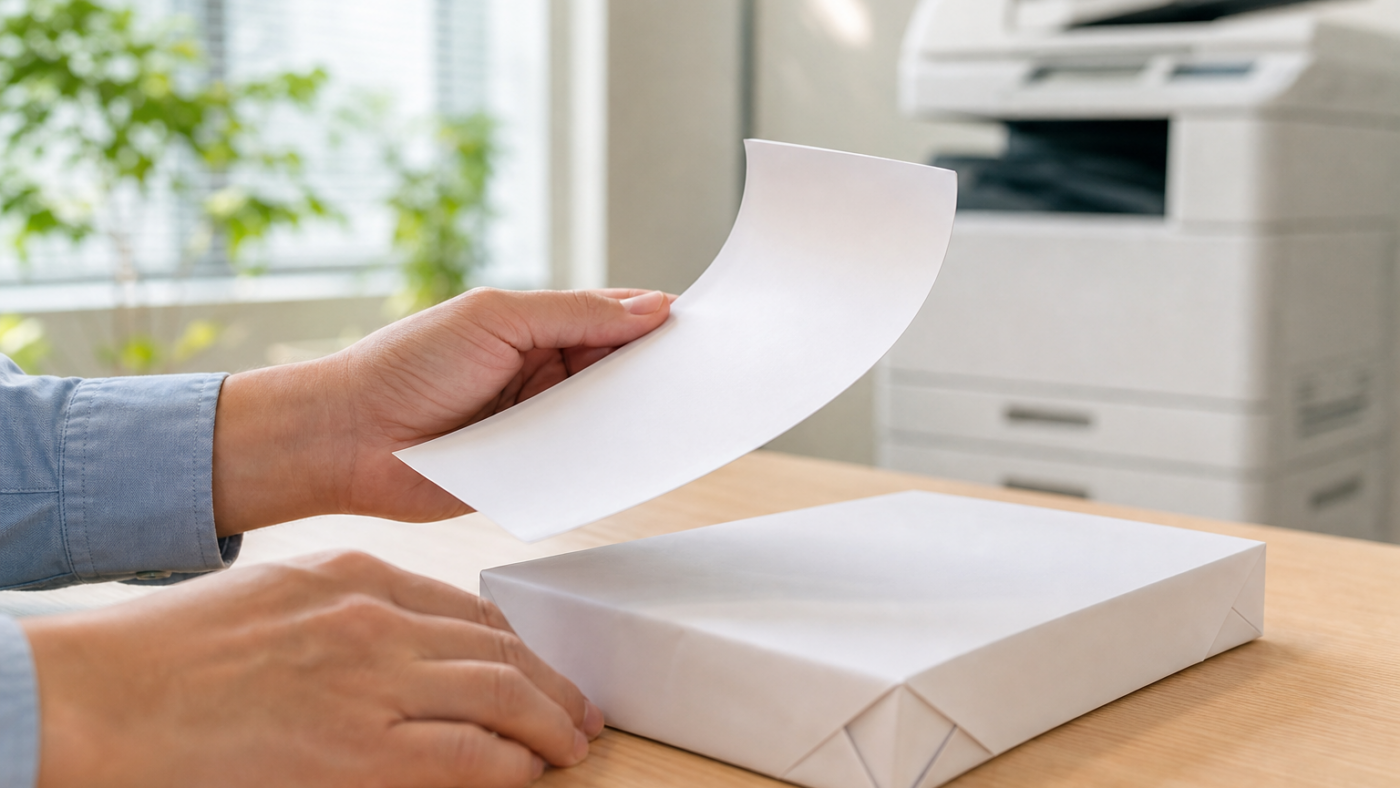
複合機から出た紙が丸まるときは、まず印刷前の紙が反っていないか確認し、未開封の紙で同じ原稿を印刷して結果を比べます。
給紙前後を比べると、原因を絞り込みやすくなります。
電子写真方式の複合機では、紙に載せたトナーを定着ユニットの熱で固着します。
この熱に加え、梅雨の吸湿、冬の静電気や結露、紙の保管状態、用紙設定の不一致などが用紙カールや搬送不良に関係します。
湿気だけを原因と決めつけず、紙、環境、設定、本体の順で確認することが大切です。
丸まり方だけを見て本体の故障と判断する必要はありません。
給紙前から反っているなら紙や保管環境を先に見直し、印刷後だけ反るなら用紙設定や機種固有の調整機能まで確認します。
紙詰まりや重送を伴う場合は、その症状も分けて記録すると判断しやすくなります。
この記事では、安全に試せる切り分けと季節ごとの対策を説明します。
対象は主にトナーを熱で定着させる複合機・レーザープリンターです。
インクジェット方式には、同じ仕組みをそのまま当てはめられません。
目次
紙が丸まる原因は、湿気と定着時の熱
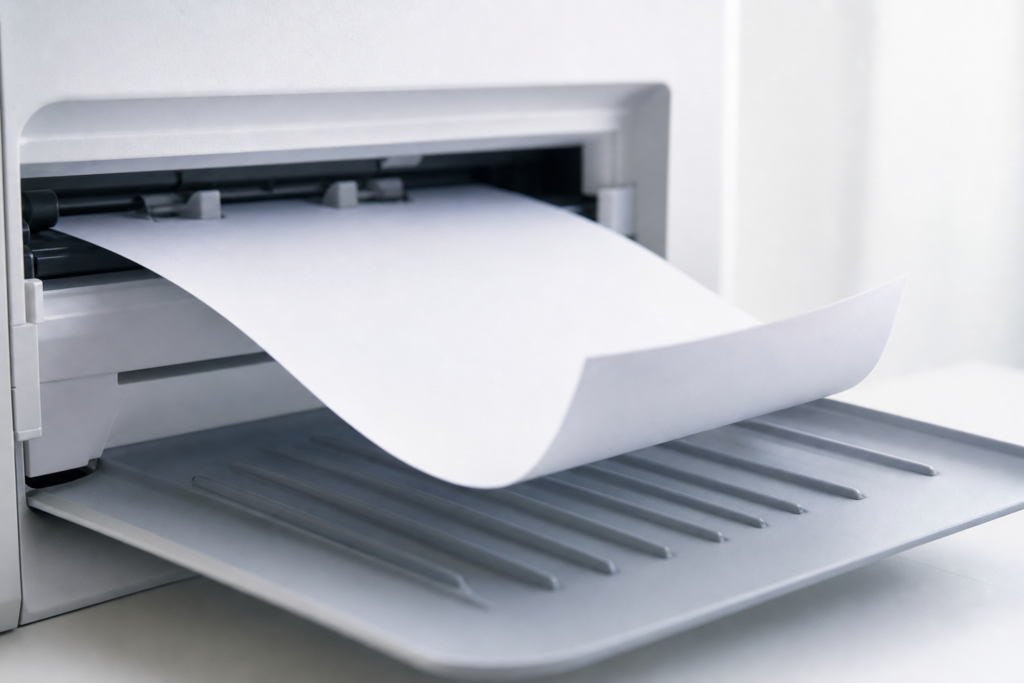
用紙カールは、紙が含む水分や保管中についた反りと、印刷時の加熱条件が重なって起こります。
紙の両面にかかる熱の違いも発生要因の一つですが、すべてのカールを一つの原因だけで説明することはできません。
湿気が多かったという理由だけで紙を原因と決めると、本体の用紙設定や給紙条件を見落とします。
反対に、印刷後に曲がったという理由だけで定着ユニットの不調と決めるのも早計です。
給紙前の紙、印刷後の紙、別の未開封紙という順で状態を比べると、確認範囲を段階的に狭められます。
印刷物をこするとトナーも剥がれる場合は、用紙カールとは別に定着状態や紙の種類も確認します。
丸まりとトナー剥がれは同時に起こることがありますが、一方がもう一方の原因だとは限りません。
詳しくはトナーがこすると剥がれる場合の確認方法も参考にしてください。
トナーを紙に定着させるときの熱
電子写真方式では、トナーを紙へ転写した後、定着ユニットで加熱して固着させます。
その過程で紙に含まれる水分の状態が変わったり、表裏の受ける熱に差が生じたりすると、排紙後に紙が曲がることがあります。
加熱は印刷に必要な工程であり、熱を使っていること自体が故障を意味するわけではありません。
印刷前は平らなのに、複合機を通した直後だけ丸まるなら、印刷時の熱、用紙種類、給紙方向、本体の搬送条件が候補です。
ただし、排紙後の形だけで定着ユニットの故障とは判断できません。
未開封紙での結果や、別のトレイでも起きるかを比べてから本体側を疑います。
確認するときは、紙の中央が盛り上がるのか、端だけが反るのか、表側と裏側のどちらへ曲がるのかを記録します。
同じ紙でも給紙方向や片面・両面の条件が変われば比較結果の意味が変わるため、一度に複数の条件を変更しないことが大切です。
開封後の吸湿や保管中についた反り
紙は周囲の湿気を吸収します。
高湿度の環境では紙のコシが弱くなり、波打ち、カール、重送、紙詰まりなどが起こりやすくなります。
一方、立てた状態や傾いた状態で置いた紙は、湿度に問題がなくても給紙前から反る場合があります。
給紙前から端が浮く紙や波打った紙は、そのまま使わず交換します。
紙を反対向きに曲げて無理に戻すのではなく、平らに保管していた未開封紙で比較してください。
すでに大きく変形した紙は、保管方法を直しても元に戻るとは限りません。
トレイ内の紙だけでなく、補給用として机や棚に置いてある紙も確認します。
トレイへ入れる前から同じ方向へ反っていれば、印刷工程よりも保管状態を先に疑えます。
未開封紙では改善し、元の紙へ戻すと再発するなら、紙の吸湿や変形が有力です。
印刷前と印刷後、紙が反るのはどちら?
原因を探すときは、設定を次々に変更するより、紙の状態と発生条件を一つずつ比べます。
同じ原稿、同じ印刷設定を使い、交換する条件を一つにすると結果を判断しやすくなります。
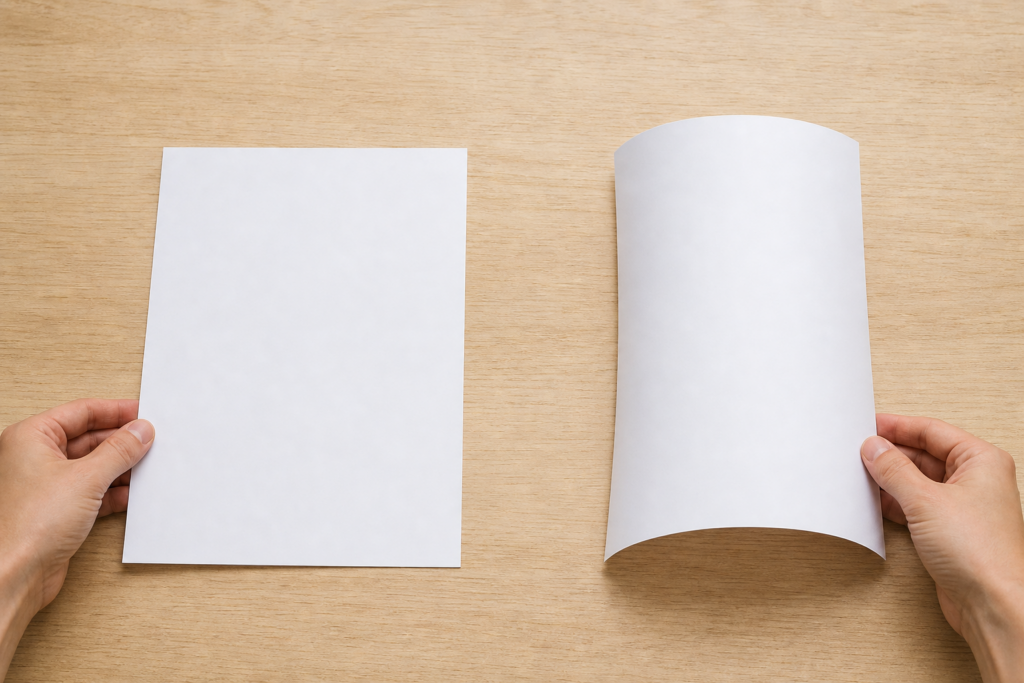
最初に未使用の紙と排紙された紙を並べて比べてください。
丸まっているという印象だけでなく、給紙前からの反り、印刷後に変わった方向、重送や紙詰まりの有無まで観察します。
確認結果は次のように整理できます。
| 観察結果 | 考えやすい範囲 | 次に行う確認 |
|---|---|---|
| 給紙前から反っている | 吸湿や保管姿勢 | 未開封紙へ交換し、保管場所も確認する |
| 印刷後だけ丸まる | 熱、紙種、設定、搬送条件 | 用紙設定と型番別の対応機能を確認する |
| 特定のトレイだけで起きる | 給紙方向、登録設定、トレイ周辺 | 対応用紙を使い、別トレイと結果を比べる |
| 紙詰まりや重送も起きる | 紙の状態、環境、本体 | 基本対処後も続くなら保守へ相談する |
この表は故障箇所を確定するものではありません。
例えば、特定のトレイだけで起きても、トレイ自体の不調ではなく、そこに登録された用紙種類やセット方向が影響している場合があります。
観察結果を次の確認へ進むための手掛かりとして使います。
給紙前の紙と、出てきた紙を見比べる
トレイから紙を取り出し、端の浮き、波打ち、折れ、傾いた癖がないか平らな場所で見ます。
次に、印刷直後の紙を横へ並べ、どの辺がどちら向きに曲がったかを確認します。
給紙前から反っている紙しかない場合は、その紙で本体側の状態まで判断せず、未開封紙との比較へ進みます。
比較時は原稿と印刷条件を変えないことがポイントです。
片面と両面、普通紙と特殊紙、給紙トレイを同時に変えると、どの条件が結果へ影響したのか分からなくなります。
最初は紙だけを交換し、その次にトレイや設定を一つずつ確認します。
手差しトレイを使う場合は、変更後の給紙方向が、そのサイズや印刷条件に対応しているか取扱説明書で確認します。
セット方向が分からない場合や給紙されない場合は、手差し印刷できない場合の設定確認も必要に応じて参照してください。
新しい紙で同じ原稿を印刷してみる
給紙前の見た目だけでは吸湿の程度を判断できないことがあります。
現在の紙をいったん取り出し、複合機で使える未開封の紙へ交換して、同じ原稿を同じ設定で印刷します。
- 交換前の紙が反っていないか見る
- 未開封で、その機種に対応する紙を用意する
- 同じ原稿と設定で印刷する
- 交換前後のカール方向と程度を比べる
- 発生したトレイ、紙、日時を記録する
新しい紙で改善すれば、紙の吸湿や保管状態が有力です。
元の紙は無理に使い続けず、残紙の保管状態を見直します。
新しい紙でも変わらなければ、実際の紙と本体・プリンタードライバーの登録設定が合っているか確認します。
一つのトレイだけで続く場合は、対応する別トレイへ同じ紙をセットし、原稿と設定を変えずに比べます。
別トレイでは起きなければ、給紙方向、トレイの登録内容、その周辺の搬送条件が確認対象です。
複数の対応紙やトレイで同じ結果なら、本体側の点検を検討します。
梅雨の用紙カールを防ぐ保管のコツ
梅雨など湿度が高い時期は、開封した紙をトレイや机上へ長く出したままにしないことが基本です。
高湿度で紙が水分を吸うとコシが弱くなり、カールだけでなく重送や紙詰まりにもつながります。
印刷後の丸まりだけでなく、給紙前の波打ちや端の浮きも確認してください。
富士フイルムビジネスイノベーションは、PPC・プリンター用紙の好ましい保管環境の目安として室温18~24℃、湿度35~55%前後を案内しています。
ただし、温湿度の目安は全メーカー・全用紙の保証値ではありません。
複合機と紙の資料に個別条件があれば、そちらを優先します。
コート紙などの特殊紙は、普通紙と同じ保管条件で扱えるとは限りません。
室内の温湿度が目安の範囲にあっても、窓際や床付近、出入口の近くでは紙の状態が異なる場合があります。
数値だけで判断せず、実際に置いてある紙の波打ちと、未開封紙へ交換した結果を合わせて見ます。
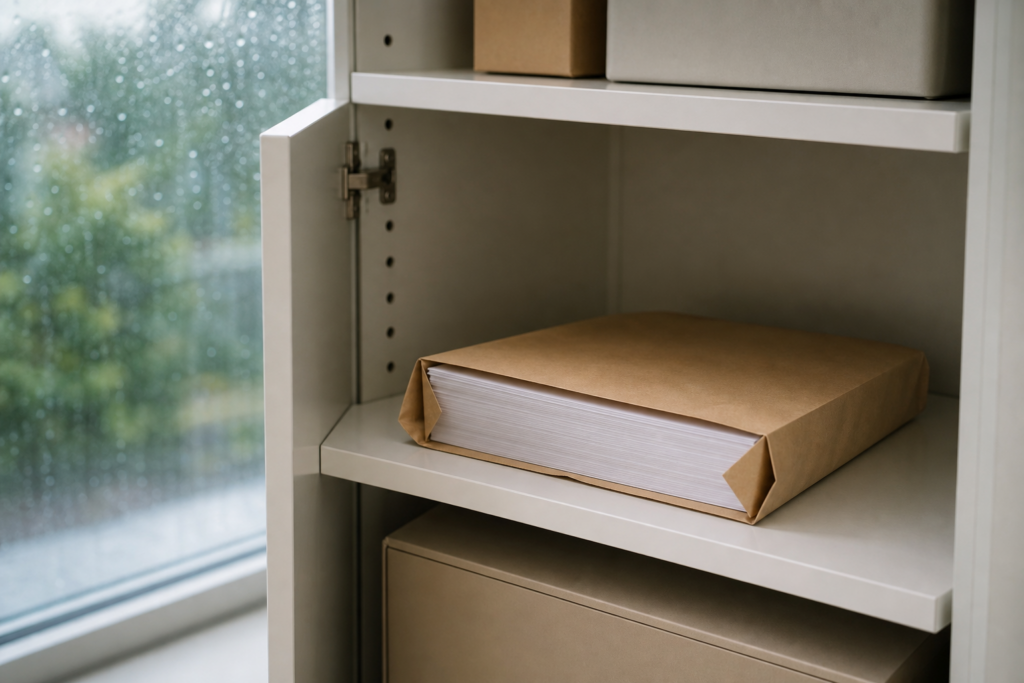
余った紙は包装紙に戻し、平らに置く
開封後に残った紙は元の包装紙へ戻し、箱やキャビネットの中で水平に保管します。
包装紙が使えない状態なら、紙の製造元が指定する保管方法を確認してください。
特殊紙には個別の包装条件が設けられている場合があります。
- 余った紙を包装紙へ戻す
- 箱やキャビネット内で水平に置く
- 使用する分だけトレイへ補給する
- 反りや波打ちのある紙を分ける
紙を立て掛けたり、斜めに積んだりしないようにします。
補給前に紙の端を確認し、すでに変形している場合は無理に使用しません。
残紙を包装紙へ戻す対策は、これから吸湿しにくくするためのものです。
大きく反った紙を元の状態へ戻せるとは限りません。
大量給紙を利用している場合も、一度に入れられることと、開封した紙を長く置いてよいことは別です。
その機種で使える紙と正しいセット方法を大容量トレイの給紙・設定方法で確認できます。
床への直置きや湿気の多い場所を避ける
用紙は湿気の少ない場所で保管し、床へ直接置くことを避けます。
窓際、外気が入りやすい出入口付近、空調の風が直接当たる場所など、温湿度が変わりやすい場所にも注意が必要です。
保管場所と複合機の設置場所を一緒に点検してください。
紙だけを乾いた場所へ移しても、使用直前に湿気の多い場所へ置けば状態が変わる可能性があります。
保管場所を変えた後は未開封紙で同じ原稿を印刷し、変更前と比べます。
紙や本体へ未確認の方法で熱を加えたり、本体内部へ乾燥用の物品を入れたりする対策は行いません。
機器の機能として除湿や暖機が用意されている場合だけ、型番別マニュアルの条件に従います。
日差しによる温度変化も避けたい場合は、複合機を直射日光から避ける理由と設置場所も参考になります。
冬の不調は、乾燥と結露を分けて考える
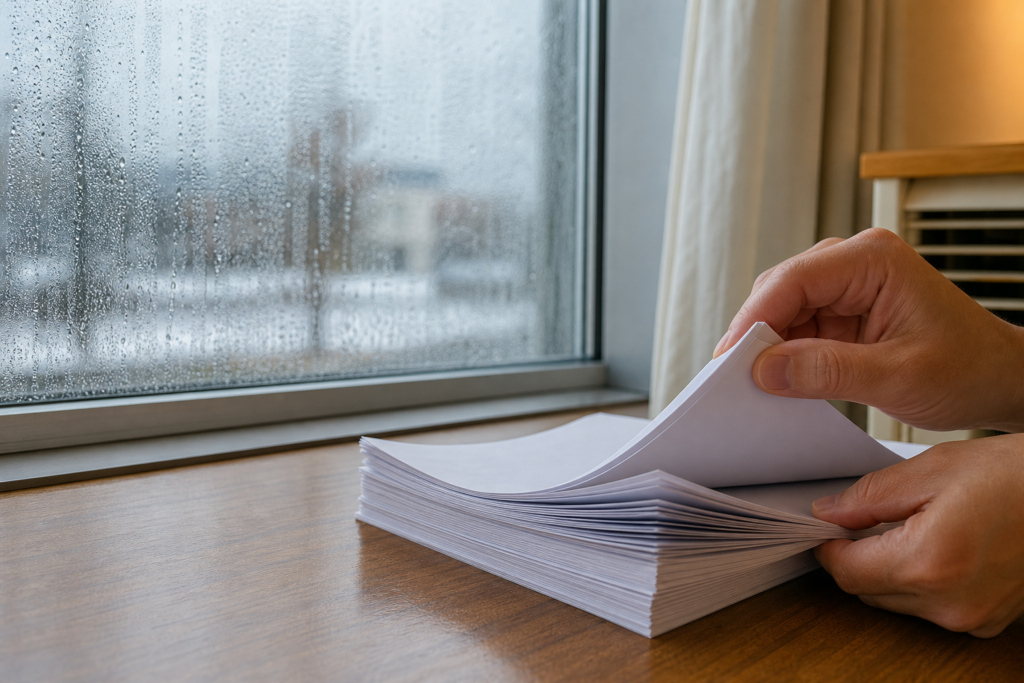
冬の不調には、乾燥による静電気と、寒暖差による結露があります。
どちらも重送や紙詰まりに関係しますが、原因も対策も同じではありません。
季節だけで決めず、紙の重なり方や発生する時間帯、機械周辺の水滴などを観察します。
重送は乾燥、寒い朝だけの不調は結露も候補にします。
ただし、静電気はすべての用紙カールを直接説明する原因ではなく、水滴が見えないだけで内部結露を否定することもできません。
切り分けでは、紙が複数枚まとまって送られるのか、冷え込んだ朝に限って詰まるのか、室温が安定した後に症状が変わるのかを記録します。
丸まりだけが起きているのか、重送や紙詰まりも一緒に起きているのかを分けておくと、梅雨の吸湿対策を冬の症状へそのまま当てはめずに済みます。
紙が重なって送られるなら静電気も確認
空気が乾燥すると静電気が発生しやすくなり、複数枚の紙が重なって送られたり、紙詰まりが起きたりすることがあります。
まず、給紙前の紙が貼り付くように重なっていないか、同じトレイで繰り返しているかを見ます。
用紙をさばくときは、紙を傷めない範囲で取扱説明書に従うことが前提です。
その機種で使える紙かも確認します。
紙をさばいた後は、同じ原稿と設定で重送が再発するか比べます。
重送だけが改善しても、印刷後のカールが残るなら、カールの原因まで静電気だったとは判断しません。
乾燥が疑われても、独自の物品を本体内部へ入れてはいけません。
未開封紙への交換や説明書に沿った用紙の扱いで変化がない場合は、用紙設定や本体の給紙部分を次の候補にします。
寒い朝だけ調子が悪いときは結露に注意
冷えた複合機の周囲が急に暖まり、室内の湿度が高いと、機械内部や用紙に結露が生じることがあります。
冬の朝だけ紙詰まりや重送が起き、室温が安定すると収まる場合は、発生時刻と室内環境を記録してください。
見える場所に水滴がある場合も、自己判断で本体を開けて拭くのではなく、取扱説明書を確認します。
富士フイルムビジネスイノベーションは対象製品について、結露が疑われる場合は本体の電源を入れ、機械内部と室内の温度差が小さくなるまで待つよう案内しています。
待ち時間や電源の扱いは型番別マニュアルを優先し、全機種に共通する時間を決めないでください。
暖機モードも搭載機種や動作条件が限られます。
待った後に症状が変わったかを確認し、変わらなければ結露だけを原因と決めず、紙の状態と用紙設定へ戻って確認します。
寒い朝という条件が一致しても、本体内部の結露を利用者が完全に診断できるわけではありません。
紙を替えても直らないときに確認する設定
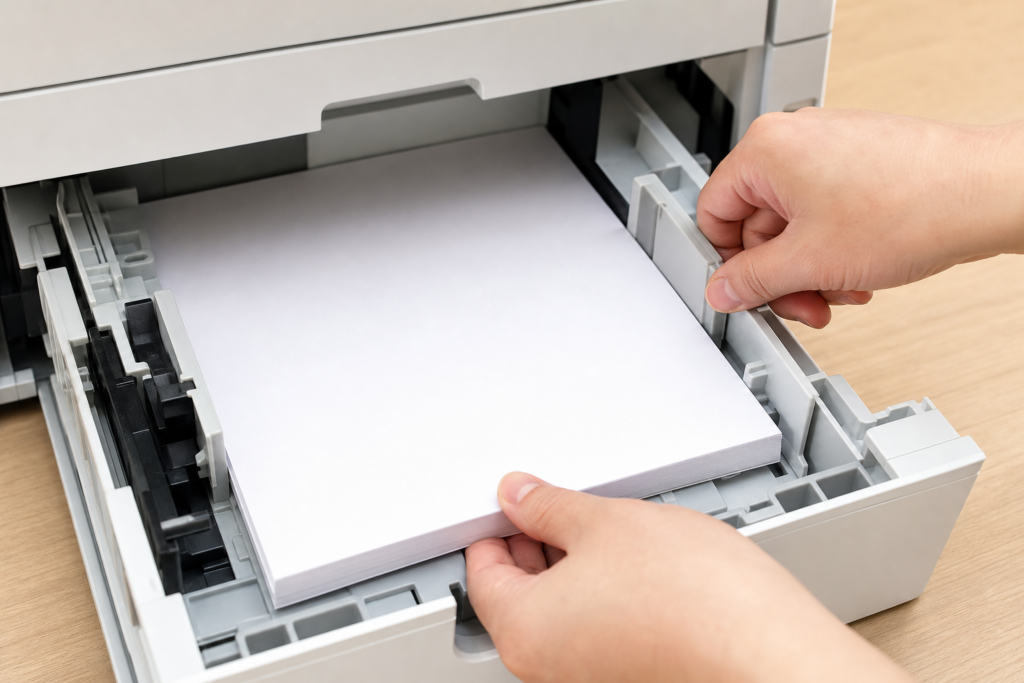
未開封紙に替えてもカールが続く場合は、本体またはプリンタードライバーに登録した用紙種類・サイズと、実際の紙を照合します。
不一致があると、紙詰まりや定着不良の原因になる場合があります。
設定項目名、厚さの区分、変更場所は機種やドライバーで異なります。
実際の紙に合う標準的な登録へ戻してから比較します。
根拠なく別の紙種を選んだり、定着条件に関わる設定を繰り返し変更したりしないでください。
確認の順序は、紙の包装や仕様、本体のトレイ登録、パソコン側の用紙選択です。
表示名が似ていても、実際の紙と一致するとは限りません。
変更前の内容を記録し、一つ直すたびに同じ原稿で結果を比べれば、どの変更が影響したかを追いやすくなります。
使っている紙と、本体の用紙設定を合わせる
紙の包装や仕様を確認し、サイズ、種類、厚さに関する情報を本体のトレイ設定と照合します。
パソコンから印刷している場合は、プリンタードライバー側の選択も確認します。
本体とパソコンで異なる紙が選ばれていれば、実際にセットした紙へ合わせます。
変更後は同じ紙と原稿で印刷し、変更前の結果と比較します。
設定を直して改善すれば、その組み合わせを記録します。
改善しない場合は、別の紙種を推測で選び続けず、正しい設定を保ったまま機種固有の補正機能の有無を確認します。
必要な用紙項目が表示されない場合は、使用中のドライバーが対象機種に合っているかも確認対象です。
導入状況を見直すときは、複合機ドライバーのインストールと設定も確認してください。
操作画面や項目名は、機種、OS、ドライバーによって異なります。
裏返しやカール補正は機種の説明書に沿って試す
メーカーは対象製品に応じて、紙の表裏や給紙方向を変える方法、カール軽減設定、カール改善レバー、除湿機能、暖機モードなどを案内しています。
しかし、同じメーカーでも搭載されていない機種があり、対応する用紙サイズや仕上げ条件も異なります。
型番を確認して、その型番の説明書に記載された機能だけを使うようにします。
方向を変える場合は、変更後の向きが対応用紙サイズと印刷条件に合うかも確認してください。
横送り、背面排紙、補正機能を使えない機種もあります。
表裏や方向を変えた後は、同じ紙と原稿で印刷し、カール方向と紙詰まりの有無を比べます。
改善しなければ元の状態へ戻し、次の条件を試します。
表裏変更や補正機能で必ず直るわけではないため、結果を残して保守担当者へ引き継げるようにします。
紙詰まりも続くときは保守窓口へ
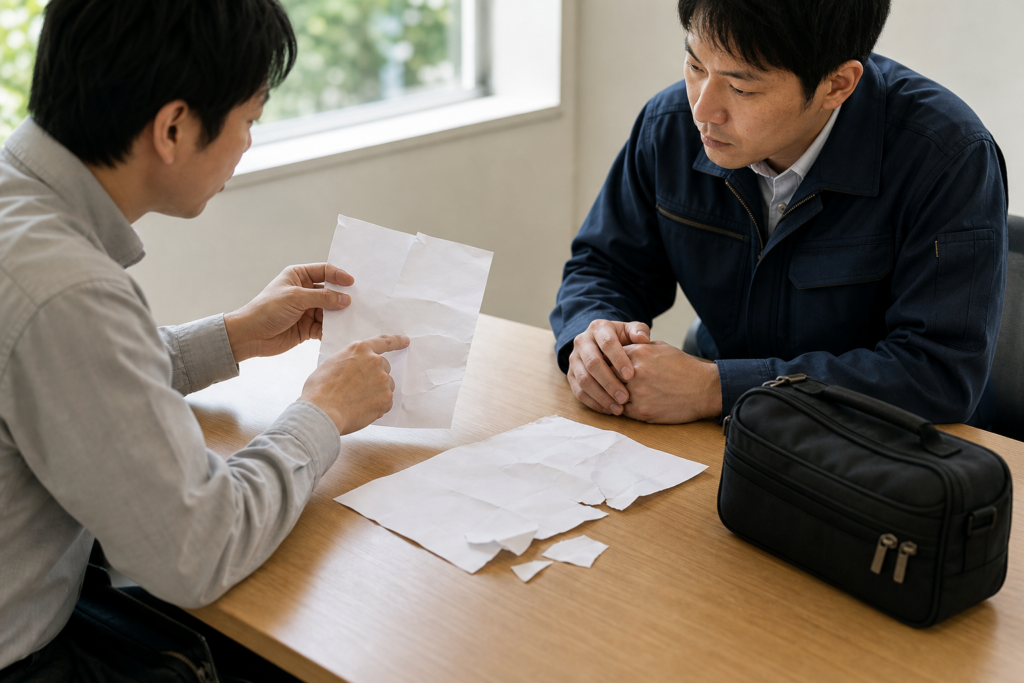
未開封紙への交換、保管環境の見直し、用紙設定の照合を行ってもカールや紙詰まりが続く場合は、本体の給紙・搬送部分や定着部分も点検候補になります。
利用者だけで故障箇所を確定しようとせず、保守担当者へ条件を伝えて診断を依頼します。
紙片が見えない、または取りにくい場合は作業を中止します。
修理費や訪問条件、用紙に起因する不具合の扱いは保守契約により異なるため、連絡時に契約内容も確認してください。
相談の目安は、複数の使える紙やトレイで再発する、同じ位置で紙詰まりを繰り返す、説明書の基本対処を行っても改善しない場合です。
紙を交換しただけでは、本体故障の有無までは確定できません。
比較結果をそろえて診断を依頼します。
取りにくい紙や紙片を無理に引っ張らない
紙詰まりが起きたら、操作パネルと取扱説明書に表示される手順に従います。
取り除く方向や開ける場所を自己判断で変えると、紙片が内部に残ったり、部品を傷めたりするおそれがあります。
紙や紙片をつかみにくいときは、無理に引き出さないでください。
指定された箇所を確認しても紙が見つからない、途中で破れた、繰り返し同じ位置で詰まる場合は、作業を止めます。
電源操作を含めて型番別の案内に従い、保守窓口へ連絡してください。
連絡前に、操作パネルへ表示された内容と紙が止まった位置を分かる範囲で控えます。
本体内部へ手や道具を差し込んで探す必要はありません。
見つからない紙片の確認も点検担当者へ任せます。
相談時に伝える症状と、試した対処
保守担当者には「紙が丸まる」とだけ伝えるより、発生条件を整理して伝えると確認が進めやすくなります。
次のチェックリストを使い、分かる範囲を記録してください。
- 給紙前から反っていたか、印刷後に反ったか
- 発生したトレイ、紙の種類、片面・両面の別
- 未開封紙へ交換した結果
- 梅雨時、寒い朝など発生しやすい環境
- 確認・変更した用紙設定と紙詰まりの有無
複数の対応紙やトレイで再発する場合は、その比較結果も伝えます。
カールの向き、重送の有無、特定の時間帯だけかどうかも添えると、紙、環境、設定、本体のどこを優先して見るか判断する材料になります。
全国対応で複合機のリース・保守を案内する株式会社じむやへ相談する際も、機種名、保守契約の有無、試した対処を添えてください。
受付日を重視する場合は、土日の保守メンテナンス対応と確認事項も参照し、契約中の保守条件と照合します。
参考情報・出典
仕様・価格・保守条件は構成や地域で変わります。
正式な条件は最新の見積書をご確認ください。

hotta
最新記事 by 堀田直義 (全て見る)
- 色付き用紙をコピーすると背景がグレーになる!地色除去・裏写り防止の設定方法 - 2026年9月24日
- 著作権フリーで使える!複合機のおすすめアイコンサイトをランキングで紹介! - 2026年9月21日
- 複合機に搭載されているAI(人工知能)とは?おすすめ機能を紹介! - 2026年9月21日
- 単機能プリンターと複合機の違いとは?用途別の選び方やメリットなど解説! - 2026年9月21日
- プロダクションプリンターと複合機の違いは?性能や用途など比較解説! - 2026年9月21日