

複合機で手差し印刷できないときの対処法は?設定の確認手順なども解説!
複合機の手差しトレイは封筒やはがき、厚紙などの特殊用紙を印刷する際におすすめの機能です。
しかし、「用紙をセットしたのに印刷できない」「通常トレイから給紙されてしまう」といったトラブルも少なくありません。
上手くいかない原因は用紙のセット方法や本体設定、パソコン側の印刷設定などさまざまです。
そのため、原因を一つずつ確認することが重要になります。
本記事では、複合機で手差し印刷ができない場合の対処法や正しい設定手順について解説しています。
ぜひ、最後までご覧ください。
目次
複合機で手差し印刷できないときの対処法は?5つの確認方法で解説!
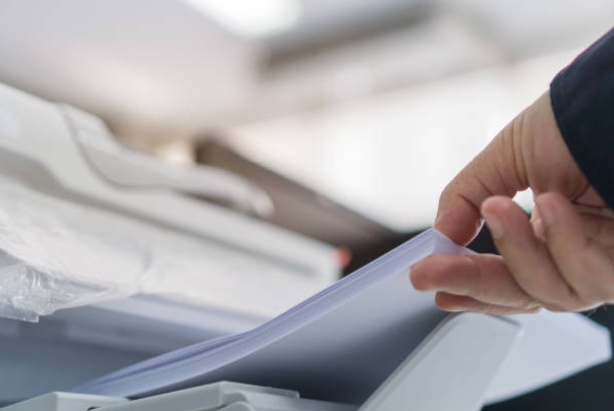
手差し印刷ができない場合は、複合機の故障を疑う前に基本的なポイントを確認してみましょう。
実際には、設定ミスや接続不良などの軽微な原因で発生しているケースも少なくありません。
ここでは、上手くいかないときに確認したい5つの対処法を紹介します。
詳しくみていきましょう。
『用紙をセットし直す』
手差し印刷ができない場合、まずは用紙のセット状態を確認しましょう。
用紙が奥まで差し込まれていなかったり左右のガイドが用紙サイズに合っていなかったりすると、複合機が用紙を正しく認識できません。
また、用紙が反っている場合や折れ曲がっている場合も給紙エラーや紙詰まりの原因になります。
さらに、用紙同士が張り付いていると複数枚が同時に給紙される重送が発生することがあります。
そのため、用紙をセットする前に軽くさばいておくことがおすすめです。
それと封筒やはがき、厚紙などを使用する場合は向きやセット方法が機種ごとに異なるため、本体の表示や取扱説明書を確認してからセットしましょう。
例えば、リコーのようによくある質問で回答している場合もあるので、参考にしてみてください。
一度用紙を取り出し、サイズや向き、ガイドの位置を確認したうえで再度セットすることで手差し印刷のトラブルが解消される場合があります。
『ネットワークを再接続する』
オフィスで利用される複合機は基本的に、LANやWi-Fiなどのネットワークを経由してパソコンと接続されています。
そのため、ネットワーク接続が不安定になるとパソコンから送信した印刷データが正常に複合機へ届かず、手差し印刷が実行されない場合があります。
印刷が開始されない場合は、まずネットワークの接続状況を確認しましょう。
LANケーブルが抜けかかっていないか、Wi-Fiが正常に接続されているかをチェックすることが大切です。
また、複合機がオフライン状態になっていないかも確認しておきましょう。
改善しない場合は、パソコンやルーターの再起動、LANケーブルの差し直しなどを試してみてください。
ネットワーク環境を再接続することで印刷ジョブが正常に送信されるようになり、上手くタスク処理できるようになることがあります。
下記、確認手順を簡単にまとめましたので、ネットワーク接続を確認して必要に応じて試してみましょう。
- LANケーブルの抜き差し
- Wi-Fiの再接続
- パソコンのネットワーク再接続
- ルーターの再起動
ネットワーク障害が解消されることで、正常に印刷できる場合があります。
『複合機本体の電源を入れ直す』
複合機内部で一時的なエラーが発生している場合は、電源の再起動が有効です。
印刷データの処理が正常に行われていなかったり一時的なシステムエラーやメモリ上の不具合が発生していたりすると、手差し印刷ができなくなることがあります。
また、複数の印刷ジョブが溜まっている場合や長時間電源を入れたまま使用している場合に発生しやすい傾向があります。
電源を切る際は操作パネルではなく主電源スイッチから正しい手順でシャットダウンし、数十秒程度待ってから再度起動しましょう。
再起動によって内部メモリがリセットされ、一時的な不具合が解消されることがあります。
また、再起動後は印刷待ちのジョブが残っていないか確認し、必要に応じて再度印刷データを送信してください。
比較的簡単に実施できる対処法ですが、手差し印刷のトラブル改善に効果的なケースも少なくありません。
『複合機の手差し印刷設定を確認する』
複合機本体側で手差しトレイが有効になっていない場合、印刷は正常に行われません。
機種によって名称は異なりますが、下記の項目も確認してみましょう。
- 給紙トレイ設定
- 用紙サイズ設定
- 用紙種類設定
- 給紙優先順位
例えば、本体側ではA4普通紙に設定されているのに、実際には封筒をセットしている場合、エラーが発生する可能性があります。
本体設定と実際の用紙情報を一致させることも重要です。
『パソコン側の設定を確認する』
手差し印刷では、複合機本体だけでなくパソコン側の印刷設定もよく確認しておかなければなりません。
本体側で正しく設定されていても、パソコン側の設定が間違っていると手差しトレイから給紙されず上手くいかない場合もあります。
印刷時は、印刷画面のプロパティやプリンターの設定を開き、下記の項目を確認してみましょう。
- 給紙方法
- 給紙トレイ
- 用紙サイズ
- 用紙種類
ちなみに、特に注意したいのが給紙トレイの設定です。
給紙トレイが自動選択になっていると複合機が自動的に通常の給紙トレイを選択してしまい、手差しトレイから印刷されない場合があります。
封筒や厚紙、はがきなどを印刷する際は、手差しトレイやマルチトレイなどを明示的に指定することが大切です。
また、パソコン側で設定した用紙サイズや用紙種類が複合機本体の設定と一致しているかも確認しましょう。
例えば、パソコン側では封筒に設定しているのに、本体側ではA4普通紙に設定されている場合、給紙エラーや印刷停止が発生することがあります。
設定を確認しても改善しない場合は、一度印刷ジョブを削除し、再度設定を見直したうえで印刷を実行してみてください。
パソコン側の設定を正しく行うことで、手差し印刷のトラブルが解消されるケースは少なくありません。
設定していなければ複合機で手差し印刷できない!失敗しない手順を順番に解説!
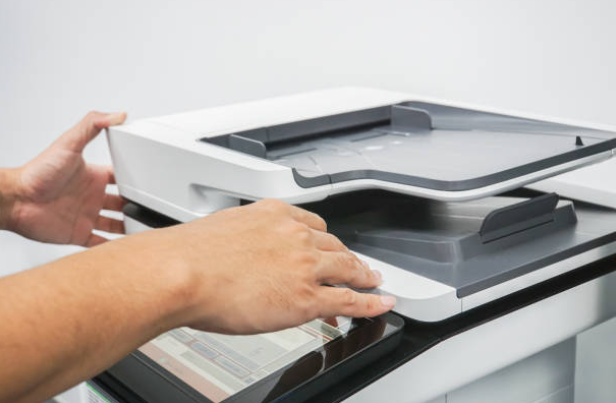
手差し印刷は、単に用紙をセットするだけでは利用できません。本体設定や給紙方法を正しく指定することで、はじめて正常に印刷が行われます。
ここでは、複合機で手差し印刷を行う際の基本的な手順を順番に解説します。
大まかな流れは、下記のとおりです。
- 手差しトレイに用紙をセットする
- 原稿を準備する
- 操作パネルでメニュー画面を確認する
- 用紙をガイドに合わせる
- パネルで操作する
- 手差し印刷を開始する
詳しくみていきましょう。
手差し印刷の使い方や初期設定などについては、こちらの関連記事で詳しく解説しています。
【関連記事】
『手順①|用紙を手差しトレイにセットする』
まずは手差しトレイを開き、印刷したい用紙をセットします。
封筒や厚紙、ラベル紙などを使用する場合は、複合機の対応用紙を事前に確認しておきましょう。
また、用紙は奥までしっかり差し込み、傾きがないようにセットすることが大切です。
『手順②|原稿を複合機にセットする』
コピー機能を利用する場合は、原稿を原稿ガラスまたはADF(自動原稿送り装置)へセットします。
原稿の向きが間違っていると、印刷結果が上下逆になる場合があるため注意しましょう。
パソコンから印刷する場合は、この工程は不要です。
『手順③|複合機本体の操作パネルでメニュー画面を確認する』
次に、本体の操作パネルから給紙設定を確認します。
主に確認したい項目は下記のとおりです。
- 用紙サイズ
- 用紙種類
- 給紙トレイ
- 印刷設定
手差しトレイが認識されていることを確認してから次の工程へ進みましょう。
『手順④|ガイドを用紙サイズに合わせる』
手差しトレイには左右のガイドが付いています。
ガイドが広すぎたり狭すぎたりすると、用紙を正しく搬送できず紙詰まりの原因になります。
用紙サイズに合わせてぴったり調整しましょう。
『手順⑤|操作パネルで用途に応じた機能を選択する』
用紙のセットやサイズ設定が完了したら、複合機の操作パネルで用途に応じた機能を選択しましょう。
コピーを行う場合はコピー、パソコンから印刷する場合はプリントなど、利用目的に合わせて適切なメニューを選択します。
また、封筒や厚紙、はがきなどの特殊用紙を使用する場合は、用紙種類の設定も忘れずに行うことが重要です。
複合機は用紙の種類に応じて給紙速度や定着温度を調整しているため、普通紙のまま印刷するとインクやトナーがうまく定着しなかったり、印字がかすれたりすることがあります。
さらに、設定した用紙サイズや用紙種類が、実際に手差しトレイへセットした用紙と一致しているか確認しましょう。
設定内容に誤りがあると、印刷エラーが発生したり別の給紙トレイから印刷されたりする場合があります。
手差し印刷をスムーズに行うためにも、印刷を開始する前に操作パネルの設定内容を一度確認しておくことをおすすめします。
『手順⑥|手差し印刷を開始する』
最後に印刷を実行します。
パソコンから印刷する場合は、印刷画面のプロパティで以下を確認してから実行しましょう。
- 手差しトレイが選択されているか
- 用紙サイズが一致しているか
- 用紙種類が一致しているか
設定内容に問題がなければ、手差しトレイから正常に給紙されます。
さいごに|複合機で手差し印刷ができないときは設定を確認しよう!
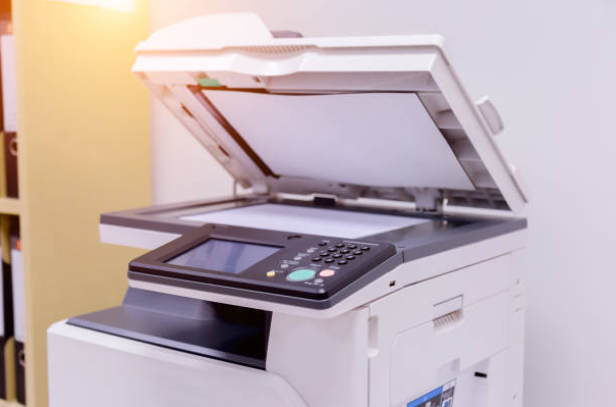
複合機で手差し印刷ができない場合は、故障を疑う前に設定や接続状況を確認することが大切です。
特に下記のポイントはトラブルの原因になりやすいため、優先的に確認しましょう。
- 用紙が正しくセットされているか
- 手差しトレイが指定されているか
- 本体側の用紙サイズと種類が一致しているか
- パソコン側の印刷設定が正しいか
- ネットワークや本体に異常がないか
手差し印刷は、封筒や厚紙など特殊用紙を扱う際に欠かせない機能です。
正しい設定手順を理解し、用途に応じて活用することで、印刷トラブルを防ぎながら効率的に業務を進められるでしょう。
無料の予約システム「タダリザーブ」

最新記事 by 堀田直義 (全て見る)
- 複合機のトナーカートリッジを振ると印字が復活する方法など解説! - 2026年6月30日
- 複合機のおすすめ格安リース会社を比較!プロが選ぶ本当に安い同業者5選! - 2026年6月29日
- 【2026年最新版】複合機のリース料金の相場はいくら?計算方法や契約のメリットデメリットをご紹介 - 2026年6月29日
- プリンターの設定が勝手に変わるのはなぜ?原因や対処法など解説! - 2026年6月28日
- 複合機で製本はできるの?製本を行う場合のポイントを紹介! - 2026年6月26日