
QUICK ANSWER
この記事の要点
複合機の両面印刷で表裏がずれるときは、すぐ調整値を変更せず、ずれ方と発生条件を先に確認します。
片面・両面、コピー・PC印刷、トレイ・用紙の順で比べると、原稿データ、ドライバー、本体、用紙のどこを調べるべきか絞れます。
- 両面印刷の表裏ずれは症状から見分ける
- 原稿データか複合機かを順番に切り分ける
- 特定の用紙やトレイだけでずれる場合
執筆・監修:hotta(株式会社じむや) 最終更新:
複合機の両面印刷で表裏がずれるときは、すぐ調整値を変更せず、ずれ方と発生条件を先に確認します。
片面・両面、コピー・PC印刷、トレイ・用紙の順で比べると、原稿データ、ドライバー、本体、用紙のどこを調べるべきか絞れます。
ずれが毎回ほぼ同じなら画像位置の補正を検討し、量や方向が安定しない場合は用紙のセット状態や搬送を疑います。
本記事では、症状の見分け方から調整後の判定、保守を依頼する境界まで順序立てて説明します。
目次
両面印刷の表裏ずれは症状から見分ける
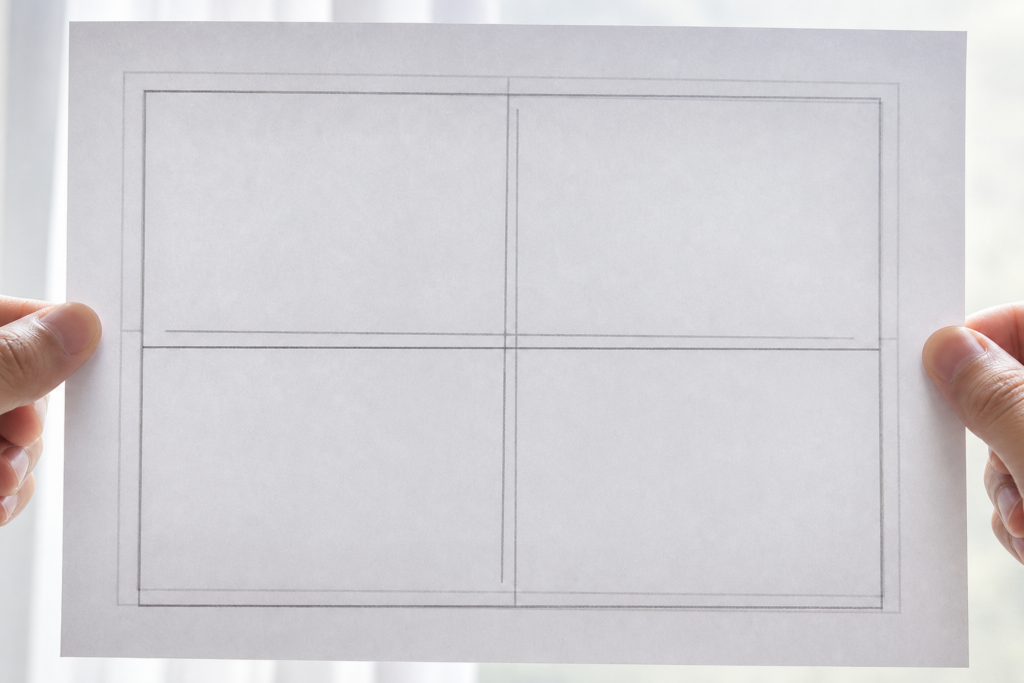
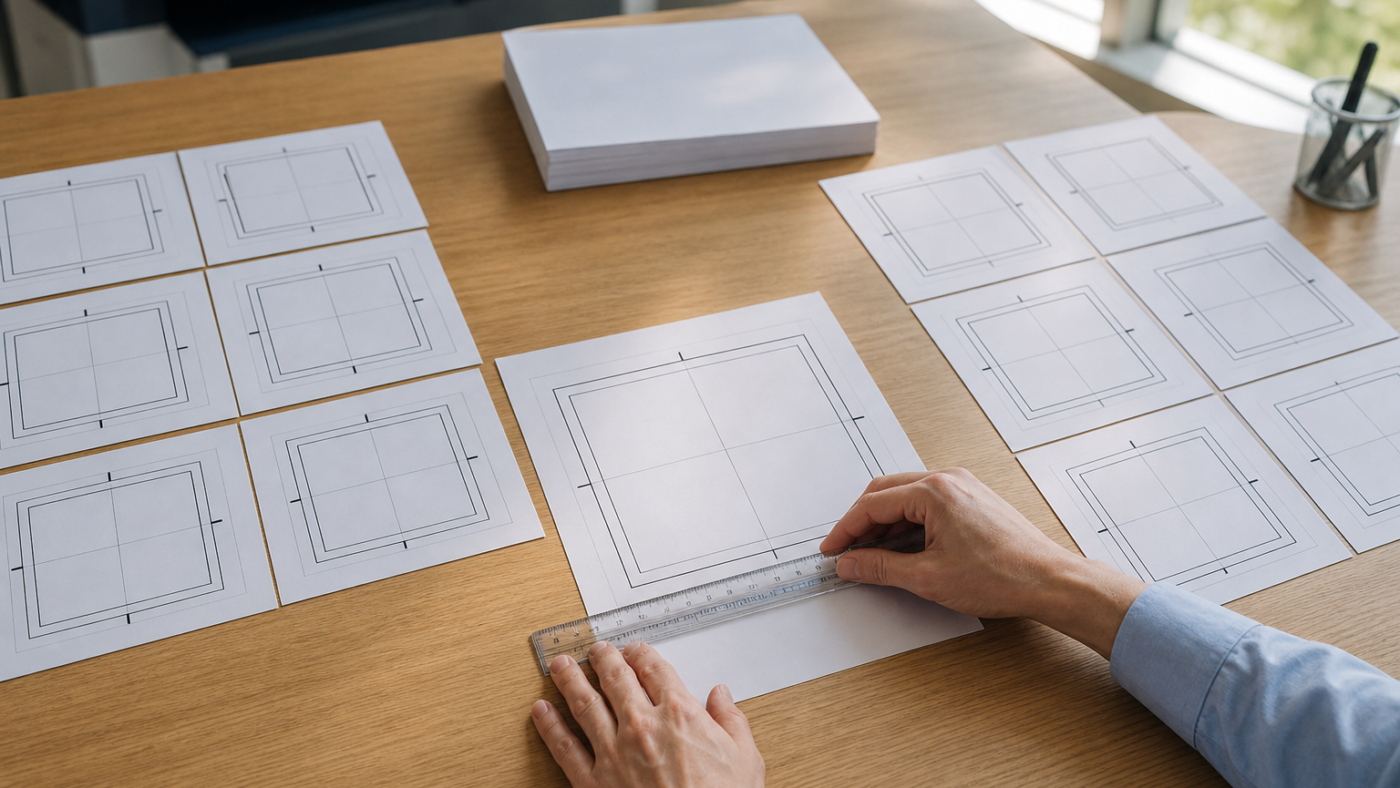
最初に、表面と裏面の同じ位置に枠線や十字線がある原稿を両面印刷し、明るい場所で紙を透かして確認します。
見るのは、紙全体で同じ方向へ動いているか、端へ行くほど差が広がるか、線が斜めに交差するかです。
ずれの形を分けないまま補正すると、別の方向のずれが増えることがあります。
比較中は用紙の向き、トレイ、用紙種類の設定を変えず、表面の上辺が分かる印を原稿に入れておきます。
これにより、位置の移動と裏面の回転を混同しにくくなります。
画像がぼやける、色の輪郭だけがずれる、コピー時だけ線が曲がるといった症状は、表裏位置ずれとは分けて考えます。
平行移動・倍率差・斜行の違い
平行移動は、表裏の枠線がほぼ平行なまま、全体として上下または左右へ離れている状態です。
機種の画像位置調整では、紙が進む送り方向と、それに直交する幅方向を分けて補正できる場合があります。
倍率差では、一方の端を重ねても反対側へ進むほど線の間隔が広がります。
定着部の熱による用紙の伸縮は用紙種類や坪量によって異なり、対応する生産機では表裏それぞれの縦横倍率を用紙条件として登録できます。
ただし、この機能を一般的なオフィス複合機にも搭載しているとは限りません。
斜行や直角度のずれでは、線が平行にならず、片側の角だけ差が大きく見えます。
単純な上下左右の移動だけでは直せない可能性があります。
用紙ガイド、紙の反り、紙端の状態を確認し、同じ条件の複数枚でも傾き方がそろうかを比べます。
| 透かしたときの見え方 | 確認する区分 | 次の確認 |
|---|---|---|
| 線が平行なまま全体に移動 | 送り方向・幅方向の位置 | ずれる方向と表裏を記録 |
| 端へ行くほど差が広がる | 送り方向・幅方向の倍率 | 用紙種類と坪量設定を確認 |
| 線が斜めに交差する | 斜行・直角度 | 用紙のセットと搬送を確認 |
| 上下が逆または綴じ側が反対 | 裏面の反転 | 両面印刷の開き方向を確認 |
| 色の輪郭だけがずれる | カラーレジストレーション | 表裏調整とは分けて確認 |
裏面の反転と位置ずれの違い
裏面の文字や図が上下逆になる場合は、画像位置より先に両面印刷の開き方向を確認します。
長辺側でめくる文書と短辺側でめくる文書では、裏面の向きが変わります。
紙を透かしたときに基準線の距離は合っているのに、上辺を示す印だけが反対側へ来るなら、位置ずれではなく反転設定の可能性があります。
一方、向きは正しいものの枠線が離れている場合は、画像位置を調べます。
反転設定を変更すると裏面全体が回転しますが、上下左右の差そのものは補正しません。
両者を切り分けるには、上下が分かる非対称の原稿を使い、向きを直してから位置を測るのが分かりやすい方法です。
両面印刷の開き方向に使われる名称や選択肢は機種やドライバーによって異なるため、利用機種の説明書で確認してください。
色版ずれと表裏ずれの違い
表面だけを見ても文字や線の周りに別の色がはみ出しているなら、表裏のレジストレーションではなく、各色の位置関係を調整するカラーレジストレーションの問題が考えられます。
富士フイルムビジネスイノベーションの対象機でも、用紙上の画像位置を直す用紙レジストレーションと、各色の位置を直す項目は分けて案内されています。
表裏ずれは紙を透かして両面の基準線を比較し、色版ずれは一つの面に印刷された色の輪郭を観察します。
色味、カラープロファイル、RGB・CMYKの違いを、表裏位置ずれの原因とは扱いません。
色の位置や濃度に関する調整を探す場合は、複合機のキャリブレーションも参考になりますが、実行前に機種の説明書で対象となる症状を確かめます。
原稿データか複合機かを順番に切り分ける
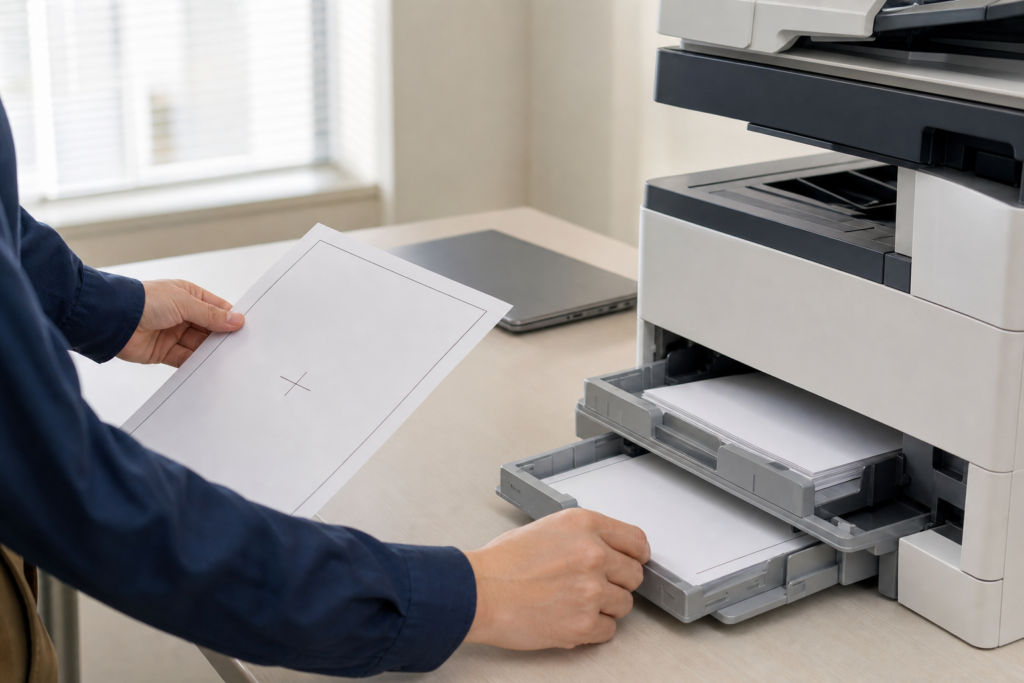
ずれの種類を確認したら、設定変更の前に発生範囲を狭めます。
比較するたびに複数の条件を変えると、改善しても理由が分かりません。
一度に変える条件は一つだけにし、同じ原稿で結果を比べます。
- 同じファイルを片面と両面で印刷する
- 同じ基準原稿をコピーする
- 別のファイルを同じ設定で印刷する
- 別トレイから同じ用紙を給紙する
- その機種で使える別の用紙で再確認する
元の印刷設定、用紙、トレイ、出力日時と結果を簡単に記録します。
途中で改善しても、直前に変えた条件を元へ戻して再発するか確かめると、原因候補を絞りやすくなります。
同じファイルで片面と両面を比べる
片面では基準位置に合い、両面の裏面だけがずれるなら、原稿上の配置より、両面時の裏面設定や本体の表裏調整を優先して確認します。
片面でも同じ方向へずれる場合は、ページの余白、原稿サイズ、拡大縮小、印刷可能領域など、表裏以外の条件も候補です。
比較用の原稿には、紙端からの位置を見やすい枠線と、表裏を区別できる文字を置きます。
元の業務文書に裁ち落としや左右非対称の余白があると、設計上の差を故障と見誤る場合があります。
まず単純な検証原稿で現象を確かめ、その後に元の文書へ戻します。
設定が意図せず変わる場合は、プリンターの設定が勝手に変わる原因も確認できます。
コピーとPC印刷で発生範囲を分ける
コピーとPC印刷の両方で同じずれが出る場合は、特定のファイルや一台のパソコンだけでは説明しにくく、本体、給紙、用紙条件を先に調べます。
PC印刷だけで発生するなら、同じ文書を別のパソコンまたは別の対応ドライバー環境から出せる範囲で比べます。
別ファイルでも同じかを確認すれば、文書固有のページ設定とドライバー側の設定を分けられます。
コピーで確認するときは、原稿そのものが傾いていないか、原稿台の基準へ沿っているかも見ます。
自動原稿送り装置を使ったコピーだけが傾くなら、両面印刷の裏面位置とは別の読取条件が関係する可能性があります。
原稿台と自動原稿送り装置の結果を同じ扱いにせず、どの経路で起きたか記録してください。
読取面の汚れが疑われる場合は、ガラス面の掃除に関する案内も参照できます。
別トレイと別用紙で再現性を見る
同じ用紙を別トレイへ移して結果が変わるなら、トレイ内でのセット状態、用紙ガイド、登録された用紙条件、その給紙経路を確認します。
トレイを変えても同じ銘柄だけで差が出る場合は、用紙の反りや伸縮、種類・坪量設定との組み合わせが候補になります。
ずれる量と方向が毎回ほぼ同じかも重要です。
一定なら画像位置の補正を検討しやすい一方、出力ごとに方向や量が変わるなら、固定値を入力しても安定しません。
その場合は用紙を入れ直し、ガイドとの間に不自然な隙間や強い圧迫がないか、紙束の端がそろっているかを目で確認します。
手差しトレイでだけ起きるときは、手差し印刷ができないときの確認手順もあわせて確認できます。
特定の用紙やトレイだけでずれる場合
特定の紙だけでずれる場合、まず本体へ登録した用紙条件と実際の紙を照合します。
コニカミノルタの対象生産機では、定着部の熱による伸縮の影響が用紙種類や坪量で異なると説明され、用紙の銘柄や保管場所の温度差を考慮した用紙別の表裏調整が推奨されています。
ただし、登録可能な項目や補正範囲は対象機固有です。
用紙を替えた直後に現象が始まったなら、以前の用紙用に登録された条件が残っていないかを確認します。
自動判別されると決めつけず、操作画面と説明書で現在のトレイ設定を照合してください。
用紙種類と坪量の設定を合わせる
実際の用紙と本体の用紙種類・坪量設定を一致させることが先です。
名称や選択肢は機種ごとに異なるため、似た名称を推測で選ばず、用紙の包装表示と複合機の取扱説明書を確認します。
その機種で使える紙か、使用トレイに制限がないかも同時に調べます。
設定を直した後は、同じ向き、同じトレイ、同じ原稿で出力し直します。
結果が改善した場合でも、別の銘柄へ交換したまま調整値を上書きすると、元の用紙へ戻した際に合わなくなる可能性があります。
用紙条件ごとに画像位置を登録できる機種なら、登録名、対象トレイ、紙の銘柄が対応しているかを確認します。
手差しで厚さや種類の異なる紙を使う場合は、給紙できることと表裏位置が安定することを分けて判断します。
セット方向や印刷面の指定を含め、手差し印刷の設定確認も参考にしてください。
用紙の反りと定着熱による伸縮
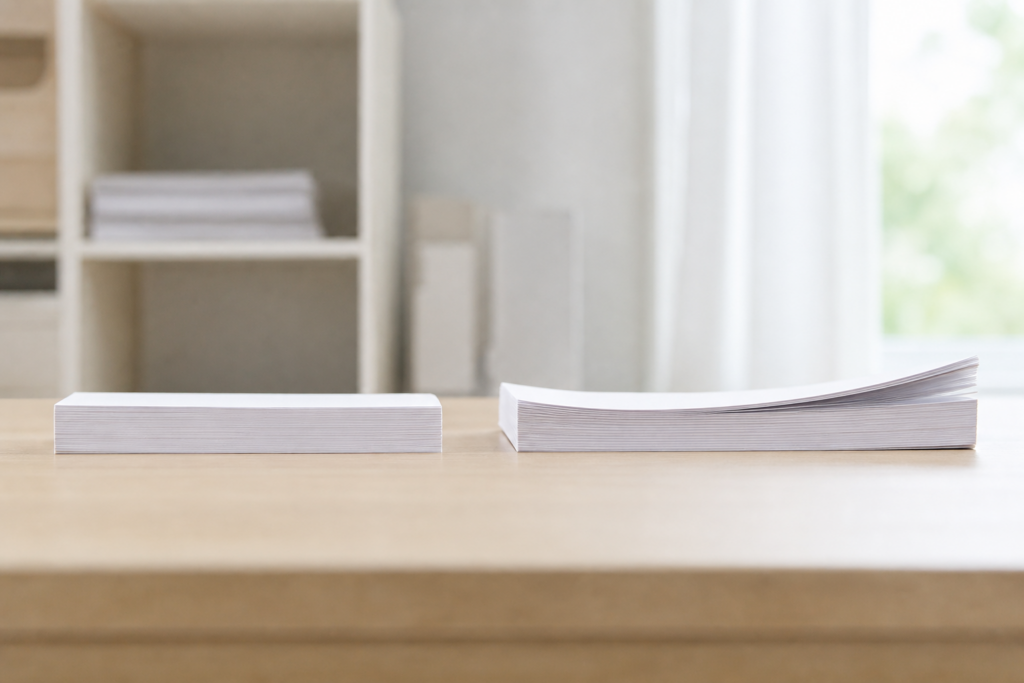
紙が反っていると、トレイへ正しく置いたつもりでも搬送時の姿勢が安定しない場合があります。
印刷前の紙束を平らな場所で横から見て、端が持ち上がっていないか、波打ちや折れがないかを確認します。
印刷後に反りが強くなる場合は、定着部を通った後の状態も表面と裏面で比べます。
倍率差と単純な平行移動は分けて測ります。
端へ行くほど表裏の差が広がるなら、上下左右の移動だけで全体を合わせることは困難です。
対応機に縦横倍率の補正があるか説明書で確認し、機能がなければ無理に別項目で代用しません。
用紙カールは表裏ずれと同じ症状ではありませんが、紙の状態を観察する手掛かりになります。
湿度や季節による紙の扱いを確認する場合は、用紙カールの原因と対策も参照してください。
保管条件を変えて比較する際も、根拠のない待ち時間を決めず、用紙メーカーと機種の案内を優先します。
画像位置とレジストレーションの調整手順
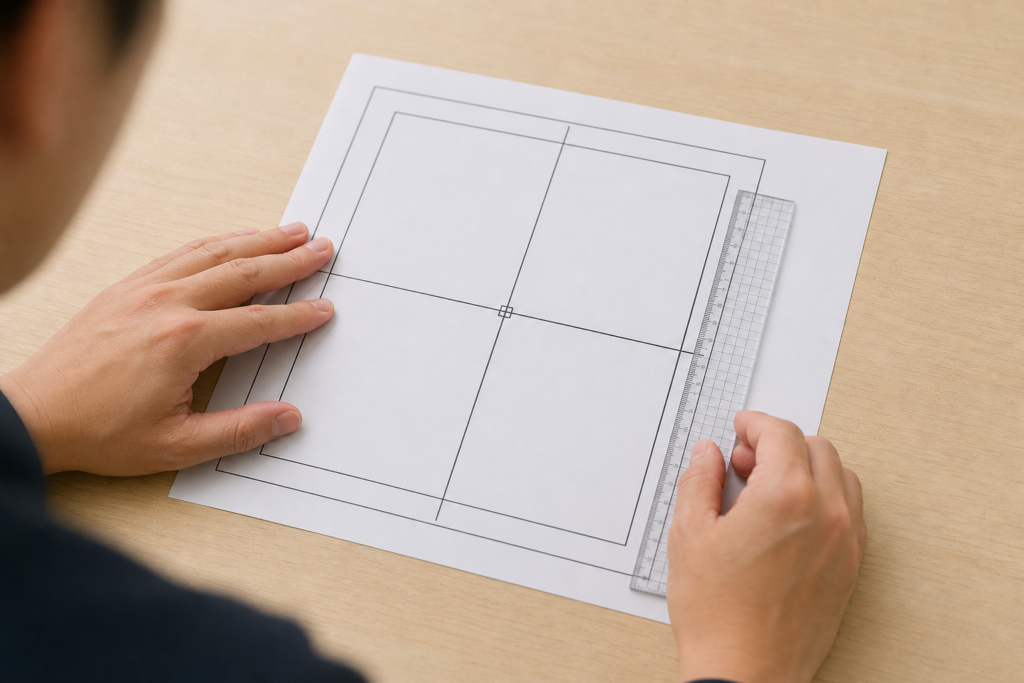
切り分けの結果、ずれの方向と量が安定し、利用機種に画像位置または用紙レジストレーションの機能がある場合に調整へ進みます。
元の設定値を記録し、一項目ずつ変更して再出力するのが基本です。
調整画面の名称、権限、入力方向、使用できる用紙は機種によって異なります。
説明書では、自動読取、チャート調整、表裏別の位置補正、倍率、直角度の有無を確認します。
生産機向けの手順や数値を、別のオフィス複合機へ流用してはいけません。
自動調整の対応機能とチャートを確認
対応するCanon機には、位置合わせシートと両面テストページを原稿台ガラスで読み取り、画像位置を調整する機能があります。
ただし、指定された読取ユニット、用紙条件、原稿台ガラスの清掃などの前提があり、凹凸の大きい紙、色紙、端が直角でない紙、転写不良のあるテストページでは正常に調整できない場合があります。
自動調整は、対応機能と指定条件がそろっている場合だけ使います。
チャートの置き方や読み取る順番は画面と説明書に従い、他機種の動画や手順を代用しません。
読み取りに失敗したら同じ操作を繰り返す前に、ガラス面、チャートの印刷状態、用紙、置き方を確認します。
自動調整後も、実際に使う原稿と用紙で両面出力し、表裏を透かして確認します。
完了表示は処理が終わったことを示すもので、業務上必要な位置へ合ったことは出力物で判断します。
送り方向と幅方向を分けて手動調整
手動調整では、まず紙が進む送り方向と、それに直交する幅方向を特定します。
画面上の上下左右が、排紙された紙の見た目と一致するとは限りません。
テストページに示された基準、給紙方向、表裏の表示を確認してから測ります。
Canonの対象機にある左端レジ位置調整では、テストページの表面と裏面を測定して差分を入力し、再出力して結果を確かめます。
ばらつきが大きい場合は、複数枚の実測値の平均を使うと精度が上がる場合があります。
一方、画面を開き直したときに入力欄が初期表示へ戻っても、調整値が累積欄に保持される対象機があります。
再調整では古い出力物ではなく、最新の出力結果から差分を求めます。
プラスとマイナスの方向、基準値、入力単位は機種固有です。
共通の数値は使わず、説明書の図と出力物を対応させます。
直角度、倍率、位置がそれぞれ調整できる機種では、説明書に指定された順序を守り、一度に複数項目を動かさないようにします。
ドライバー補正と本体調整の使い分け
ドライバー補正は、特定のパソコンや文書から送る印刷データ全体を移動したい場合の候補です。
対応するリコーRPCSドライバーでは、移動方向と上下左右の余白を指定して印刷位置を補正できます。
ただし、印刷方向によって画面上の上下左右と紙上の移動方向が変わり、画面もドライバーの種類やバージョンで異なります。
シャープBP-C131WDでは、Windows環境に限り、奇数ページと偶数ページの位置を別々に移動できる機能が案内されています。
このようなページ別補正は、裏面相当のページを動かす用途には使えても、紙の斜行や熱による伸縮そのものを直す機能ではありません。
コピーでもずれる、複数のパソコンでずれる、用紙ごとの倍率差がある場合は、ドライバーだけの補正で済ませず、本体側の画像位置機能や保守点検を検討します。
反対に、一台のPCから特定ファイルを出したときだけなら、ドライバーと文書設定を先に確認します。
ドライバーを入れ直す場合は、複合機ドライバーのインストール方法も参考になります。
テスト印刷で補正結果を判定する
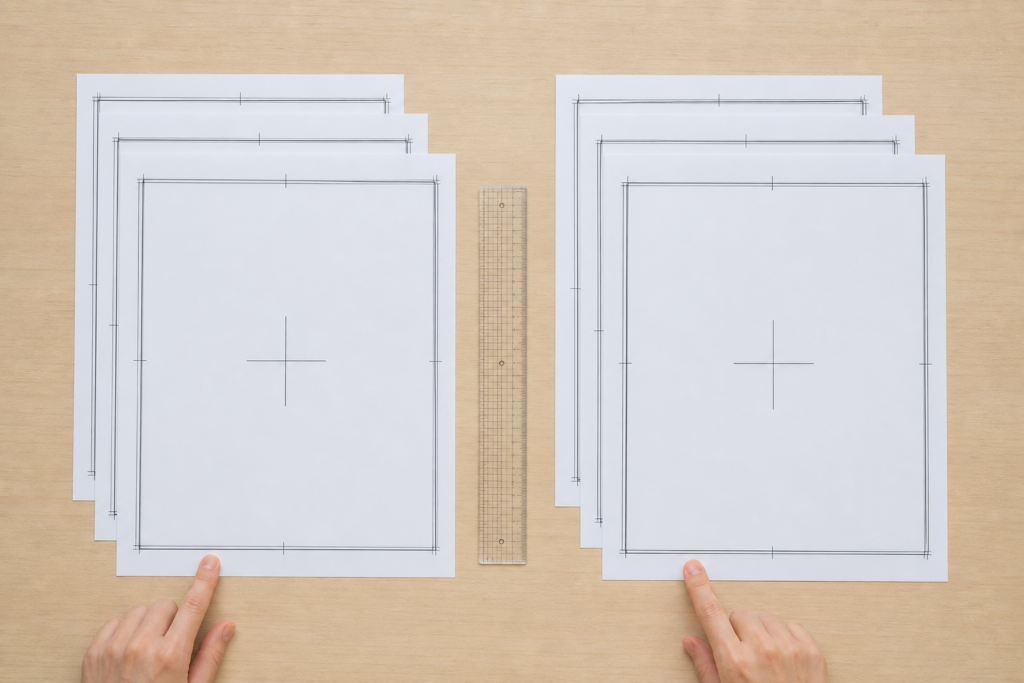
調整後は、一枚だけ合ったかではなく、同じ条件で安定して改善したかを確認します。
変更前後で原稿・用紙・トレイ・印刷設定をそろえることが判定の前提です。
比較条件が違えば、調整値の効果と用紙差を分けられません。
テスト原稿には、四辺の位置を比べられる枠、中央の十字線、上下と表裏が分かる表示を用意します。
業務文書だけでは余白設計の違いが混ざるため、先に単純な原稿で測り、改善後に実際の文書でも確認します。
測定位置は毎回そろえ、送り方向、幅方向、傾き、端へ向かう差の広がりを別々に記録してください。
確認チェックリストは次のとおりです。
- 変更前の設定値と調整項目を記録した
- 同じ原稿、用紙、向き、トレイで出力した
- 表面と裏面の上下を識別できる
- 同じ条件で複数枚の結果を比べた
- ずれの方向と量が一定かを確認した
- 変更後の値と測定結果を残した
複数枚がほぼ同じ方向へずれ、調整後にその差がそろって小さくなれば、補正が働いたと判断しやすくなります。
一枚だけ改善し、ほかは方向や量が変わる場合は、固定した調整値より用紙のセット状態や搬送のばらつきを先に疑います。
対象のApeosシリーズでも、画像のばらつきを考慮して複数の調整用チャートを出力する方法が案内されていますが、必要枚数や計算方法を他機種へそのまま使うことはできません。
改善しないときは、値を重ねて増やし続けず、記録した元の状態と最新の出力を照合します。
補正方向が逆なら説明書で符号と給紙方向を再確認します。
平行移動は改善したのに端の差が残るなら倍率、傾きが残るなら直角度や搬送の問題として切り分け直します。
最後に、通常使用する用紙と文書でも確認します。
検証用の紙だけで合っても、銘柄や坪量が違えば同じ結果になるとは限りません。
よく使う条件が複数ある場合は、用紙条件別の登録機能があるかを確かめ、記録した名称と実物を対応させます。
調整で直らないときの保守依頼と機種選び
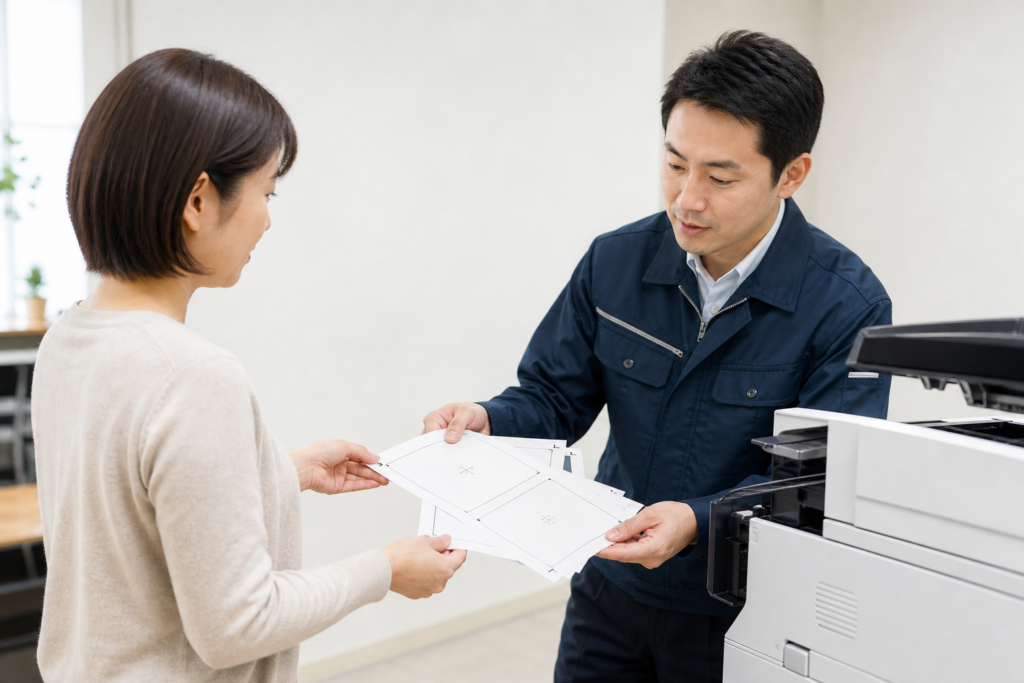
利用者向けの画像位置調整を説明書どおりに実施しても改善しない、ずれの方向が毎回変わる、用紙が傾いて搬送される場合は、追加の設定変更を止めて保守窓口へ相談します。
利用権限のない管理者設定や、本体内部の部品に関わる作業へ進む必要はありません。
保守へ伝える情報を整理しておくと、データ、用紙、本体のどこまで確認したかが伝わります。
- 機種名と使用しているドライバー環境
- 発生した日と、その前後に変えた設定や用紙
- 片面・両面、コピー・PC印刷の比較結果
- 用紙の種類、坪量、銘柄、トレイ、セット方向
- 変更前後の調整値と複数枚のテスト出力
コピーでも同じ現象があり、別トレイやその機種で使える別の紙でも再現するなら、その結果を伝えます。
反対に、特定のPCやファイルだけで起きる場合は、ファイル名、アプリケーション、片面との比較結果を添えます。
テスト出力には表裏と上下が分かる印を付け、どの辺を基準に測ったかも残してください。
入れ替えを検討する場合は、印刷速度や本体価格だけでなく、実際に使う用紙での表裏調整方法を確認します。
候補機について、自動読取、チャート調整、表裏別の移動、縦横倍率、直角度、用紙条件別の登録が利用できるかを取扱説明書で照合します。
オプション装着、指定用紙、管理者権限が必要な機能もあるため、機能名だけで搭載可否を判断しません。
保守条件については、利用者が変更できる範囲、訪問点検の対象、用紙やドライバーに起因する場合の扱いを見積もり段階で確認します。
販売店を比較する際は、メーカー別の保守拠点分布図や複合機の見積書AI診断も判断材料になります。
株式会社じむやでは、新品A3カラー複合機のリースと保守を全国対応で案内しており、価格、契約期間、カウンター料金、保守条件を確認しながら比較できます。
全メーカーに共通する許容ずれ量は、確認済み資料からは示せません。
社内資料の両面印刷と、断裁や製本を伴う印刷物では求める位置精度も異なります。
使用目的、用紙、月間の出力条件を販売店へ示し、候補機でテスト出力が可能か、調整後の運用を誰が担当するかまで確認して選ぶことが、導入後の行き違いを減らします。
参考情報・出典
仕様・価格・保守条件は構成や地域で変わります。
正式な条件は最新の見積書をご確認ください。

hotta
最新記事 by 堀田直義 (全て見る)
- 色付き用紙をコピーすると背景がグレーになる!地色除去・裏写り防止の設定方法 - 2026年9月24日
- 著作権フリーで使える!複合機のおすすめアイコンサイトをランキングで紹介! - 2026年9月21日
- 複合機に搭載されているAI(人工知能)とは?おすすめ機能を紹介! - 2026年9月21日
- 単機能プリンターと複合機の違いとは?用途別の選び方やメリットなど解説! - 2026年9月21日
- プロダクションプリンターと複合機の違いは?性能や用途など比較解説! - 2026年9月21日