
QUICK ANSWER
この記事の要点
複合機は、パソコンと異なるVLANに設置しても利用できます。
ただし、VLAN間ルーティングを有効にするだけでは足りません。
- 複合機をVLAN越しに使うための全体像
- ルーティングとIPアドレスの設定方法
- 印刷・スキャン・管理に必要なポート
執筆・監修:hotta(株式会社じむや) 最終更新:
複合機は、パソコンと異なるVLANに設置しても利用できます。
ただし、VLAN間ルーティングを有効にするだけでは足りません。
印刷はパソコンやプリントサーバーから複合機へ、SMBスキャンは複合機からファイルサーバーへ通信を開始するため、それぞれの方向に必要な経路とACL、ファイアウォール規則を用意する必要があります。
一般的には、複合機に固定IPまたはDHCP予約を設定し、正しいサブネットマスク、デフォルトゲートウェイ、DNSサーバーを登録します。
そのうえで、RAW印刷ならTCP 9100、LPRならTCP 515、IPPならTCP 631、SMBスキャンなら複合機から保存先へのTCP 445など、実際に使う機能だけを許可します。
一方、mDNSやWSDによる自動検索はマルチキャストに依存するため、通常のルーティングだけではVLANを越えません。
そのため、中小企業で複合機が1台から数台なら、固定IP、FQDN、Standard TCP/IPポート、プリントサーバーを利用した構成のほうが管理しやすい傾向があります。
この記事では、2026年8月24日時点で確認したメーカー公式情報、Microsoftの案内、RFCなどを踏まえ、構成例、必要ポート、最小権限のACL、導入テストを順番に解説します。
後半では、本体価格だけでは見えにくい設置費、カウンター料金、保守範囲、リース契約も比較します。
機種や販売店によって仕様・料金が異なる項目は、見積書と機種別マニュアルで確認してください。
目次
複合機をVLAN越しに使うための全体像
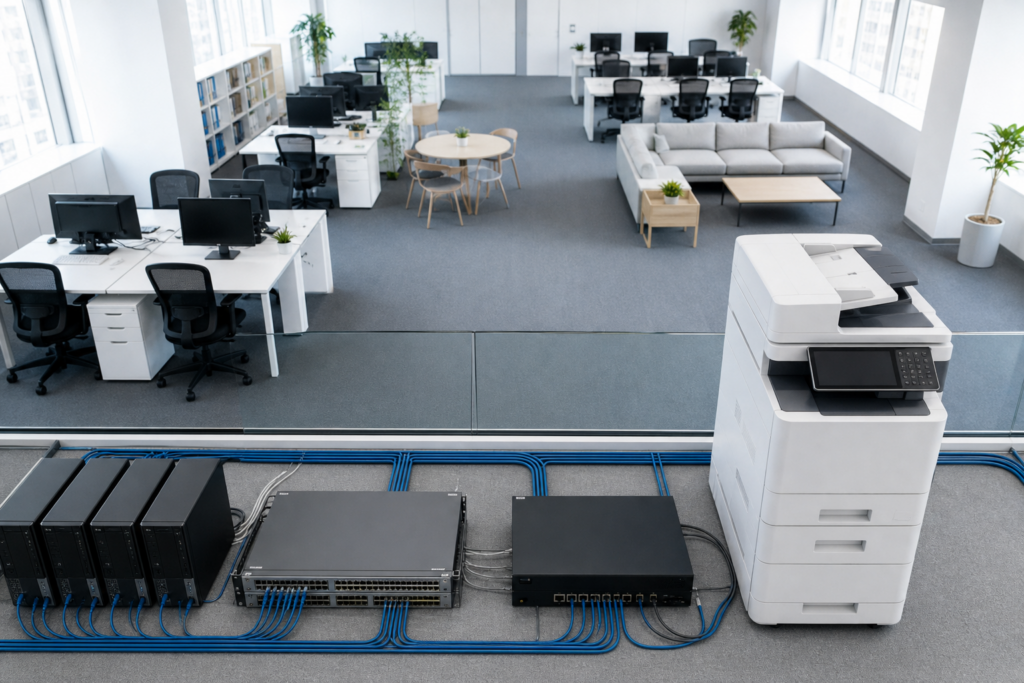
VLANは、1台のスイッチや社内ネットワークを論理的に分割する仕組みです。
業務PC、来客用Wi-Fi、サーバー、複合機、監視カメラなどを分けることで、不要な相互通信を減らせます。
ただし、異なるVLANは別のIPネットワークとして扱われます。
例えば業務PCが192.168.10.0/24、複合機が192.168.30.0/24に所属している場合、両者の通信にはルーター、L3スイッチ、ファイアウォールなどのL3機器が必要です。
ヤマハのタグVLAN設定例でも、異なるVLANとの通信はルーターを経由する構成が示されています。
最初に押さえるポイントは、印刷、スキャン、名前解決、時刻同期、認証、機器検索を別々の通信として考えることです。
印刷できることと、スキャンできることは同じではありません。
印刷とスキャンでは通信の開始方向が異なる
印刷では、通常、業務PCまたはプリントサーバーが複合機のIPアドレスへ接続します。
これに対して、スキャンしたファイルを共有フォルダーへ保存するSMBスキャンでは、複合機がファイルサーバーやNASへ接続します。
メール送信なら、複合機からSMTPサーバーへの接続です。
| 機能 | 通信開始元 | 主な接続先 | 代表的なポート |
|---|---|---|---|
| RAW印刷 | PC・プリントサーバー | 複合機 | TCP 9100 |
| LPR印刷 | PC・プリントサーバー | 複合機 | TCP 515 |
| IPP・IPPS印刷 | PC・プリントサーバー | 複合機 | TCP 631 |
| SMBスキャン | 複合機 | ファイルサーバー・NAS | TCP 445 |
| メールスキャン | 複合機 | SMTPサーバー | TCP 25・465・587など |
例えば、業務PC VLANから複合機へのTCP 9100だけを許可すると、印刷はできてもSMBスキャンは失敗します。
複合機から保存先サーバーへのTCP 445が別途必要だからです。
VLAN間ルーティングだけで解決しない理由
経路が存在しても、L3スイッチのACL、ファイアウォール、Windows Defender Firewall、サーバーの共有権限、複合機側のサービス設定のいずれかで遮断されると通信できません。
経路、ポート、認証、アプリケーション設定の4段階を分けて確認すると、原因を絞り込みやすくなります。
中小企業で管理しやすい推奨構成
例として、業務PCをVLAN 10の192.168.10.0/24、複合機をVLAN 30の192.168.30.0/24に分け、複合機へ192.168.30.20、デフォルトゲートウェイへ192.168.30.1を設定します。
VLAN間にはL3スイッチまたはファイアウォールを置き、宛先IPとポートを限定したACLを設定します。
- 複合機のIPアドレスは固定IPまたはDHCP予約にする
- 複合機VLANにL3インターフェースを設ける
- 業務PCから複合機への印刷経路を用意する
- 複合機からDNS、NTP、SMTP、SMB保存先への経路を用意する
- 管理画面は管理者端末からのHTTPSに限定する
- 一般PCへのSMBスキャンを避け、保存先をサーバーやNASに集約する
複合機をプリントサーバー経由で使えば、複合機への印刷通信をプリントサーバーのIPに集約できます。
端末ごとにACLを追加する必要が減り、ドライバー更新や印刷設定も統一しやすくなります。
ルーティングとIPアドレスの設定方法
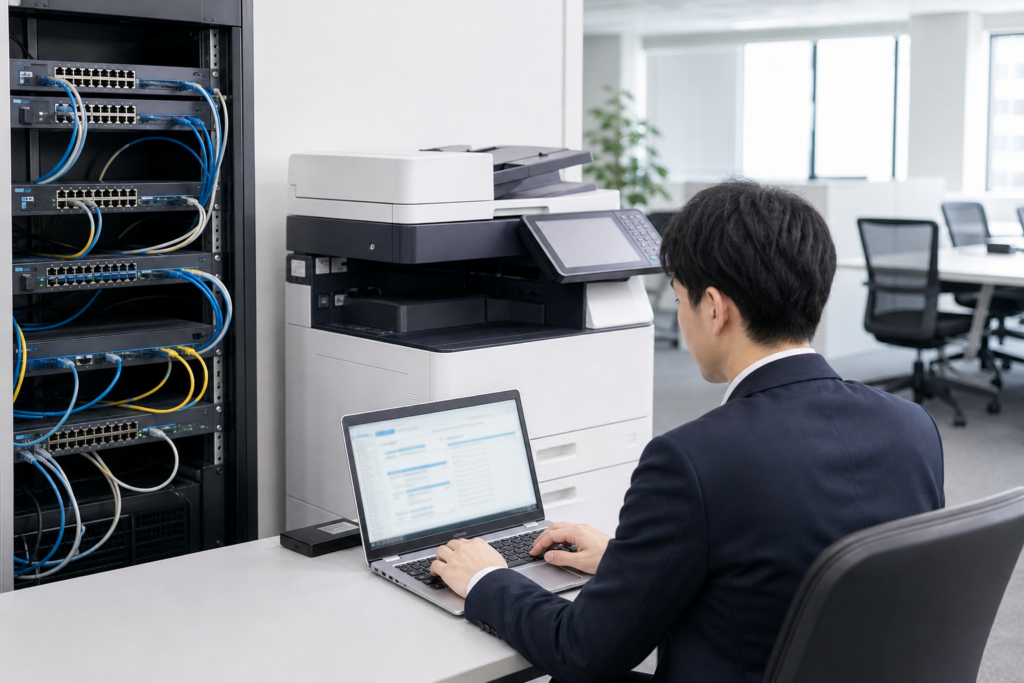
VLAN越しの利用では、複合機のネットワーク設定が同一VLAN内で使う場合より重要です。
IPアドレスだけが正しくても、デフォルトゲートウェイが未設定なら、複合機は自分と異なるサブネットへ応答やスキャンデータを送れません。
導入時には、複合機の設定ページを印刷するか、操作パネルとWeb管理画面を使い、IPアドレス、サブネットマスク、ゲートウェイ、DNSを記録してください。
既存機を入れ替える場合も、旧機のIPアドレスをそのまま流用してよいか、DHCPの重複やDNSレコードの残存がないかを確認します。
固定IPとDHCP予約のどちらを選ぶか
複合機の宛先をIPアドレスでプリンターポートに登録する場合、アドレスが変わると印刷できなくなります。
そのため、手動の固定IPまたはDHCP予約を利用します。
| 方式 | 利点 | 注意点 | 向いている環境 |
|---|---|---|---|
| 複合機に固定IPを設定 | DHCPサーバー停止中でもアドレスが変わりにくい | 台帳管理を怠ると重複しやすい | 複合機が少なく、ネットワーク管理が明確な会社 |
| DHCP予約 | アドレスを一元管理しやすい | MACアドレスの登録とDHCP管理が必要 | 拠点や端末数が多い会社 |
| 通常のDHCP自動取得 | 初期設定が簡単 | アドレス変更でプリンターポートが不一致になる可能性 | 検証用途などに限定 |
詳しい違いは、複合機のIPアドレスが勝手に変わる原因と固定IP・DHCP予約の違いも参考にしてください。
FQDNで登録する場合もDNS管理が必要
複合機をprinter01.example.localのようなFQDNで登録すると、IP変更への対応がしやすくなる場合があります。
ただし、DNSのAレコード、端末が参照するDNSサーバー、複合機自身のDNS設定を整合させる必要があります。
名前解決に失敗しているときは、IPアドレスを直接指定した試験と比較してください。
ゲートウェイ、DNS、NTPを確認する
複合機には、複合機VLANに属するゲートウェイアドレスを設定します。
例えば複合機が192.168.30.20/24なら、ゲートウェイは同一サブネットの192.168.30.1などです。
業務PC VLAN側のゲートウェイを設定するわけではありません。
DNSは、SMB保存先、SMTP、LDAP、保守クラウドなどをホスト名で設定するときに必要です。
NTPによる時刻同期は、証明書の検証、認証、操作ログ、障害ログの時刻を合わせるために有用です。
- IPアドレスがアドレス管理台帳と一致している
- サブネットマスクがVLAN設計と一致している
- デフォルトゲートウェイが複合機と同一サブネットにある
- 社内DNSへUDP・TCP 53で到達できる
- NTPサーバーへUDP 123で到達できる
- 上位ルーターに戻り経路がある
- 複数のゲートウェイや誤った静的経路が残っていない
印刷・スキャン・管理に必要なポート
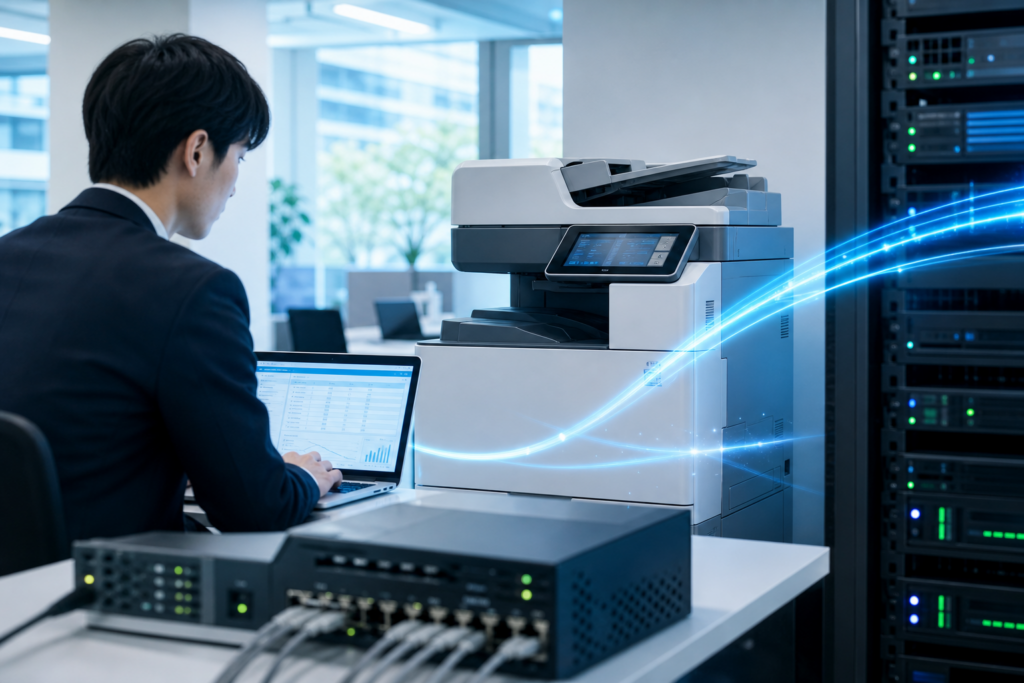
必要なポートは、機種、ドライバー、スキャン方式、認証方式、監視サービスによって異なります。
下表を一括で開放するのではなく、実際に採用した方式だけを許可することが基本です。
複合機側で該当サービスが有効かどうかも、機種別マニュアルで確認してください。
| 用途 | 通信方向 | ポート | 設定時の注意 |
|---|---|---|---|
| RAW印刷 | PC・プリントサーバーから複合機 | TCP 9100 | Standard TCP/IPポートで広く利用される |
| LPR・LPD印刷 | PC・プリントサーバーから複合機 | TCP 515 | 機種によりキュー名が必要 |
| IPP・IPPS印刷 | PC・プリントサーバーから複合機 | TCP 631 | TLSと証明書の条件も確認 |
| SMBスキャン | 複合機から保存先 | TCP 445 | 保存先OSのファイアウォールと権限も確認 |
| 旧式SMB・NetBIOS | 複合機から保存先 | TCP 139など | 新規導入では原則避け、古い機種のみ確認 |
| FTPスキャン | 複合機からFTPサーバー | TCP 21とデータポート | パッシブポート範囲の管理が必要 |
| メールスキャン | 複合機からSMTPサーバー | TCP 25・465・587など | SMTPリレーが指定するポートだけ許可 |
| DNS | 複合機からDNS | UDP・TCP 53 | ホスト名を利用する場合に必要 |
| NTP | 複合機からNTP | UDP 123 | 証明書やログの時刻整合に利用 |
| SNMP状態取得 | 管理端末・監視サーバーから複合機 | UDP 161 | 対応機ではSNMPv3を優先 |
| SNMP Trap | 複合機から監視サーバー | UDP 162 | 障害通知を使う場合だけ許可 |
| Web管理 | 管理者端末から複合機 | TCP 443 | HTTPSを優先し、一般端末からは制限 |
| LDAP・LDAPS | 複合機からLDAP・AD | 389・636など | LDAPSを優先し、認証方式別の追加ポートも確認 |
RAW印刷のTCP 9100とSNMPのUDP 161はキヤノン公式FAQでも確認できます。
LPRはRFC 1179でTCP 515、IPPはRFC 8010でTCP 631が定められています。
RAW、LPR、IPPはどれを選ぶか
RAWはWindowsのStandard TCP/IPポートで利用しやすく、構成が比較的単純です。
LPRは既存のプリントサーバーや業務システムとの互換性から選ばれる場合があります。
IPP・IPPSは印刷ジョブの管理や暗号化を考慮すると候補になりますが、ドライバー、証明書、複合機側の対応状況を確認する必要があります。
| 方式 | 主な特徴 | 確認項目 |
|---|---|---|
| RAW | 構成が分かりやすく利用例が多い | TCP 9100、双方向通信、SNMP設定 |
| LPR | キュー名を使って印刷する | TCP 515、正しいキュー名、バイトカウント設定 |
| IPP・IPPS | HTTP系の仕組みで印刷し、暗号化にも対応可能 | TCP 631、URL、TLS、証明書、ドライバー対応 |
印刷方式を複数有効にしておく必要はありません。
採用方式を社内標準として決め、不要なサービスは複合機側でも無効化できるか確認すると管理しやすくなります。
SNMPを止めると印刷状態の取得に影響することがある
TCP 9100へ接続できても、SNMPによる状態取得に失敗すると、Windows上でオフラインや状態取得エラーに見える場合があります。
SNMPを利用するなら監視元を限定し、対応機ではSNMPv3を検討してください。
詳しくは複合機でプリンターの状態を取得できない場合のSNMP設定で解説しています。
SMBスキャンではTCP 445と保存権限を分けて確認する
SMBスキャンでは、複合機からファイルサーバー、NASまたはPCへTCP 445で接続します。
富士フイルムビジネスイノベーションのSMB通信エラーの案内でも、TCP 445の例外許可や、ルーター・ファイアウォールでTCP 139・445が遮断されていないかを確認するよう説明されています。
ポートが開いていても、共有名、保存先パス、ユーザー名、パスワード、共有アクセス権、NTFSアクセス権、SMBバージョンが合わなければ保存できません。
ネットワークの疎通エラーと認証・権限エラーを分けて調査してください。
TCP 445をインターネットへ開放してはいけません。
MicrosoftもSMBトラフィックの安全対策として、インターネット向けのTCP 445を企業ファイアウォールで遮断するよう案内しています。
PCへの直接保存よりサーバーへの集約が管理しやすい
個々のPCへスキャンすると、複合機VLANから多数のPCへTCP 445を許可する必要があります。
PCの入れ替え、パスワード変更、電源停止、Windowsファイアウォール変更の影響も受けます。
専用ファイルサーバーやNASの特定共有フォルダーへ集約すれば、ACLの宛先を限定し、バックアップやアクセス権を統一しやすくなります。
メールスキャンとLDAP認証の注意点
メールスキャンでは、利用するSMTPリレーの仕様に合わせてTCP 25、465、587などから必要なポートを選びます。
すべてを開けるのではなく、複合機IPから指定SMTPサーバーIPへの通信に限定します。
認証方式、TLSのバージョン、証明書、送信元アドレス、リレー許可条件も確認が必要です。
LDAPやActive Directoryと連携する場合は、LDAPの389、LDAPSの636だけで完結しないことがあります。
Kerberos、DNS、時刻同期、証明書失効確認などが関係する構成もあるため、メーカーの機種別マニュアルと社内の認証設計を照合してください。
mDNS・WSDで複合機が検索されない原因
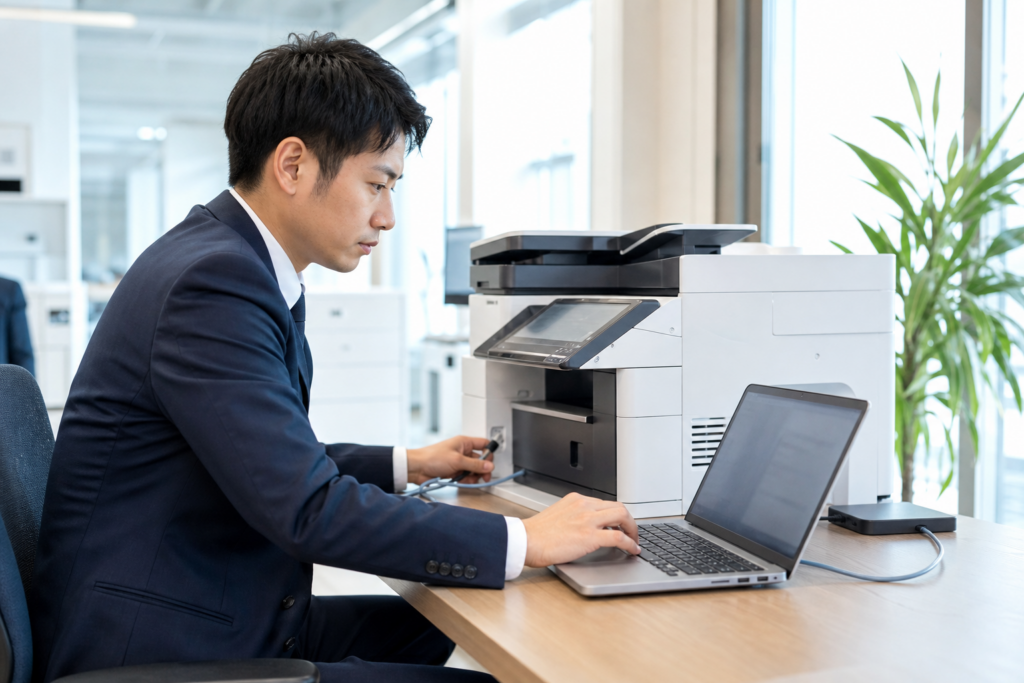
別VLANの複合機がプリンター追加画面に表示されなくても、ルーティング障害とは限りません。
自動検索で使われるmDNSやWSDは、同一ネットワーク内のマルチキャスト探索を前提とする部分があり、通常のユニキャストルーティングだけではVLANを越えないためです。
つまり、検索一覧には出ないが、IPアドレスを指定すると印刷できるという状態は十分に起こります。
検索機能と実際の印刷通信を分けて確認してください。
mDNS・Bonjourはリンクローカルの通信
mDNSはUDP 5353とIPv4のリンクローカルマルチキャストアドレス224.0.0.251を使用します。
RFC 6762で定義されているとおり、基本的には同じリンク内での名前解決とサービス探索に使われます。
mDNSリフレクターやゲートウェイ機能を導入すればVLAN間で中継できる場合がありますが、探索情報をどのVLAN間で共有するかを設計しなければなりません。
複合機が1台から数台なら、中継機能を追加するより、固定IPやDNS名で登録するほうが構成を把握しやすい場合があります。
無線LANではAP隔離も確認する
同じSSIDやIP帯に見えても、ゲストネットワークやAP隔離によって端末間通信が禁止されていることがあります。
無線端末だけ印刷できない場合は、複合機はWi-Fiにつながるのに印刷できない場合のAP隔離確認も参照してください。
WSDポートはVLAN境界で不安定に見えることがある
WindowsのWSD探索ではUDP 3702などが関係し、マルチキャスト探索に依存します。
複合機のIPアドレスが変わった場合に追従できる利点がある一方、VLAN分割やネットワーク探索設定、Windowsファイアウォールの影響を受けることがあります。
業務用複合機を継続的に利用するなら、Standard TCP/IPポートへ固定IPまたはFQDNを登録する方法を検討してください。
変更手順はWSDポートからStandard TCP/IPポートへ変更する方法でも紹介しています。
検索できないときの切り分け順序
- 複合機のIPアドレスを操作パネルまたは設定ページで確認する
- PCが接続しているVLANとIPアドレスを確認する
- 複合機宛てのルートとACLを確認する
- 使用する印刷ポートへ接続できるか確認する
- ブラウザーからHTTPS管理画面へ接続できるか確認する
- 自動検索を使わずIPアドレスを直接指定する
- WSDではなくStandard TCP/IPポートでテストする
- ドライバーが機種とOSに対応しているか確認する
Web管理画面に接続できるのに印刷できない場合は、印刷サービスの無効化、ポート番号、ドライバー、印刷キュー、SNMP状態取得を確認します。
追加画面に機器が出ない場合は、プリンターの追加に複合機が出てこない原因も参考になります。
最小権限のACLと安全なネットワーク設計
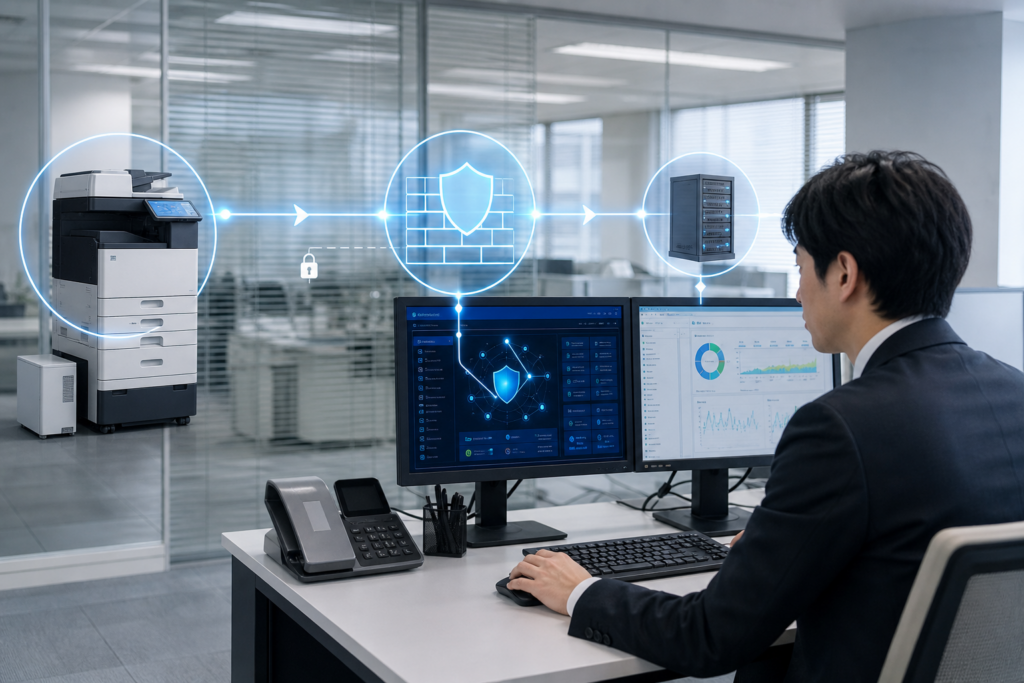
ACLは、VLAN全体からVLAN全体への通信をまとめて許可するのではなく、送信元サブネットまたは端末IP、宛先IP、プロトコル、ポートの組み合わせで絞ります。
ステートフルファイアウォールなら、許可したセッションの戻り通信はEstablishedまたはRelatedとして扱えるのが一般的ですが、製品の動作を確認してください。
以下は考え方を示す概念例です。
実際のコマンド、ルール順序、暗黙の拒否、ゾーン設定は、利用中のL3スイッチやファイアウォールの仕様に合わせます。
機能別のACL例
| 利用機能 | 許可する通信 | 制限したい通信 |
|---|---|---|
| RAW印刷 | 業務PCまたはプリントサーバーから複合機IPへのTCP 9100 | 業務PCから複合機VLANのその他ポート |
| SMBスキャン | 複合機IPからファイルサーバーIPへのTCP 445 | 複合機VLANから業務PC VLAN全体へのTCP 445 |
| メールスキャン | 複合機IPから指定SMTPリレーへの指定ポート | インターネット上の任意SMTPサーバーへの接続 |
| 名前解決 | 複合機IPから社内DNSへのUDP・TCP 53 | 任意の外部DNSへの接続 |
| 時刻同期 | 複合機IPから指定NTPへのUDP 123 | 任意の外部NTPへの接続 |
| Web管理 | 管理者端末から複合機IPへのTCP 443 | 一般PC VLANからTCP 80・443 |
| SNMP監視 | 監視サーバーから複合機IPへのUDP 161 | 一般端末からのSNMPアクセス |
保守会社が遠隔監視や自動トナー配送のためにクラウド接続を使う場合は、接続先FQDN、宛先IP、ポート、通信開始方向、プロキシ対応、証明書要件を確認します。
接続先が変動するサービスもあるため、固定IPだけで制限できるとは限りません。
複合機の管理画面を一般端末へ開放しない
管理画面では、アドレス帳、メール設定、認証情報、ネットワーク設定、ジョブログなどを扱います。
HTTPSを優先し、初期管理者パスワードを変更したうえで、管理端末や管理者VLANからだけ接続できるようにします。
HTTPが不要なら無効化できるか確認してください。
導入時の疎通確認チェックリスト
- 複合機のIP、サブネットマスク、ゲートウェイ、DNSを確認する
- IPアドレスの重複がないことを確認する
- PCから複合機IPへの経路とACLを確認する
- TCP 9100、515、631のうち採用した印刷ポートを確認する
- 管理者端末からHTTPS管理画面に接続する
- テストページと業務アプリケーションから印刷する
- 複合機からDNSで保存先名を解決できるか確認する
- 複合機からSMB保存先のTCP 445へ接続できるか確認する
- SMBの共有名、ユーザー、パスワード、保存権限を確認する
- SMTP接続テストとテストメール送信を行う
- ACLログ、サーバー側ファイアウォールログ、複合機のエラーコードを確認する
- 自動検索ではなくIPアドレス指定でも再試験する
- 設定反映に再起動が必要か機種別マニュアルで確認する
疎通試験では、単に応答の有無を見るだけでなく、対象のTCPポートへ接続できるかを確認します。
ICMPを拒否していても印刷できる構成はあり、反対に応答があってもTCP 9100や445が遮断されていれば対象機能は使えません。
変更前後の記録を残す
複合機のIP、MACアドレス、設置場所、VLAN ID、スイッチポート、許可したACL、印刷方式、スキャン保存先、DNS名、管理者を台帳に残します。
障害時の切り分けだけでなく、複合機の入れ替えや拠点移転でも役立ちます。
導入業者へ事前に渡す情報
- 複合機を接続するVLAN IDとスイッチポート
- 割り当てるIPアドレス、マスク、ゲートウェイ、DNS
- 印刷方式とプリントサーバーの有無
- SMB保存先のサーバー名、共有名、権限設定の担当者
- SMTPリレー、ポート、暗号化、認証方式
- LDAPやICカード認証の有無
- 遠隔保守・クラウドサービスの接続要件
- 設定対象PCの台数、OS、設置拠点
- 作業可能時間と通信停止可能時間
販売店の標準設置に、VLAN作成、L3スイッチ設定、ファイアウォール変更、サーバー共有作成まで含まれるとは限りません。
機器設置、ネットワーク工事、PC設定、スキャン設定の担当範囲を見積書に明記してもらうと、導入当日の行き違いを減らせます。
複合機の料金・リース・保守を比較するポイント

VLAN対応の成否は機種仕様だけでなく、販売店や保守会社がどこまで設定・障害切り分けを担当するかにも左右されます。
本体価格や月額リース料だけで決めず、搬入、オプション、カウンター料金、ネットワーク設定、契約期間、満了条件まで含めて比較してください。
以下の金額は2026年8月24日時点で確認したメーカー公式の税別掲載値です。
実際の販売価格やリース総額を示すものではありません。
構成、地域、契約枚数、販売店、搬入条件で変わるため、最新情報と個別見積もりを確認してください。
本体価格と印刷速度を比較する
| メーカー・機種 | A4ヨコ速度 | 公式掲載の本体価格 | 注意点 |
|---|---|---|---|
| シャープ BP-22C20 | カラー・モノクロ20枚毎分 | 1,200,000円 | 配送、設置、付帯工事などは構成別に確認 |
| リコー RICOH IM C2011 | カラー・モノクロ20枚毎分 | 1,190,000円から | オプションと設置条件を確認 |
| 富士フイルムBI Apeos C2061 Model-P-1T | 20枚毎分 | 1,041,000円から | スキャン、FAX、原稿送り装置などの標準・オプションを確認 |
| 富士フイルムBI Apeos C2061 Model-PFS-1T | 20枚毎分 | 1,502,000円から | モデル構成の違いを比較 |
| シャープ BP-61C26 | 26枚毎分 | 1,550,000円 | カタログのシステム価格例は1,895,000円 |
| リコー RICOH IM C3510 | 35枚毎分 | 1,760,000円から | 在庫限りの表示と構成条件を公式ページで確認 |
| 富士フイルムBI Apeos C3571 Model-PFS | 35枚毎分 | 2,936,000円から | 最小商品構成の価格 |
同じ20枚毎分でも、FAX、両面自動原稿送り装置、給紙段数、PostScript、無線LANなどの構成が異なります。
本体価格が低く見えても、必要なオプションを追加すると総額が変わります。
シャープは2026年8月3日に、複合機本体製品を対象とする2026年10月1日の価格改定を発表しています。
導入日が改定日をまたぐ見積もりでは、どの価格が適用されるか販売店へ確認してください。
本体価格とシステム価格を混同しない
本体価格には給紙デスク、FAX、追加メモリー、フィニッシャーなどが含まれないことがあります。
シャープBP-61C26の例では、本体希望小売価格1,550,000円に対し、カタログ上のシステム希望小売価格例は1,895,000円です。
また、配送、設置、付帯工事、オプション取付、旧機引取りが別料金となる場合があります。
カウンター料金と印刷枚数を比較する
カウンター保守では、月間印刷枚数に応じて料金を計算する方式が一般的ですが、区分や単価はメーカー、機種、契約で異なります。
リコーのRICOH IM C6011からC2511シリーズの公式例では、機種別の月額基本料金が設定され、基本料金とカウンター料金のうち高い金額がパフォーマンスチャージになります。
| 公式料金例 | 金額 |
|---|---|
| IM C6011・C5511の月額基本料金 | 11,700円 |
| IM C4511の月額基本料金 | 6,500円 |
| IM C3511の月額基本料金 | 3,900円 |
| IM C3011の月額基本料金 | 3,380円 |
| モノカラー月500カウントまで | 1カウント9.4円 |
| フルカラー月1,000カウントまで | 1カウント44.0円 |
| フルカラープリント月1,000カウントまで | 1カウント38.0円 |
| フルカラー月3,001カウント以上 | 1カウント32.0円 |
この公式例では、出力1面につき1カウントで、両面出力は2カウントです。
A3、長尺、テスト出力、ミスプリントの扱いも契約により確認が必要です。
他メーカーや販売店の単価へそのまま当てはめることはできません。
- 最低基本料金はいくらか
- モノクロ、カラー、カラープリントの区分は何か
- 両面印刷は何カウントか
- A3や長尺用紙に倍率があるか
- テスト出力や保守作業時の出力は控除されるか
- トナー、ドラム、廃トナーボトルは含まれるか
- 契約年数経過後に単価が変わるか
月額ではなく予定印刷枚数で試算する
過去12か月のモノクロ・カラー印刷枚数を確認し、閑散月と繁忙月を分けて試算します。
ペーパーレス化を予定している会社は将来の減少も見込みます。
印刷速度は、平均枚数だけでなく、月末などの集中出力と複数人の同時利用を基準に選んでください。
リース期間と保守契約は別々に確認する
公益社団法人リース事業協会の案内では、一般的なファイナンス・リースは原則として中途解約できず、合意解約では残債務の支払いが必要になると説明されています。
また、リース会社は通常、機器の保守・点検を行わないため、販売店などとの保守契約が別途必要です。
個別の契約書が優先されます。
リコーの対象シリーズの公式保守例では、契約有効期間は5年間で、その後は1年単位の自動更新です。
6年目はパフォーマンスチャージが8%、7年目以降は12%加算される条件が掲載されています。
導入時の単価だけでなく、長期利用時の加算も比較してください。
| 比較項目 | 確認する内容 |
|---|---|
| リース期間 | 開始日、終了日、支払回数 |
| リース総額 | 月額に支払回数を掛けた総額と諸費用 |
| 中途解約 | 解約可否、残債務、違約条件 |
| 満了時 | 返却、再リース、返却費用、データ消去 |
| 保守契約 | リースとは別契約か、契約終了時期は同じか |
| 既存機 | 残債を新契約へ含めていないか |
リースとレンタルの契約上の違いは、複合機リースとレンタルの違いも参考にしてください。
保守範囲とネットワーク作業を見積書に明記する
富士フイルムビジネスイノベーションでは、トータルサービス契約、キットサービス契約、スポット保守サービス方式が案内されており、商品によって提供方式が異なります。
名称だけで判断せず、トナー、ドラム、定期点検、出張修理、部品、ネットワーク障害の切り分けがどこまで含まれるかを確認します。
同社の複合機活用サポートパックには、複合機1台と同時設定可能PC5台までで月額1,500円、20台までで月額6,000円という公式掲載例があります。
ただし、VLAN作成やファイアウォール変更そのものが対象かどうかは、作業範囲を個別に確認する必要があります。
スポット保守は、訪問費だけで比較できません。
リコーの対象シリーズの公式例では、保証期間外の基本料金が1訪問15,000円、技術料金が30分7,000円で、部品代、トナー、遠距離移動などは別途です。
利用頻度と停止時の影響を踏まえ、カウンター保守とスポット保守の総額を比較してください。
- 障害受付の曜日と時間
- 訪問対応の目標時間
- 出張料、技術料、部品代の包含範囲
- トナーとドラムの包含範囲
- PC入れ替え時のドライバー再設定
- SMB、SMTP、クラウド仕様変更時の対応
- VLAN、ACL、DNSの切り分けを行う担当者
- 遠隔監視に必要な外向き通信
- 補修用部品の保有期限
製造終了後の部品供給も確認する
リコーの対象機種では補修用性能部品を製造中止後7年間保有すると案内されています。
シャープも消耗品・保守用部品を各機種の製造打切り後7年間保有する体制を案内し、経過後は在庫の範囲で対応するとしています。
中古機や再リース機では、導入年ではなく製造打切り日と供給期限を確認してください。
見積もり比較の最終チェックリスト
- 本体価格か、必要オプションを含むシステム価格か
- FAX、スキャン、原稿送り装置、給紙デスクが標準か
- 搬入、階段作業、設置、旧機撤去、データ消去が含まれるか
- VLAN、ACL、固定IP、DNS登録の担当が明記されているか
- 設定するPC台数とプリントサーバー作業が含まれるか
- SMB・メールスキャンの設定先とテスト範囲が明確か
- 月間印刷枚数に基づくカウンター料金の試算があるか
- 最低基本料金、両面・A3のカウント条件を確認したか
- リース月額だけでなく総額と契約期間を確認したか
- 中途解約、再リース、返却費用を確認したか
- 保守の受付時間、訪問条件、消耗品の範囲を確認したか
- 契約年数経過後の料金改定条件を確認したか
株式会社じむやでは、新品A3カラー複合機のリース・保守を全国対応で案内しています。
比較するときは、価格だけでなく、契約期間、カウンター料金、保守条件、ネットワーク設定の作業範囲をそろえることが重要です。
VLAN越しで利用する場合は、印刷方式、スキャン保存先、必要ポート、PC台数を事前に伝え、見積書へ反映されているか確認してください。
複合機の価格や性能は、機種、オプション、販売店、地域、審査、契約枚数、搬入条件によって変わります。
公式掲載価格と実際の見積価格を分け、複数案を同じ条件で比較することが導入後の行き違いを避ける近道です。
参考情報・出典
印刷枚数や必要機能から、条件に合う機種と料金をご案内します。

hotta
最新記事 by 堀田直義 (全て見る)
- 色付き用紙をコピーすると背景がグレーになる!地色除去・裏写り防止の設定方法 - 2026年9月24日
- 著作権フリーで使える!複合機のおすすめアイコンサイトをランキングで紹介! - 2026年9月21日
- 複合機に搭載されているAI(人工知能)とは?おすすめ機能を紹介! - 2026年9月21日
- 単機能プリンターと複合機の違いとは?用途別の選び方やメリットなど解説! - 2026年9月21日
- プロダクションプリンターと複合機の違いは?性能や用途など比較解説! - 2026年9月21日