
新機種発売から3年未満:新機種 / 3年以上:旧機種
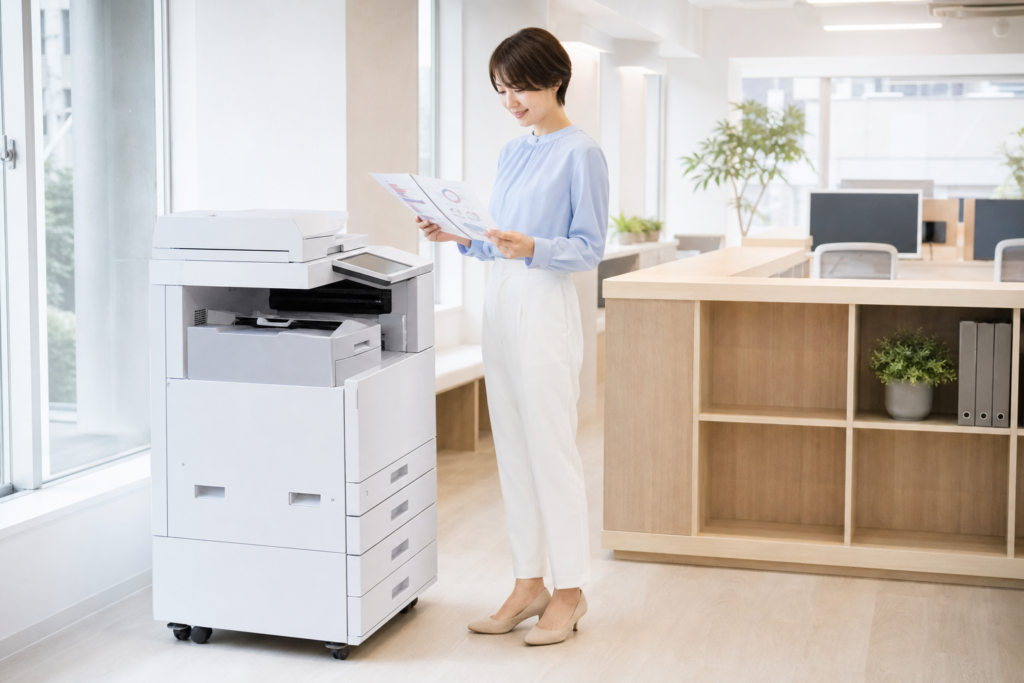
TASKalfa MZ3501ciは、カラー・モノクロともA4ヨコ毎分35枚で出力できる、京セラのA3フルカラー複合機です。
A3資料のコピーや日常的なカラー出力に加え、紙文書の電子化、クラウド保存、利用者認証まで一台で整えたいオフィスに向いています。
発売日は2025年1月6日、希望小売価格は1,603,000円(税別)です。
ただし、原稿送り装置、FAX、無線LAN、フィニッシャーなどは利用方法に応じて追加するため、実際の導入費用は構成と保守条件を含めて判断します。
以下では、メーカー公式の製品ページなどを基に、本機の特徴と導入時の確認点を整理します。
TASKalfa MZ3501ciの特徴
TASKalfa MZ3501ciは、速度だけを追求する高速機ではなく、毎分35枚の実務的な出力性能と、紙文書をデジタル業務へつなぐ機能を両立したA3カラー複合機です。
A4ヨコの連続複写速度はカラー・モノクロとも35枚/分なので、社内文書、請求書、提案資料、図表が混在する環境でも、色の有無によって公称速度が変わりません。
2024年12月2日のメーカー発売資料では、TASKalfa 7054ciシリーズの後継系列として発表されました。
クラウド連携の強化、AIを利用した画像欠損・機密文書検知、リモートメンテナンスサービスへの対応が主な特徴です。
コピー枚数だけで選ぶのではなく、紙で届いた書類をどこへ保存し、誰が利用し、どのように保護するかまで含めて検討する機種といえます。
35枚機としての位置付け
毎分35枚という速度は、複数人で共用し、日中に数枚から数十枚のジョブを繰り返す職場で検討しやすいクラスです。
会議前や締め日に出力が重なる場合には、25枚機より待ち時間を抑えやすくなります。
一方、印刷が常時集中する部署では、40枚機や50枚機を含めた比較が必要です。
メーカー公式資料には、本機固有の月間推奨印刷枚数は示されていません。
根拠のない推奨枚数を当てはめず、直近12か月のカウンター、カラー比率、最大ジョブ部数、利用人数、ピーク時間を販売店へ伝えるのが確実です。
公称速度は連続出力時の値であり、データ処理、両面印刷、用紙種類、後処理、ウォームアップなどによって実際の所要時間は変わります。
AI機能は確認漏れを減らす補助
スキャン時には、紙折れや付箋による画像欠損を検知し、確認を促す機能があります。
また、「社外秘」など機密文書であることを示す情報を検知して読み取りを停止する機能も搭載し、検出対象のスタンプ、ウォーターマーク、文言を事前登録できます。
ただし、AI機能だけですべての欠損や情報流出を防げるわけではありません。
原稿状態の確認、保存先の権限設定、利用者認証、送信後の照合と組み合わせて使うものです。
文書の電子化が多い職場では、便利な機能の有無だけでなく、エラーを誰が確認し、再読取をどの時点で行うかまで運用手順に落とし込むと効果を得やすくなります。
主要仕様と用紙対応
機種選定では、シリーズ全体の数値ではなく、仕様表のTASKalfa MZ3501ci/MZ3501ci W列を確認する必要があります。
対象機はデスクトップ形式のA3フルカラー複合機で、読み取り解像度は600dpi×600dpiです。
書き込み解像度は4,800dpi相当×1,200dpiまたは1,200dpi×1,200dpiに対応します。
詳しい条件はメーカー公式仕様で確認できます。
| 確認項目 | TASKalfa MZ3501ciの仕様 |
|---|---|
| 方式 | デスクトップ型A3フルカラー複合機 |
| 連続複写速度 | A4ヨコ:カラー35枚/分、モノクロ35枚/分 |
| 最大原稿サイズ | A3 |
| 画像メモリー・ストレージ | 画像メモリー4GB、SSD 64GB標準、HDD 1TBはオプション |
| 標準給紙 | 600枚カセット×2段+165枚手差し(64g/㎡紙) |
| 用紙坪量 | カセット・手差し52~300g/㎡、両面60~256g/㎡ |
| 本体寸法 | 幅602×奥行665×高さ790mm |
| 標準ネットワーク | 1000BASE-T/100BASE-TX/10BASE-T |
| 電源 | AC100V・15A・50/60Hz |
給紙と特殊用紙の確認点
カセット1はA4からA6タテ、カセット2はSRA3からA6タテに対応します。
対応用紙として、普通紙、再生紙、コート紙、厚紙、薄紙、ラベル紙、OHP、タブ紙、封筒が示されています。
長尺紙は手差しで304.8×1,220mmに対応しますが、コピー時の最大サイズはA3です。
用紙名が仕様表に載っていても、すべての市販用紙で同じ結果が得られるとは限りません。
表面加工、含水率、紙の目方向、保管状態、封筒の貼り合わせ位置などによって、搬送やトナー定着の結果が変わります。
封筒、ラベル紙、コート紙、厚紙を継続利用する場合は、銘柄と坪量を販売店へ伝え、実際の用紙で試し刷りしてください。
標準給紙の合計1,365枚も64g/㎡紙での公称値であり、厚紙を同数積載できるという意味ではありません。
プリントとスキャンの基本性能
プリントはTCP/IPのIPv4・IPv6とBonjourに対応し、PCL6、PostScript 3互換のKPDL3、PDF、XPSなどを扱えます。
公式仕様にはWindows 10・11、対応するWindows Server、Mac OS X、Google Chrome OSが掲載されていますが、導入時には使用中のOS版と最新ドライバーの提供状況を改めて確認します。
スキャンはSMB 3.0、SMTP、FTP、FTP over SSL、USB、ネットワークTWAIN・WIAなどに対応します。
DP-7160またはDP-7170を装着したMZ3501ciでは、A4ヨコ・300dpiの両面原稿をカラー・モノクロとも最大200ページ/分で読み取れます。
これは印刷速度とは別の数値です。
サーチャブルPDFとMicrosoft Office形式への変換にはScan extension kit(A)が必要なので、OCRを使う場合は見積書のオプション欄を確認してください。
操作性とクラウド・端末連携
操作部には10.1インチの大型タッチパネルを採用し、コピー条件、送信先、ファイル形式などをアイコンとテキストで選べます。
よく使う機能や設定はショートカットへ登録できるため、部署ごとの定型作業をそろえやすい設計です。
パネル角度は15度から90度まで調整でき、大きな文字とボタンを使うユニバーサルモードも用意されています。
ユーザーボックスは個人・グループ単位で最大1,000個作成でき、保存したデータをパネルから印刷したり、共有フォルダーやメールへ送ったりできます。
ただし、パネル操作が分かりやすくても、保存先の権限や認証情報が正しくなければ送信は成功しません。
利用者向けの操作手順と、管理者向けのネットワーク・認証設定を分けて準備することが大切です。
Cloud Readyの範囲を理解する
シリーズにはKyocera Cloud Capture、Kyocera Cloud Information Manager、Kyocera Cloud Print and Scanがプリインストールされています。
Cloud Captureは複合機の利用開始から5年間無料で利用でき、スキャン文書をSharePoint Online、Googleドライブ、OneDrive、Kyocera Cloud Information Managerへ保存できます。
SharePoint OnlineとKyocera Cloud Information Managerでは、パネルからインデックス情報を追加できます。
一方、接続先クラウドの契約は別途必要です。
Cloud Information ManagerとCloud Print and Scanも別契約であり、プリインストール済みという説明を、関連サービスがすべて無償という意味に受け取らないようにします。
導入前には保存先だけでなく、ファイル名、フォルダー階層、検索項目、アクセス権、保管期限を決めてください。
紙をクラウドへ送ること自体ではなく、送信後に検索・承認・廃棄できる状態を作ることが目的です。
PC・モバイルとの接続
標準で有線LAN、USB、NFCを備え、AirPrintやMopria Print Serviceによるモバイル印刷にも対応します。
無線LANとWi-Fi Directを利用する場合は、オプションのIB-37などが必要です。
社内無線LANへ参加させる構成と、端末からWi-Fi Directで接続する構成では、通信経路とセキュリティーポリシーが異なります。
共有フォルダーへのスキャンでは、複合機だけでなくWindows側の認証や通信ポリシーも影響します。
更新後に送信できなくなった場合の整理には、Windows 11とSMB署名の確認方法が役立ちます。
導入時には、印刷、SMB送信、メール送信、クラウド保存を別々にテストし、失敗時の連絡先も決めておくと切り分けが速くなります。
セキュリティー機能と管理方針
TASKalfa MZ3501ciは、本体へ登録したユーザーリストを使うローカル認証と、LDAPやActive Directoryなどの認証サーバーを使うネットワーク認証を標準でサポートします。
ICカードによるログインには、ICカード認証キットとカードリーダーが必要です。
既存の社員証を使う場合は、カード方式、対応可否、登録手順を確認します。
本体ストレージのセキュリティー機能はCommon Criteria(ISO/IEC 15408)認証とHCD-PP v1.0に対応し、ネットワーク通信用暗号化ではFIPS 140-3を標準サポートしています。
IPsec、TLS 1.3、S/MIME、SCEP、OCSP/CRL、SIEM連携なども案内されています。
詳しい機能はメーカー公式カタログで確認できます。
ただし、対応機能があることと、導入先で適切に設定されていることは別です。
印刷物と保存データを守る
機密文書を扱う場合は、利用者が本体前で認証してから出力する運用が有効です。
給与明細、人事資料、顧客情報などが共用機の排紙部に放置されるリスクを減らせます。
ユーザーボックスにはパスワードを設定できるため、保存データへアクセスできる人を限定する運用にも利用できます。
IPフィルターを使えば、複合機へアクセスできる端末の範囲を絞れます。
ゲストにはモノクロコピーやUSBスキャンだけを許可するなど、利用機能を制限する設定も可能です。
AIによる機密文書検知も補助になりますが、登録されていない表現や想定外の原稿状態まで完全に判定するものではありません。
認証印刷、ネットワーク制限、紙の回収、ログ確認、管理者権限の分離を組み合わせてください。
証明書とネットワークを継続管理する
暗号化通信や認証を有効にした後は、証明書の有効期限、発行元、更新手順を管理します。
期限切れや信頼関係の不整合は、管理画面への接続警告やスキャン送信の失敗につながります。
運用設計には複合機の証明書有効期限切れの解説が役立ちます。
RADIUSを使う認証ネットワークへ接続する場合は、802.1X・RADIUS・証明書の設定ポイントも確認できます。
証明書の更新担当、期限通知の方法、ファームウェア更新、ログ保存、管理者パスワードの保管を決め、不要なプロトコルや利用しないインターフェイスは社内方針に沿って制限します。
設定変更後は、印刷だけでなくスキャン、アドレス帳、クラウド接続も再テストしてください。
適する用途と選び方
本機が合いやすいのは、A3カラー資料を扱いながら、日常のA4帳票も一定量出力する中小企業や部門オフィスです。
営業資料、社内掲示、設計図、請求書などを一台で処理し、紙で届く書類を共有フォルダーやクラウドへ移したい場合に検討しやすい構成です。
カラーとモノクロが同速なので、文書の種類が混在する環境でも速度を比較しやすい点があります。
一方、A3コピー、スキャン、FAXをほとんど使わない場合は、A4プリンターや単機能機のほうが構成を簡素化できる可能性があります。
判断に迷うときは、単機能プリンターと複合機の違いを整理し、コピーとスキャンへ費用をかける意味があるかを先に確認してください。
特に活かしやすい業務
- 総務・人事:申請書や契約関連文書を電子化し、機密資料は認証後に出力したい業務。
- 経理:領収書や請求書をまとめて読み取り、共有フォルダーやクラウドへ保存したい業務。
- 営業・企画:A3の提案資料、カラー図表、社内掲示物を必要な部数だけ出力したい業務。
- 建設・製造:A3図面と一般帳票を同じ機器で扱い、手書き部分を含む原稿を電子化したい業務。
- 受付・窓口:IDカードの表裏を一つのデータへまとめる作業がある業務。
領収書や名刺などは原稿台へ最大16枚並べ、一度に読み取る機能があります。
原稿ごとのサイズ、傾き、重なり、背景によって結果が変わるため、定型処理に採用する前に実物で確認します。
大量の両面原稿を扱う部署では、本体の印刷速度より原稿送り装置の積載量と重送検知の有無が作業時間へ大きく影響します。
別の速度帯を検討したいケース
出力が少なく、少部数を断続的に印刷する環境では、同シリーズのTASKalfa MZ2501ciも比較候補です。
反対に、複数部署のジョブが短時間へ集中する場合や、会議資料を一度に大量出力する場合は、40枚機や50枚機を含めて待ち時間を比較します。
利用人数だけで速度を決めるのは避けましょう。
同じ20人でも、電子契約中心の会社と、毎日大量の帳票を発行する会社では負荷が異なります。
直近の実績から、月間枚数、最大ジョブ部数、両面比率、カラー比率、ピーク時の待ち件数、スキャン原稿量を集計します。
印刷枚数が少なくても、A3図面、カラー品質、FAX、OCR、クラウド保存が必要なら、本機を選ぶ理由は残ります。
同シリーズ・既存機との比較
TASKalfa MZ7001ciシリーズには、カラー・モノクロ同速の25枚機から70枚機まで6つの速度帯があります。
MZ3501ciは下から2番目の速度帯です。
シリーズ共通機能が多いため、比較では機能名の数だけでなく、連続速度、ストレージ、電源条件、スキャン速度の対象列、対応する後処理オプションを確認します。
| 機種 | A4ヨコ連続速度 | 選定時の見方 |
|---|---|---|
| TASKalfa MZ2501ci | カラー・モノクロ25枚/分 | 少部数中心で導入規模を抑えたい場合 |
| TASKalfa MZ3501ci | カラー・モノクロ35枚/分 | 日常出力と文書電子化を両立したい場合 |
| TASKalfa MZ4001ci | カラー・モノクロ40枚/分 | ピーク時の待ち時間をさらに抑えたい場合 |
| TASKalfa MZ5001ci | カラー・モノクロ50枚/分 | まとまった部数を頻繁に出力する場合 |
上表の速度は公式の対象機種列で確認した値です。
実際の所要時間は原稿、データ、両面設定、給紙、仕上げ処理によって変わるため、速度差だけで費用対効果を決めないようにします。
25枚機との違いを考える
MZ2501ciとMZ3501ciの差は、A4ヨコの公称連続速度で毎分10枚です。
少部数を断続的に出す環境では、データ処理や利用者の操作時間が占める割合も大きく、差を感じにくいことがあります。
一方、複数人のジョブが連続し、50部、100部といった出力が重なる環境では、速度差が待ち時間へ反映されやすくなります。
比較時は月間の合計枚数だけでなく、会議前、月末、請求締めなどのピークを確認してください。
本体価格の差だけでなく、待ち時間による業務中断、必要なオプション、保守条件を同じ構成で比較すると判断しやすくなります。
原稿送り装置やFAXが一方の見積もりだけに含まれている状態では、本体価格を公平に比較できません。
従来機からの入れ替えで見る点
従来の35枚クラスから入れ替える場合、連続速度だけでは違いが見えにくいため、クラウド連携、AI検知、セキュリティー規格、ドライバー、保存先の認証方式を確認します。
旧機で使用中の原稿送り装置、給紙カセット、フィニッシャーを新本体へ流用できるとは限りません。
型番が似ていても互換性を推測せず、新しい構成表で照合してください。
移行対象には、アドレス帳、ユーザー認証、部門コード、ユーザーボックス、スキャン宛先、FAX短縮番号、標準印刷設定、ドライバー配布があります。
既存機の設定を設置前に一覧化し、新機で再現する項目、セキュリティー上見直す項目、廃止する項目へ分けます。
古い認証情報をそのまま移すのではなく、退職者や廃止共有フォルダーも整理する機会にすると安全です。
本体価格・オプション・契約構成
TASKalfa MZ3501ciの希望小売価格は1,603,000円(税別)です。
これはメーカーが示す本体価格であり、必要なオプション、搬入設置、設定、保守、リース料を含む導入総額ではありません。
同じページに掲載されるTASKalfa MZ3501ci Wはホワイトモデルの別型番で、希望小売価格と公称速度は同じです。
見積書では色だけでなく、型番末尾のWの有無まで確認してください。
リース料金は本体とオプションの物件金額、搬入設置費を物件へ含めるか、契約期間、審査、料率などで変わります。
カウンター保守料金も、カラー・モノクロの単価、最低料金、トナーや部品の範囲、訪問条件で異なります。
根拠のない月額やカウンター単価を本機の確定価格として扱わず、同じ条件で複数の見積もりを比較してください。
標準構成と追加するオプション
原稿送り装置または原稿押さえは別途選択します。
スキャン頻度が低い場合は最大50枚のDP-7140、一般的なまとまった原稿には最大140枚のDP-7150、両面同時読み取りには最大320枚のDP-7160、重送・ステープル検知も必要ならDP-7170が候補です。
対応機種と必要部材は正式な構成表で確認します。
電話回線でFAXを使うにはFAX System 14、Wi-Fi Directを含む無線LANにはIB-37などが必要です。
検索可能なPDFやWord、Excel、PowerPoint形式へ変換するOCR運用にはScan extension kit(A)を追加します。
ステープル、パンチ、折りを使う場合は、フィニッシャー本体だけでなく、アタッチメント、パンチユニットなどの組み合わせも確認してください。
インサーターやZ折りユニットのようにMZ3501ciが対象外となる構成もあるため、シリーズのオプションをすべて装着できるとは考えないことが重要です。
見積書で分けて確認する費用
- 本体の正式型番、色、台数、希望小売価格と実際の販売価格
- 原稿送り装置、給紙、FAX、無線LAN、OCR、フィニッシャー
- 搬入、設置、階段作業、養生、既存機撤去、ネットワーク設定
- リース期間、月額、支払総額、中途解約時の条件
- カラー・モノクロのカウンター料金、最低料金、保守範囲
- クラウドサービス、追加ソフトウェア、認証関連の契約料
調達方法から迷う場合は、複合機リースとレンタルの違いを確認し、利用予定期間、途中返却の可能性、所有権、保守の扱いをそろえて比較します。
本体値引きが大きく見えても、不要なオプション、長い契約期間、高い保守最低料金が加われば総支払額は増えます。
逆に、必要な設定や保守を削って月額だけを下げると、導入後の作業負担が増える場合があります。
導入前に確認したい設置・保守・運用
導入前には、機能表だけでなく、設置場所、搬入経路、電源、ネットワーク、保守受付、設定移行を確認します。
本体寸法は幅602×奥行665×高さ790mmですが、手差しトレイ使用時の機械占有寸法は幅920×奥行665mmです。
原稿送り装置を開く高さ、カセットを引き出す前方スペース、保守作業の動線、フィニッシャーを含む構成寸法も確保してください。
MZ3501ciの電源条件はAC100V・15Aです。
延長コードや他機器との安易な共用を前提にせず、設置業者へコンセント位置と回路を確認します。
本体だけでも大型機器であり、追加給紙やフィニッシャーを装着すれば搬入条件も変わります。
通路幅、扉、段差、階段、エレベーター、床の養生、既存機との入れ替え順序を事前に伝えてください。
運用開始までのチェックリスト
- 有線LANかオプション無線LANかを決め、固定IPまたはDHCP予約の方針を決める。
- 利用するOS、端末台数、ドライバー配布方法、標準の両面・カラー設定を決める。
- SMB、メール、クラウドの保存先と認証方式を実環境でテストする。
- アドレス帳、FAX宛先、部門コード、利用者認証、ICカードの移行方法を決める。
- 認証後に出力する文書と、通常印刷でよい文書を区分する。
- 証明書、ファームウェア、ログ、管理者パスワードの担当者を決める。
- 封筒、厚紙、ラベル紙など実際の用紙で搬送と定着を確認する。
- 既存機のデータ消去、返却、撤去、ドライバー削除の日程を決める。
IPアドレスを安定させる考え方は、固定IPとDHCP予約の違いで整理できます。
VLANを越えて使用する場合は必要な通信だけを許可し、印刷、スキャン、管理画面、監視通信を個別にテストします。
設置日に初めてネットワーク条件を確認すると、利用開始が遅れるおそれがあります。
保守条件まで確認して最終判断する
メーカーはTASKalfaシリーズについて、コピーチャージ保守やコピーセット保守などを案内しています。
メーカー案内上の保守契約有効期限は5年間で、満了後も継続使用する場合は再契約またはスポット保守での対応とされています。
ただし、実際の受付時間、訪問可能地域、消耗品、定期点検、代替対応、契約更新条件は販売店や契約内容によって異なります。
契約前に、障害連絡の窓口、受付時間、土日対応、一次切り分け、トナー配送、部品代、出張費、災害時や移設後の対応を文書で確認してください。
地域ごとの確認にはメーカー別の保守拠点分布図も参考になります。
TASKalfa MZ3501ciは2026年9月26日時点でメーカーの現行製品ページと現行カタログ一覧に掲載されています。
導入時の価格だけでなく、予定利用年数、将来の移設、契約満了後の扱い、入れ替え時のストレージデータ消去まで含めて判断しましょう。
参考情報・出典
仕様・価格・保守条件は構成や地域で変わります。
正式な条件は最新の見積書をご確認ください。

最新記事 by 堀田直義 (全て見る)
- 色付き用紙をコピーすると背景がグレーになる!地色除去・裏写り防止の設定方法 - 2026年9月24日
- 著作権フリーで使える!複合機のおすすめアイコンサイトをランキングで紹介! - 2026年9月21日
- 複合機に搭載されているAI(人工知能)とは?おすすめ機能を紹介! - 2026年9月21日
- 単機能プリンターと複合機の違いとは?用途別の選び方やメリットなど解説! - 2026年9月21日
- プロダクションプリンターと複合機の違いは?性能や用途など比較解説! - 2026年9月21日