
QUICK ANSWER
この記事の要点
Windows上では複合機が「準備完了」と表示されているのに、印刷を実行しても用紙が出てこないことがあります。
この場合、最初に確認したいのが、複合機本体のIPアドレスと、Windowsのプリンターポートに登録されたIPアドレスが一致しているかです。
- 「準備完了」でも印刷できない理由と最初の確認項目
- Windows 11でTCP/IPポートを確認・変更する方法
- Standard TCP/IP Portの追加とRAW・LPRの設定
執筆・監修:hotta(株式会社じむや) 最終更新:
Windows上では複合機が「準備完了」と表示されているのに、印刷を実行しても用紙が出てこないことがあります。
この場合、最初に確認したいのが、複合機本体のIPアドレスと、Windowsのプリンターポートに登録されたIPアドレスが一致しているかです。
「準備完了」は、ドライバーがWindowsに登録され、明確な停止状態として認識されていないことを示す表示です。
複合機本体との通信や、印刷データの到達まで保証するものではありません。
ルーター交換、事務所移転、複合機の入れ替え、DHCPによる再割り当てなどでIPアドレスが変わると、表示は準備完了のままでも古い宛先へ印刷データを送り続けることがあります。
結論からいえば、まず本体の現在のIPアドレスを調べ、WindowsのStandard TCP/IP Portに登録されたアドレスと照合します。
一致していなければポートを修正し、通常はRAW・TCP 9100、または機種側で設定されたLPR条件を確認してテストページを印刷します。
本記事では、Windows 11での具体的な確認・変更手順に加え、SNMP、印刷キュー、スプーラー、ドライバー、IPアドレス重複の切り分け方を説明します。
さらに、新規導入や入れ替えで同じ問題を繰り返さないため、料金、契約期間、カウンター料金、保守範囲、ネットワーク設定費を比較するポイントもまとめました。
作業前の注意:複合機のIPアドレスを不用意に変更すると、社内の全パソコンから印刷できなくなったり、スキャン送信やPC-FAXに影響したりする可能性があります。
管理者がいる場合は、社内の情報システム担当者または保守会社へ確認してから作業してください。
目次
「準備完了」でも印刷できない理由と最初の確認項目
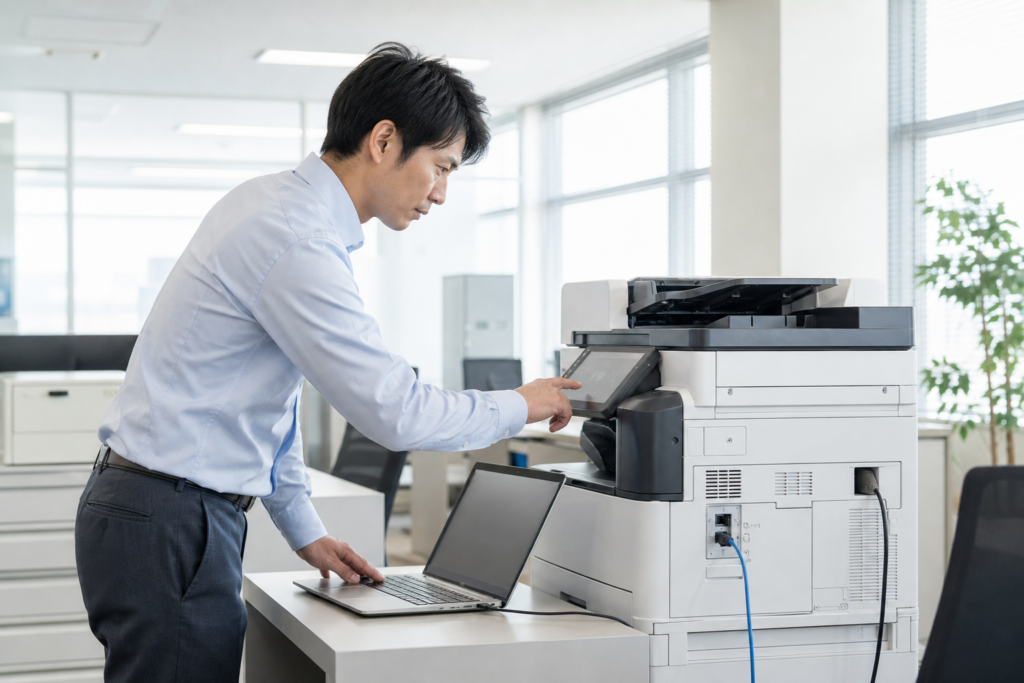
複合機が「準備完了」と表示されるのは、必ずしも本体と正常に通信できているからではありません。
Windowsにドライバーとプリンター情報が登録され、印刷を受け付けられるように見えていても、出力先として指定されたIPアドレスが間違っていれば、印刷データは複合機へ届きません。
メーカー公式FAQでも、印刷できない場合は、プリンタードライバーで設定したポートと実際に使用するポートが一致していない可能性が案内されています。
したがって、再インストールを急ぐ前に、本体IPアドレスとWindowsのポート設定の照合から始めると効率的です。
| 症状 | 疑われる範囲 | 優先して確認する項目 |
|---|---|---|
| 1台のパソコンだけ印刷できない | そのパソコンの設定 | 選択プリンター、ポート、キュー、ドライバー |
| 社内の全パソコンから印刷できない | 複合機またはネットワーク | 本体エラー、IPアドレス、LAN、ルーター |
| ルーター交換後から印刷できない | ネットワーク帯域の変更 | 本体とパソコンのIPアドレス体系 |
| 印刷ジョブがキューに残る | 通信、スプーラー、ジョブ | ポート、キュー削除、スプーラー再起動 |
| ジョブが消えるのに出力されない | 宛先違い、ドライバー、本体設定 | IPアドレス、ポート方式、ジョブ履歴 |
最初に確認する7項目
設定変更に入る前に、次の項目を上から順番に確認してください。
用紙切れや別プリンターの選択など、簡単な原因を先に除外できます。
- 本体画面:用紙切れ、紙詰まり、トナー切れ、カバー開放などが表示されていないか
- 印刷先:同名の古いプリンターやPDF出力を選んでいないか
- 他のパソコン:同じ複合機から印刷できる端末があるか
- 印刷キュー:停止中のジョブやエラージョブが残っていないか
- 本体IPアドレス:現在のIPv4アドレスはいくつか
- Windowsのポート:本体と同じIPアドレスが登録されているか
- 配線・接続先:LANケーブル、ハブ、無線LANが正しいネットワークにつながっているか
特定のパソコンだけ印刷できない場合は、その端末のポートやドライバーに原因がある可能性が高まります。
全端末で印刷できない場合は、複合機本体、LAN、ルーター、IPアドレス体系を優先して確認します。
複合機本体のIPアドレスを調べる方法
IPアドレスは、複合機の操作パネルにあるネットワーク設定画面、機器情報画面、または設定一覧・ネットワーク設定リストの印刷で確認できます。
名称や操作手順はメーカーと機種で異なります。
確認するのは通常、IPv4アドレスです。
「192.168.1.50」のような4組の数字を控えてください。
サブネットマスク、デフォルトゲートウェイと混同しないようにします。
管理者パスワードが必要な場合は、保守会社へ確認しましょう。
「pingが通る」だけでは印刷可能と断定できない
pingはネットワーク上で相手から応答があるかを調べる手段ですが、応答があってもRAWやLPRの印刷通信が許可されているとは限りません。
反対に、セキュリティ設定でpingへ応答しない機器もあります。
そのため、pingは補助的な確認にとどめ、最終的にはポート設定、プロトコル、ドライバー、本体のジョブ履歴、テストページで判断します。
IPアドレス不一致が起きやすい場面
典型例はルーター交換です。
旧ネットワークが「192.168.100.*」、新ネットワークが「192.168.11.*」になると、固定IPの複合機だけ旧設定のまま残る場合があります。
シャープの公式FAQでも、ルーター交換後にネットワーク体系が変わる例が示されています。
- インターネット回線やルーターを交換した
- 事務所を移転した
- 複合機を新しい機種へ入れ替えた
- DHCPでIPアドレスが再割り当てされた
- 社内LANを分割し、別セグメントへ移した
- 古い複合機と新しい複合機でIPアドレスが重複した
参考にしたメーカー公式情報
プリンターポートの不一致については、キヤノン「プリンターポートの設定方法」、ルーター交換時の事例は、シャープ「ルーターを交換したら複合機で印刷できなくなった」で確認できます。
画面名や設定値は機種により異なるため、実際の操作では各機種のマニュアルを併用してください。
Windows 11でTCP/IPポートを確認・変更する方法
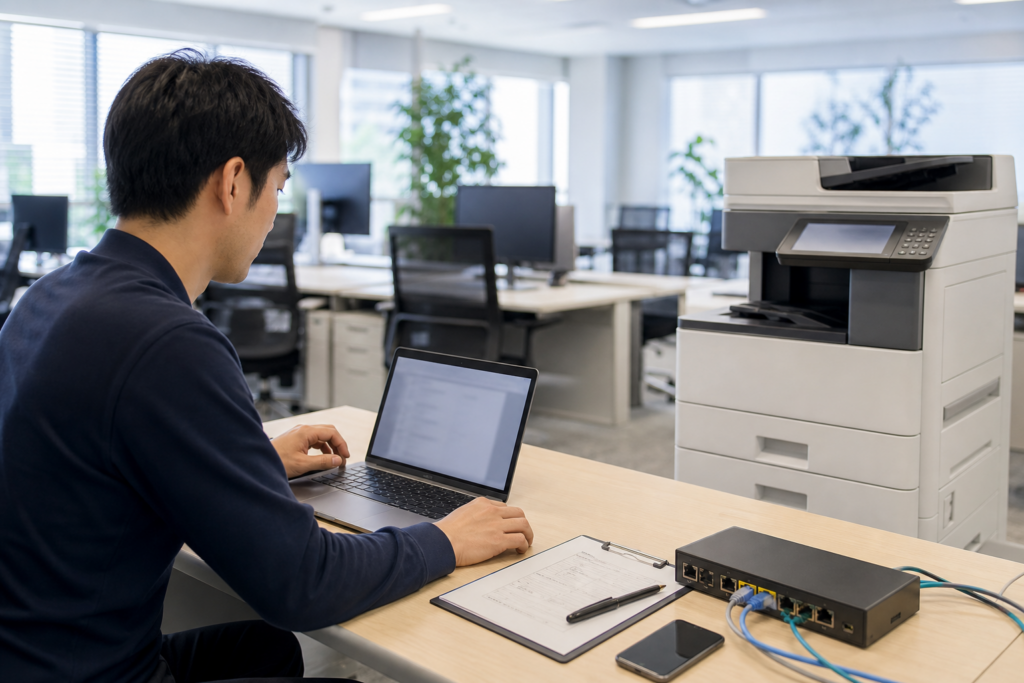
Windows 11では、従来のコントロールパネルを開くとポートを確認しやすくなります。
ここで使うのは「印刷設定」ではなく、「プリンターのプロパティ」です。
「印刷設定」は用紙サイズ、カラー、両面などを設定する画面で、通常はポートタブがありません。
以下は一般的なWindows 11の手順です。
Windowsの更新状況、管理方法、ドライバーの種類によって表示が異なる場合があります。
現在のポートとIPアドレスを確認する手順
- キーボードのWindowsキーとRキーを同時に押します。
- 「ファイル名を指定して実行」にcontrol printersと入力して実行します。
- 対象の複合機を選択します。
- メニューまたは右クリックからプリンターのプロパティを開きます。
- ポートタブを選びます。
- チェックが付いているポート名を確認します。
- Standard TCP/IP Portであれば、ポートの構成を開きます。
- 「プリンター名またはIPアドレス」の値を、本体で調べたIPv4アドレスと照合します。
例えば、本体が「192.168.11.25」なのに、Windows側が「192.168.100.31」であれば不一致です。
正しい本体IPアドレスへ変更し、適用後にテストページを印刷します。
リコーの公式FAQでも、IPアドレス変更時にStandard TCP/IPポートを変更する手順が案内されています。
詳細はリコー「IPアドレス変更時に伴うプリンタードライバーの設定方法」を確認できます。
「ポートの構成」がグレーアウトしている場合
設定ボタンを押せない場合は、管理者権限が不足している可能性があります。
管理者アカウントで操作するか、社内の情報システム担当者へ依頼してください。
会社支給パソコンでは、セキュリティポリシーによって変更が制限されていることもあります。
権限を回避するためにドライバーを何度も追加すると、同名プリンターや古いポートが増えて誤操作につながります。
まず管理者へ確認するほうが安全です。
IPアドレスを変更した後のテスト
- 設定画面で「適用」を押します。
- プリンターのプロパティからテストページを印刷します。
- 本体のジョブ履歴にデータが届いたか確認します。
- WordやPDFなど、通常利用するアプリからも印刷します。
テストページだけ印刷でき、特定アプリから印刷できない場合は、アプリ側の印刷先、用紙サイズ、ドライバーとの互換性を確認します。
既存ポートを変更するか、新しいポートを作るか
既存ポートが古い複合機専用で、今後使わないことが明確なら、IPアドレスを変更する方法があります。
一方、複数のプリンタードライバーで同じポートを共有している場合、既存ポートの変更が別のプリンターへ影響する可能性があります。
共有状況が分からない場合は、正しいIPアドレスを指定した新しいStandard TCP/IP Portを作成し、対象ドライバーだけを切り替える方法が比較的管理しやすいでしょう。
変更前のポート名と設定値を記録しておくと、元へ戻しやすくなります。
WSDポートの見分け方
ポート一覧で「WSD」から始まる名称が選択されていれば、Windowsがネットワーク上の機器を検出して作成したWSDポートの可能性があります。
WSDが直ちに誤りというわけではありませんが、機器の再検出やネットワーク変更後に接続が不安定になった場合は、IPアドレスを明示するStandard TCP/IP Portへ切り替えて改善するかを確認します。
Standard TCP/IP Portの追加とRAW・LPRの設定
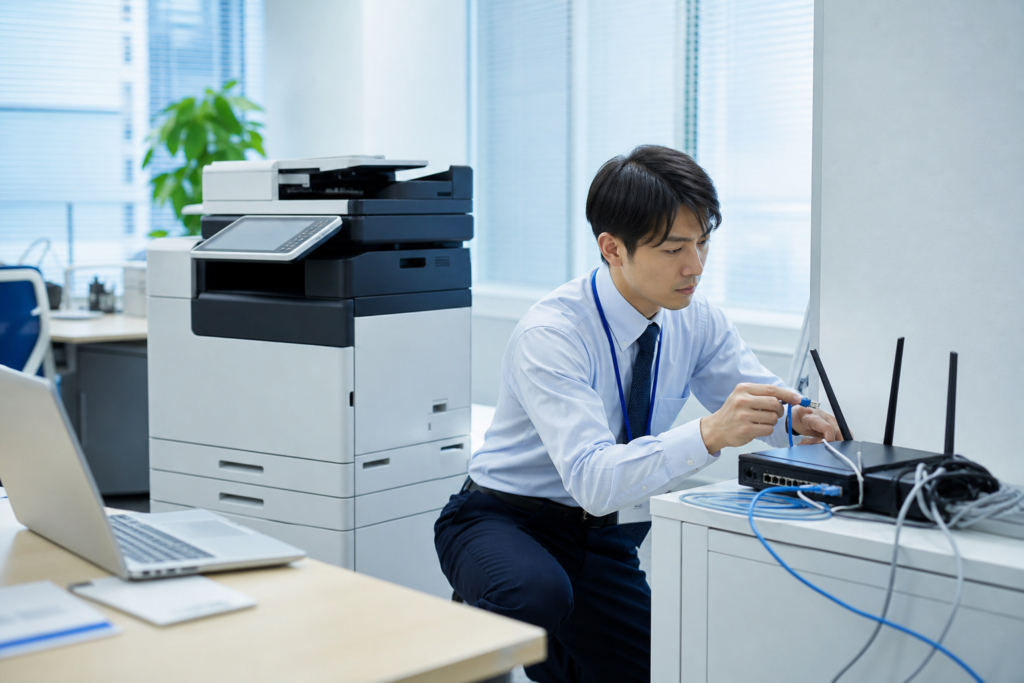
ポート一覧に正しいIPアドレスがない場合は、新しいStandard TCP/IP Portを追加します。
ポートを作成する前に、複合機のIPアドレスが正しいこと、他の機器と重複していないこと、複合機側で利用する印刷プロトコルが有効であることを確認してください。
代表的な方式はRAWとLPRです。
一般的なRAW印刷ではTCP 9100が使われます。
ただし、機種や社内セキュリティ設定によって変更される場合があるため、常に9100とは断定できません。
本体マニュアルまたは保守会社の設定資料を確認しましょう。
| 方式・機能 | 一般的なポート番号 | 確認事項 |
|---|---|---|
| RAW印刷 | TCP 9100 | 本体側のRAW機能と番号が一致しているか |
| LPD・LPR印刷 | TCP 515 | キュー名、LPRバイトカウント条件 |
| SNMP状態取得 | UDP 161 | 状態取得が通信環境で許可されているか |
| IPP | TCP 80または631 | 機種、本体設定、暗号化条件 |
| IPPS | TCP 443または10443 | 証明書や暗号化設定 |
上記は標準的な例です。
キヤノンの機種別ネットワーク仕様でも確認できますが、導入機種の仕様を優先してください。
Standard TCP/IP Portを追加する一般的な手順
- 「プリンターのプロパティ」からポートタブを開きます。
- ポートの追加を選びます。
- Standard TCP/IP Portを選択し、新しいポートを作成します。
- 複合機本体で確認したIPv4アドレスを入力します。
- 機器の検出結果とポート情報を確認します。
- 必要に応じて「カスタム」からRAWまたはLPRを選択します。
- 作成したポートにチェックを付けて適用します。
- テストページを印刷します。
自動検出で「追加のポート情報が必要」と表示されても、複合機が故障しているとは限りません。
応答方式やファイアウォールの影響で自動判定できない場合があります。
メーカーの指定に合わせて手動設定してください。
RAWを利用する場合
ポートの構成でRAWを選び、ポート番号が本体設定と一致しているか確認します。
一般的には9100ですが、社内の運用で変更されている場合はその値を使います。
RAWは設定項目が比較的少ない一方、ネットワーク側でTCP通信が遮断されていれば印刷できません。
LPRを利用する場合
LPRでは、本体側に登録されたキュー名を正確に指定する必要があります。
キュー名はメーカーや機種、設定によって異なり、大文字と小文字の扱いを含めて確認が必要です。
「LPRバイトカウントを有効にする」の要否もドライバーや機種の指定に従ってください。
RAWで動かないからという理由だけで、設定根拠なくLPRへ切り替えると、原因の切り分けが難しくなります。
まず導入時の設定資料やメーカー公式マニュアルを確認しましょう。
ポート作成後の確認チェックリスト
- 本体のIPv4アドレスとポートのIPアドレスが完全に一致している
- 選択中のポートが新しく作成したStandard TCP/IP Portである
- RAWまたはLPRが複合機本体の設定と一致している
- RAWの場合、通常は9100だが、機種側で変更されていないか確認した
- LPRの場合、正しいキュー名を入力した
- テストページが印刷できた
- 本体のジョブ履歴に印刷データが表示された
- 複数ユーザーが使う場合は、他のパソコンでも確認した
テストページが出ないときの見方
本体のジョブ履歴に何も残らない場合は、データが到達していない可能性があるため、IPアドレス、ポート番号、LAN、ファイアウォールを確認します。
ジョブ履歴にエラーが残る場合は、ドライバー、用紙サイズ、認証情報、部門管理コードなど本体が受信した後の条件を調べます。
TCP/IPポートが正しいのに印刷できない場合の対処法
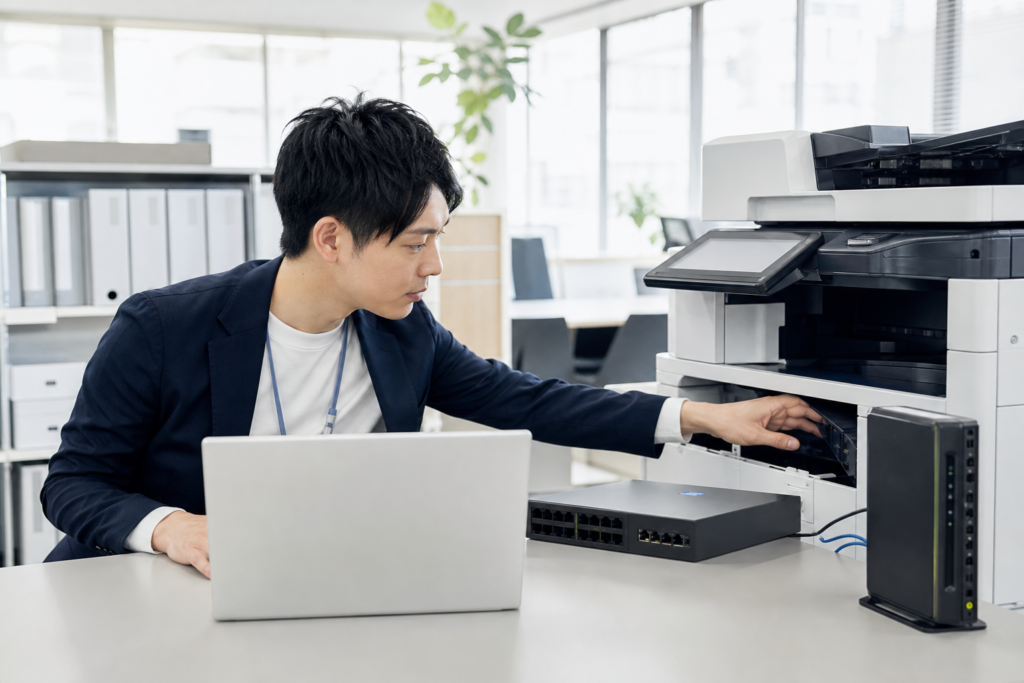
IPアドレスとRAW・LPR設定が正しい場合は、SNMP、印刷キュー、Print Spooler、ドライバー、ファイアウォール、IPアドレス重複を順番に確認します。
複数の設定を一度に変えると原因が分からなくなるため、変更は一項目ずつ行い、その都度テストしてください。
Microsoftはプリンター接続問題の基本対処として、再接続と再起動、同じネットワークへの接続、通常使うプリンター、印刷キュー、スプーラー、プリンターの削除・再追加、パソコンの再起動などを案内しています。
SNMPステータスを一時的に無効化して切り分ける
SNMPは、用紙切れやオフラインなど、複合機の状態をWindows側で取得するために使われます。
しかし、取得した古いエラー状態が残り、本体では問題が解消していても印刷ジョブが転送されない場合があります。
- プリンターのプロパティを開きます。
- ポートタブから対象ポートを選びます。
- ポートの構成を開きます。
- SNMPステータスを有効にするのチェックを一時的に外します。
- 適用し、テスト印刷します。
これで印刷できれば、SNMPの通信条件やコミュニティ名、ネットワーク側のUDP 161制御を確認します。
ただし、SNMPを無効にするとWindows上の状態表示が正確に取得できなくなることがあります。
常時無効化を一律に推奨するものではなく、原因を分けるための確認方法です。
詳細はリコー「用紙なしなどのエラーが表示されて印刷できない場合」で確認できます。
印刷キューを確認する
エラーになったジョブが先頭に残ると、後続ジョブが進まないことがあります。
キューを開き、不要なジョブをキャンセルしてください。
削除中のまま消えない場合は、アプリとパソコンを再起動し、それでも改善しなければスプーラーを確認します。
詳しい手順は、関連記事の複合機の印刷ジョブが削除できないときの原因とスプーラーの再起動方法も参考にしてください。
Print Spoolerを再起動する
Print Spoolerは、アプリから送られた印刷データを一時的に管理するWindowsのサービスです。
サービスが停止したり、ジョブが詰まったりすると印刷できません。
管理者権限でサービス画面を開き、Print Spoolerを再起動します。
再起動前に作業中の印刷ジョブが失われる可能性があるため、利用者へ確認してください。
社内管理端末では、担当者へ依頼するほうが安全です。
ドライバー・ネットワーク・本体設定を確認する
| 確認項目 | 確認方法 | 判断の目安 |
|---|---|---|
| ドライバー | メーカー、機種名、Windows 11対応を確認 | 汎用ドライバーで機能不足なら純正対応版を検討 |
| 通常使うプリンター | Windowsのプリンター一覧を確認 | 旧機種や別拠点機が選ばれていないか |
| IPアドレス重複 | 管理表、ルーター情報、機器停止時の応答を確認 | 同じIPを別機器が使用していないか |
| 別セグメント | PCと複合機のアドレス、ルーティングを確認 | ネットワーク間の通信が許可されているか |
| ファイアウォール | 社内管理者が通信ルールを確認 | RAW、LPR、SNMPなどが遮断されていないか |
| 本体側プロトコル | 本体管理画面や設定リストを確認 | RAW、LPD、IPPなど必要な機能が有効か |
| 部門認証 | ドライバーの認証情報を確認 | 部門コードやユーザー情報が一致しているか |
ドライバーを削除・再追加する前の注意
ドライバーの再インストールは有効な場合がありますが、先にIPアドレスやポートを確認しないと、再追加後も古い宛先が選ばれる可能性があります。
また、部門管理、ユーザー認証、フィニッシャー、給紙トレイなどの設定が失われることがあります。
Windows 10のサポートは2025年10月14日に終了しています。
新規導入や入れ替えでは、Windows 11に対応する純正ドライバーの提供状況をメーカー公式ページで確認してください。
社内担当者または保守会社へ依頼する目安
- 全パソコンから印刷できない
- IPアドレスの重複が疑われる
- 本体IPアドレスの変更が必要
- VLANや別セグメントを利用している
- ファイアウォール設定の変更が必要
- 管理者パスワードや部門認証情報が分からない
- 印刷だけでなくスキャンやPC-FAXも停止している
本体IPアドレスの変更は、印刷以外の機能にも影響します。
原因がネットワーク全体に及ぶ場合は、自社だけで変更を進めず、設定情報を保有する事業者へ依頼しましょう。
複合機の入れ替えで印刷トラブルを防ぐ設定条件
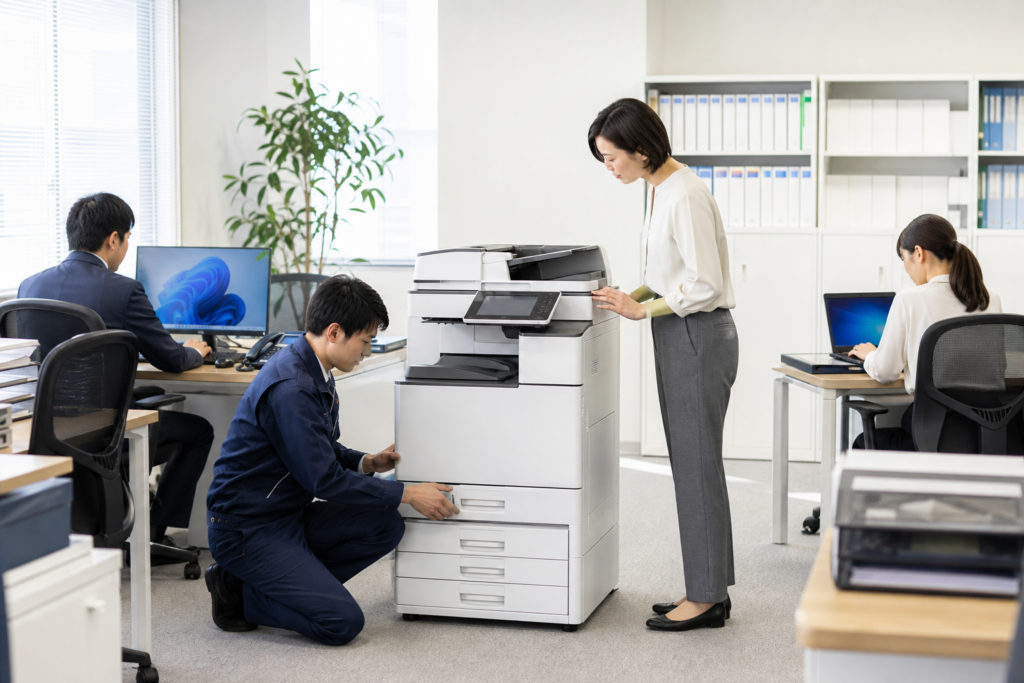
複合機の入れ替えでは、本体を設置するだけでなく、IPアドレス、各パソコンのドライバー、印刷ポート、スキャン、FAX、認証機能まで移行する必要があります。
見積もり段階で設定範囲を明確にしないと、設置当日に「1台だけ印刷できない」「スキャン先が分からない」といった問題が起こりやすくなります。
新しい複合機では、固定IPアドレスまたはDHCP予約を利用し、アドレスが不用意に変わらないよう管理する方法があります。
どちらが適するかは、ルーター、サーバー、拠点間ネットワークの構成によって異なります。
導入前後のネットワーク設定チェックリスト
- 複合機に割り当てるIPアドレスを事前に決める
- 固定IPまたはDHCP予約の管理方法を決める
- IPアドレス、サブネットマスク、ゲートウェイ、DNSを記録する
- 各パソコンのOSと台数を数える
- Windows 11対応の純正ドライバーを確認する
- Standard TCP/IP Portで設定するか確認する
- RAW、LPR、IPPなど使用方式を記録する
- 旧ドライバーと旧ポートを整理する
- スキャン保存先、メール送信、共有フォルダーを移行する
- PC-FAX、部門管理、ICカード認証を確認する
- 給紙トレイ、フィニッシャー、両面などオプション情報を反映する
- 全端末または代表端末でテスト印刷する
- 設定バックアップと担当窓口を保管する
IPアドレス管理表に残したい内容
機器名、設置場所、メーカー、型番、IPアドレス、MACアドレス、使用ポート、導入日、保守会社、連絡先を一覧にします。
管理者パスワードは同じ表へ平文で記載せず、社内ルールに従って安全に保管してください。
ルーター交換や移転時には、この管理表を施工会社と保守会社へ共有すると、旧ネットワークの設定が残るリスクを減らせます。
設定作業の対象台数を見積もりに入れる
「ネットワーク設定込み」と書かれていても、複合機本体の設定だけなのか、社内パソコン全台へのドライバー導入まで含むのかは事業者によって異なります。
対象が20台なら、20台分の設定、動作確認、旧ドライバー削除の範囲を明記してもらいましょう。
拠点外の端末、在宅勤務用パソコン、Mac、仮想デスクトップなどは別作業になる場合があります。
価格は環境によって変わるため、事前調査後の見積もりを確認してください。
入れ替え前に確認する機能と性能
印刷トラブルを避けるにはネットワーク設定が重要ですが、機種選定では月間印刷枚数と業務機能も確認します。
必要以上に高速な機種を選ぶのではなく、繁忙時間帯の出力集中、原稿読み取り枚数、用紙容量、仕上げ機能を含めて比較します。
| 比較項目 | 確認する内容 | 注意点 |
|---|---|---|
| 印刷速度 | カラー・モノクロの毎分枚数 | 公称速度と実業務の待ち時間は同一ではない |
| 月間印刷枚数 | モノクロ、カラー、繁忙月 | カウンター料金の試算に必要 |
| 原稿送り | 積載枚数、両面同時読み取り | 大量スキャンの生産性に影響 |
| 用紙 | A3、はがき、封筒、厚紙 | 対応坪量や給紙方法は機種ごとに異なる |
| 仕上げ | ステープル、パンチ、中とじ | オプション価格と設置寸法を確認 |
| セキュリティ | データ消去、暗号化、認証 | 社内規程に適合するか確認 |
| OS対応 | Windows 11、Macなど | ドライバー提供状況を公式確認 |
公的調達の比較基準も参考になる
2026年5月公告の秋田労働局の仕様書では、連続複写速度、解像度、ストレージ容量、自動原稿送り装置、有線LAN、TCP/IP、Windows 11対応、データ消去・暗号化、環境基準などが比較項目に含まれています。
中小企業が同じ数値条件を採用する必要はありませんが、価格だけでなく、ネットワーク対応、セキュリティ、保守体制を仕様としてそろえる考え方は相見積もりにも活用できます。
料金・契約期間・カウンター保守を比較するポイント

複合機の新規導入では、月額リース料や本体価格だけでなく、搬入設置、パソコン設定、保守、トナー、撤去、契約終了時の条件まで含めた総額で比較することが重要です。
カウンター単価が低く見えても、最低料金、月間印刷枚数、両面やA3の数え方によって支払額は変わります。
メーカー公式ページに掲載される価格は、標準価格や特定機種の保守料金例であり、実際の販売価格やリース料とは限りません。
地域、構成、オプション、審査、契約期間、保守条件によって変わるため、同一条件の見積書で確認してください。
本体・設置・保守の比較表
| 比較項目 | 見積書で確認する内容 | 見落としやすい点 |
|---|---|---|
| 本体費用 | 型番、速度、標準装備、オプション | メーカー標準価格と実売価格の混同 |
| 契約形態 | 購入、リース、レンタル | 所有権、中途解約、契約終了時の扱い |
| 契約期間 | 月数、再リース条件 | 月額だけでなく支払総額を確認 |
| 搬入設置 | 運送、据付、動作確認 | 階段、クレーン、休日、離島の加算 |
| ネットワーク設定 | 本体設定、端末台数、ドライバー | スキャン、PC-FAX、認証が別料金か |
| 撤去費 | 旧機種の搬出、処分、データ消去 | リース物件は返却先の指定を確認 |
| カウンター料金 | モノクロ、カラー、段階単価 | 最低料金、両面、A3の数え方 |
| 保守範囲 | 技術料、部品、トナー、訪問 | 用紙、ステープル針など対象外品 |
| 対応時間 | 受付時間、訪問目安、対応地域 | 土日、夜間、遠隔地の条件 |
| 長期利用 | 保守期間、経年加算 | 6年目以降の料金変更や部品供給 |
公式価格から分かる「本体以外の費用」
コニカミノルタの公式価格例では、bizhub 287の本体標準価格990,000円に対し、搬入設置料金55,000円、bizhub 227は本体880,000円、搬入設置55,000円と掲載されています。
いずれも税別で、階段、クレーン、休日・時間外、遠隔地などは別料金です。
これは実売相場ではなく特定機種の公式価格例ですが、本体価格とは別に搬入設置費が発生し得ることが分かります。
見積もりでは、ネットワーク設定や旧機種撤去まで含まれるかも確認してください。
速度と価格は機種ごとに大きく異なる
リコーのモノクロA3複合機の公式ページでは、RICOH IM 2500が毎分25枚・本体標準価格1,020,000円から、IM 3500が35枚・1,200,000円から、IM 6000が60枚・2,470,000円からと掲載されています。
いずれも税別の標準価格であり、実売価格やリース料金を示すものではありません。
速度を上げると本体価格も変わり得るため、月間印刷枚数と出力集中の程度から必要速度を選びます。
高速機が必要か判断できない場合は、現在のカウンター実績を基に販売店へ試算を依頼しましょう。
カウンター料金は月間枚数をそろえて試算する
カウンター保守では、モノクロとカラーの出力枚数に単価を掛け、最低料金や基本料金を加味して月額を算出します。
単価だけを比較せず、過去12か月程度の実績を使って通常月と繁忙月の両方を試算してください。
特定機種の例として、コニカミノルタbizhub 4051 iの公式チャージシステムには、月額基本料金2,610円、300カウントを含み、301~1,000カウントが7.8円、1,001~2,000カウントが7.3円、2,001カウント以上が6.8円と掲載されています。
税や契約条件を含め、導入時点の公式情報を確認してください。
富士フイルムビジネスイノベーションのApeos C5570などの公式ページでは、黒とカラーに段階単価が設定され、最低プリント料金8,500円、両面印刷は表裏をそれぞれカウントする条件が掲載されています。
また、トータルサービス契約は5年間で、6年目以降に料金加算条件があります。
これも対象機種の公式例であり、他機種や他社へそのまま一般化はできません。
カウンター料金の比較に必要な数字
- 月間モノクロ枚数
- 月間カラー枚数
- A3とA4の内訳
- 両面印刷の割合
- 最低料金または基本料金
- 段階単価の適用範囲
- トナー、ドラム、定期交換部品の範囲
- 契約年数経過後の加算
会計検査院の検査でも、複写機の保守料金には契約間で差があり、本体台数と予定使用枚数を算出し、必要事項を仕様書へ記載して競争性を確保する必要性が示されています。
中小企業の相見積もりでも、月間枚数を同じ条件にして比較することが大切です。
A4複合機は消耗品と保守パックも確認する
A4複合機では、カウンター契約ではなく、トナーカートリッジやドラムを購入し、保守パックを付ける方式もあります。
Apeos C320 zの公式価格例では、大容量ブラックトナー15,100円、約6,000ページ、大容量カラートナー各色16,700円、約4,000ページなどが掲載されています。
ただし、公表ページ数は所定の測定条件による目安で、実際の印字内容、電源のオン・オフ、調整動作などで変動します。
「カートリッジ価格を公表ページ数で割った金額」が、そのまま実際の1枚単価になるとは断定できません。
保守条件と株式会社じむやへの相談時に伝える内容
「保守あり」という表現だけでは、故障時の受付時間、訪問までの目安、トナー供給、部品、ネットワーク設定支援の範囲が分かりません。
公的調達の仕様書では、故障連絡後おおむね2時間以内に到着できる体制、トナー供給、本体・保守・搬入費の内訳、設定、既存機廃棄などが条件化された例があります。
民間企業で同じ条件が必要とは限りませんが、相見積もりでは次の項目を統一すると比較しやすくなります。
- 故障受付の曜日と時間
- 訪問対応地域と到着目安
- リモート対応と訪問対応の区分
- トナー、ドラム、部品、技術料の範囲
- ネットワーク障害やパソコン設定の対応範囲
- 土日、夜間、遠隔地の追加料金
- 代替機の条件
- 契約満了後の回収、返却、データ消去
株式会社じむやは、新品A3カラー複合機のリースと保守を全国対応で案内しています。
相談時には、現在の月間モノクロ・カラー枚数、利用人数、パソコン台数、必要速度、スキャンやFAX、設置階、エレベーターの有無、希望契約期間を伝えると、条件を整理しやすくなります。
見積書では、月額料金だけでなく、契約期間、支払総額、カウンター料金、最低料金、搬入設置、端末設定、保守範囲、旧機種撤去を確認してください。
価格や対応条件は機種、地域、契約内容、審査結果などによって異なるため、個別見積もりと契約書での確認が必要です。
導入・入れ替え相談用チェックリスト
- 現在の機種名と契約満了日
- 月間モノクロ・カラー印刷枚数
- 希望する印刷速度と用紙サイズ
- 利用するパソコンのOSと台数
- 固定IPまたはDHCP予約の有無
- スキャン、FAX、PC-FAX、認証の要否
- 搬入経路、階段、エレベーターの有無
- 旧機種の返却・撤去条件
- 希望する保守受付時間
- 本体、設置、保守を含めた予算
リースとレンタルの契約上の違いを整理したい場合は、複合機リースとレンタルの違いもあわせて確認してください。
料金の考え方については、複合機のリース料金の相場と計算方法で詳しく解説しています。
まとめ
複合機が「準備完了」なのに印刷できない場合、最優先で確認したいのは、複合機本体のIPアドレスとWindowsのStandard TCP/IP Portが一致しているかです。
一致していなければ正しいアドレスへ変更し、RAWでは通常TCP 9100、LPRではキュー名を含めて本体設定と照合します。
ポートが正しい場合は、SNMP、印刷キュー、Print Spooler、ドライバー、IPアドレス重複、別セグメント、ファイアウォールを一つずつ切り分けます。
SNMPの無効化は万能策ではなく、一時的な確認方法として扱ってください。
複合機を入れ替える際は、固定IPまたはDHCP予約、Windows 11対応ドライバー、各端末のポート設定、スキャンや認証の移行を作業範囲に含めます。
料金比較では本体やリース月額だけでなく、設置費、端末設定費、カウンター料金、最低料金、保守対応時間、契約期間、撤去費まで同じ条件で確認することが、導入後の行き違いを減らすポイントです。
参考情報・出典
印刷枚数や必要機能から、条件に合う機種と料金をご案内します。

hotta
最新記事 by 堀田直義 (全て見る)
- 色付き用紙をコピーすると背景がグレーになる!地色除去・裏写り防止の設定方法 - 2026年9月24日
- 著作権フリーで使える!複合機のおすすめアイコンサイトをランキングで紹介! - 2026年9月21日
- 複合機に搭載されているAI(人工知能)とは?おすすめ機能を紹介! - 2026年9月21日
- 単機能プリンターと複合機の違いとは?用途別の選び方やメリットなど解説! - 2026年9月21日
- プロダクションプリンターと複合機の違いは?性能や用途など比較解説! - 2026年9月21日