
新機種発売から3年未満:新機種 / 3年以上:旧機種
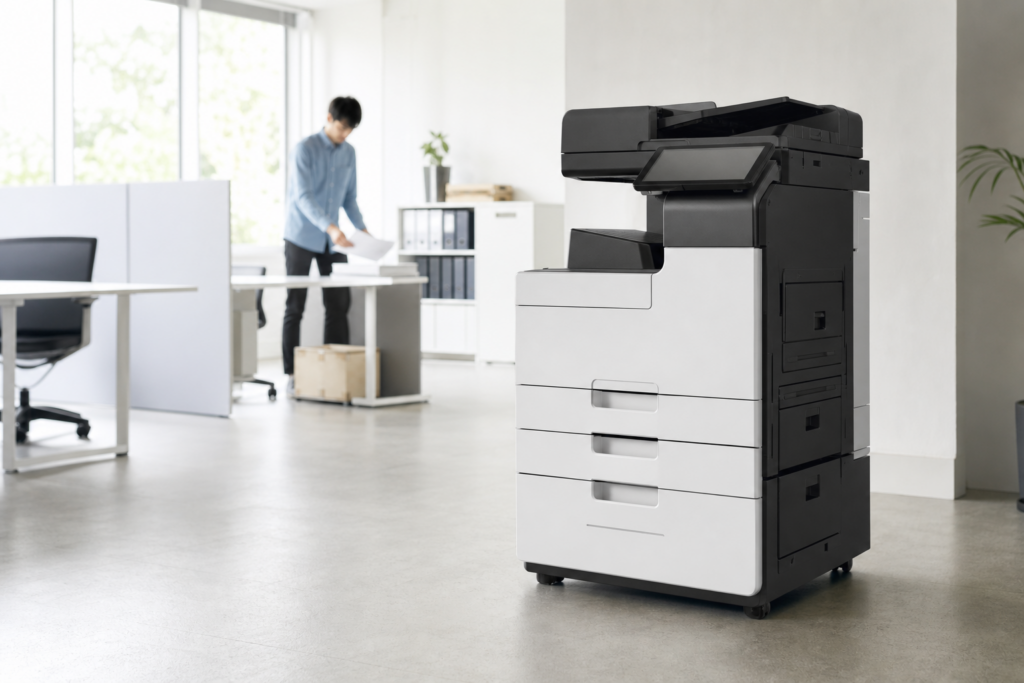
e-STUDIO 2528A Plusは、A3まで扱える毎分25枚のモノクロ複合機です。
通常のコピー・プリントに加え、カラースキャン、OCRによる検索可能な文書の作成、クラウドストレージとの連携を重視する事業所に適しています。
高速な大量出力やカラー印刷より、請求書、契約書、社内帳票を日常的に処理し、紙の情報を再利用しやすいデータへ変える用途と相性のよい機種です。
ただし、FAX、原稿送り装置、フィニッシャーなどにはオプションが含まれます。
本体価格だけで決めず、原稿の量、保存先、認証方法、保守条件まで含めて構成を選ぶことが重要です。
e-STUDIO 2528A Plusの特徴
本機の中心的な特徴は、A3モノクロ出力と紙文書の電子化を一台で進められることです。
ベース機であるe-STUDIO 2528Aの基本性能に、OCRオプション、e-BRIDGE Plus for Zone OCR、e-BRIDGE Plus for Collastorageを標準装備したのが「Plus」モデルです。
東芝テックのPlusモデル発売資料では、13機種の一つとして2025年12月1日に発売されたことが確認できます。
見積もりや発注では、末尾の「Plus」まで記載して従来モデルとの取り違えを防ぎましょう。
OCRは、スキャン画像に含まれる文字を認識し、検索可能なデータとして扱いやすくする機能です。
Zone OCRでは帳票上の指定範囲にある活字などを読み取り、認識結果をファイル名へ反映してネットワーク共有フォルダーへ保存できます。
取引先名や伝票番号が決まった位置に印刷される定型帳票なら、保存後に一件ずつ名称を変更する作業や、必要な文書を探す時間の削減につなげられます。
一方で、OCRは内容の正しさを保証する仕組みではありません。
小さな文字、薄い印字、汚れ、傾き、網掛け、複雑なレイアウトなどにより認識結果は変わります。
金額、口座番号、契約番号などを後工程に利用する場合は、原本と認識結果を照合する手順が必要です。
手書き文字を扱う外部のAI-OCRサービスも紹介されていますが、標準OCRと同じものではなく、別途サービスの申し込みや読取後の確認が必要です。
Collastorageとの連携アプリも標準装備され、複合機からクラウドへスキャンデータを保存したり、クラウド上のファイルを印刷したりできます。
ただし、Collastorageというクラウドサービス自体は別途申し込みが必要です。
「連携アプリが標準装備されていること」と「クラウドを追加費用なしで利用できること」は区別し、利用者数、容量、保存期間、社外共有の権限を確認してください。
25枚機としての位置づけ
連続複写速度はA4ヨコで毎分25枚です。
窓口、総務、経理などで、数枚から数十枚の文書を繰り返し出力する用途に合わせやすい速度帯です。
同じシリーズには毎分35枚、45枚、55枚の上位機があるため、月間総枚数だけでなく、始業時や締め時間に集中するジョブの量も比べてください。
カラー出力が必要なら、同じ25枚クラスのe-STUDIO 2525AC Plusを確認すると、モノクロ専用機との選び分けがしやすくなります。
カラー原稿を電子保存したいだけなら、本機はカラースキャナーを備えるため、カラー複合機が必須とは限りません。
主要仕様と基本性能
e-STUDIO 2528A Plusは、仕様上「デスクトップ」形式とされるA3モノクロデジタル複合機です。
出力はモノクロですが、スキャナーは白黒、グレースケール、フルカラー、自動カラーに対応します。
カラーの申込書や資料は色付きのまま保存し、日常の印刷はモノクロへ限定したい職場にも適した構成です。
| 項目 | e-STUDIO 2528A Plusで確認できた仕様 |
|---|---|
| 連続複写速度 | A4ヨコ25枚/分、B4 19枚/分、A3 16枚/分 |
| 最大原稿サイズ | A3 |
| 読み取り解像度 | 600dpi×600dpi |
| コピー書き込み解像度 | 2400dpi相当×600dpi |
| 標準給紙 | 東芝推奨紙600枚のカセット2段と、最大100枚連続給紙の手差し |
| メモリー・記憶装置 | 4GB、128GB SED SSD |
| ウォームアップタイム | 約20秒(20℃、指定手順で電源を切った後に投入した条件) |
| ファーストコピー | 4.3秒(A4ヨコ、等倍、本体カセット、ガラス面) |
| 本体質量 | 約55kg(本体のみ) |
カセットではA3、A4、A5、B4、B5の各記載サイズと非定形紙を扱えます。
対象となる2528Aの仕様列では、カセットの非定形範囲が縦140~297mm、横210~432mm、手差しが縦100~297mm、横148~432mmです。
上位モデルには異なる寸法範囲の記載があるため、シリーズ表の隣の列を本機の値として扱わないよう注意が必要です。
用紙種類は、通常給紙で60~256g/㎡の上質紙、手差し一枚給紙で52~256g/㎡の上質紙です。
手差しにはインデックス紙、OHPフィルム、郵便はがき、封筒の記載もあります。
ただし、媒体名が仕様にあることだけで、手元にあるすべての製品を安全に通せるとは限りません。
レーザー方式への適合、坪量、表面加工、給紙方向、推奨封筒などを確認し、特殊紙は少量で試してから運用してください。
寸法と設置スペース
操作パネルを7度にした本体寸法は幅585mm×奥行720mm×高さ787mmです。
手差しトレイを伸ばし、排紙ストッパーを使うなど公式記載の条件における機械占有寸法は幅968mm×奥行767mmとなります。
本体幅だけを基準に置き場所を決めると、手差し給紙、カセットの引き出し、原稿送り装置の開閉、保守作業の空間が不足します。
AC100V・15Aの電源条件、約55kgの本体を支えられる水平な設置面、扉や廊下、エレベーターを含む搬入経路も事前に測定しましょう。
オプションのデスクや給紙装置、フィニッシャーを組み合わせる場合は完成構成の外形寸法を販売店に確認してください。
操作性とスキャン・ネットワーク連携
操作部には10.1インチのカラー液晶タッチパネルが採用され、コピー、スキャン、FAXには基本機能へ絞ったシンプル画面が用意されています。
ユーザー認証と連動し、利用者ごとに画面を設定することもできます。
導入時は、普段使わない機能を前面に並べるのではなく、「請求書保存」「契約書PDF」「総務共有」といった現場で通じる処理単位に整理すると、保存先の選択間違いや操作のばらつきを抑えやすくなります。
プリント用のインターフェースには1000BASE-TまでのEthernet、USB、IEEE 802.11a/b/g/n/ac準拠の無線LANなどが記載されています。
ページ記述言語はPCL6とPostScript 3互換です。
TCP/IPの対応プロトコルにはSMB、LPD、Port9100、IPP/IPPS、WSD、FTPが含まれ、AirPrint、Mopria、Chrome OSにも対応します。
ただし、スマートフォンやパソコンから実際に利用できる機能は、OS、ドライバー、アプリ、認証方式、VLANや無線LANの設計によって変わります。
スキャンの保存先ではSMB、FTP、FTPSが記載され、Eメール送信はSMTPとMIMEを使用します。
白黒、グレースケール、フルカラー、自動カラーの各モードがあり、PlusモデルのOCRを利用するとサーチャブルPDFやOffice形式へ変換できる構成です。
社内共有フォルダーへ保存する場合は、専用アカウントを用意し、パスワード変更時の更新担当を決めておくと停止を防ぎやすくなります。
メール送信ではSMTP認証や暗号化、送信上限容量をメール管理者と確認してください。
原稿送り装置で変わるスキャン速度
自動両面原稿送り装置を装着した場合は片面73ページ/分、両面同時原稿送り装置では片面120ページ/分、両面同時240ページ/分とされています。
いずれもA4ヨコ、300dpiでの読み取り値であり、原稿送り装置を付けた条件です。
本機を使用するには、プラテンカバー、自動両面原稿送り装置、両面同時原稿送り装置のいずれかが必要です。
数枚の帳票をガラス面で読むのか、両面契約書を束で電子化するのかによって選択してください。
別メーカーのモノクロ機も含めるならMFX-5209も参照し、保存先の指定からファイル確認までを一連の手順で比較すると実務上の差が分かります。
セキュリティ機能と安全な運用
複合機には印刷待ちデータ、スキャン画像、アドレス帳、認証情報などが集まるため、パソコンやサーバーと同様に情報機器として管理する必要があります。
e-STUDIO 2528A Plusは128GBのSED SSDを採用し、保存データの暗号化による保全を図っています。
TPM 2.0にも対応し、暗号鍵をより安全に管理する構成です。
また、許可されたソフトウェア以外を動作させないアンチマルウェア対策が説明されています。
これらはリスクを下げるための機能であり、設置しただけで情報漏えいを防げるわけではありません。
初期管理者パスワードの変更、管理画面へ接続できる端末の制限、不要なプロトコルやWi-Fi Directの停止、ファームウェア更新、アドレス帳の編集権限、退職者アカウントの削除を運用規程へ入れましょう。
外部へ接続するクラウドアプリは、保存対象となる情報の区分や会社のセキュリティ方針に適合するかも確認します。
カード方式や指紋方式のユーザー認証を選択できますが、認証機器はオプションです。
認証を導入する場合は、印刷を送信しただけでは出力せず、本人が本体で認証してから紙を出す運用を検討できます。
これにより、共有機の排紙部へ給与明細や契約書を置き忘れる場面を減らせます。
カード紛失時の無効化、代理出力、障害時の例外手順まで決めておくことも大切です。
FAXを追加する場合の管理
一般回線を使うFAXは標準機能ではなく、FAXユニットを追加する構成です。
装着後は、誤送信抑止、機密受信、印刷前の受信プレビュー、受信FAXの転送、PC-FAX送信などを利用できます。
機能があっても宛先確認は省略せず、アドレス帳登録の承認者、送信履歴の扱い、転送先のアクセス権と保存期間を決めてください。
社外からPC-FAXを使うには社内ネットワークへ接続できる環境が必要です。
追加NICを使って二つの有線LANへ接続する場合も、来客系と社内系を不用意に橋渡ししないよう、ネットワーク管理者と経路や利用可能な機能を確認しましょう。
適する用途と選びやすい事業所
本機は、カラー印刷よりもモノクロ帳票と文書保存の効率を重視する事業所に向いています。
具体的には、経理の請求書、総務の契約書、不動産や士業の申請書類、医療・介護事業所の内部帳票など、定型的な紙を継続して扱う職場です。
A3の見開き資料や帳票を出力しながら、受け取ったカラー原稿は色付きのまま電子保存できます。
- A4・A3のモノクロ文書が日常出力の中心である
- 毎分25枚で繁忙時間の待ち時間を許容できる
- 紙文書をOCR処理し、名称を整えて検索したい
- 複合機からクラウドへ直接保存する流れを作りたい
- 必要に応じてFAX、追加給紙、フィニッシャーを選びたい
- カラー印刷は別機や外注で対応できる
反対に、提案書や販促物を毎日カラー出力する会社、短時間に大量の帳票を出す部署、複数部門のジョブが一台へ集中する印刷室では、別の色・速度構成が適します。
カラーと速度を両立したい場合はe-STUDIO 3525AC Plus、より速い候補はe-STUDIO 4525AC Plusも確認し、実際のカラー比率とピーク時の待ち時間を基準に比較してください。
枚数だけでなく業務の流れで判断する
平均月間枚数だけでは適否を決められません。
同じ月3,000枚でも、一日を通して分散する職場と、月末の一時間に数百枚が集中する職場では必要な速度が異なります。
また、OCR導入の効果はスキャン枚数だけでなく、保存後に人が行っているファイル名変更、転記、検索の時間に表れます。
「誰が、どの帳票を、どの原稿送り装置で読み、どこへ保存し、誰が確認するか」を書き出しましょう。
実機確認では、きれいなサンプルだけでなく、普段届く折り目や押印、網掛けのある帳票を使い、認識精度と操作回数を確認することが重要です。
同シリーズ・カラー複合機との比較
e-STUDIO 2528A Plusが属するモノクロシリーズのA4ヨコ連続複写速度は、2528Aが25枚/分、3528Aが35枚/分、4528Aが45枚/分、5528Aが55枚/分です。
2528Aはシリーズで最も低速のモデルであり、本体希望価格と速度のバランスを抑えながら、Plusモデル共通のOCR、Zone OCR、Collastorage連携アプリを利用したい場合に選びやすい機種です。
| 比較軸 | 2528A Plusを選びやすい条件 | 別機種を検討したい条件 |
|---|---|---|
| 出力色 | 日常印刷はモノクロ中心 | 社内資料も頻繁にカラー出力する |
| 速度 | 毎分25枚で業務が滞らない | 集中出力が多く待ち時間が長い |
| 電子化 | OCRとクラウド保存を活用する | 単純なコピーとプリントだけで十分 |
| スキャン | 用途に応じて原稿送り装置を選びたい | 標準構成だけで両面高速読取が必要 |
| 仕上げ | 基本排紙または必要な機能だけ追加する | ステープルや冊子作成を常用する |
カラー機は使用するトナーや保守条件が異なるため、本体価格だけでなく、モノクロとカラーそれぞれの出力枚数で比較します。
毎分55枚クラスのカラー候補はe-STUDIO 5525AC Plus、さらに多人数で共有する高速カラー機はe-STUDIO 6527AC Plusも参考になります。
ただし、高速機ほど常に適しているわけではありません。
契約期間中の利用量に対して過大な構成にすると、使わない能力にも費用をかけることになります。
他社の近い速度帯との見比べ方
同程度の速度帯では、操作画面、標準給紙、スキャン先、認証方法、保守拠点、対応ドライバーを比べてください。
例えば、毎分28枚のA3モノクロ機であるBP-30M28を候補に加えると、メーカーごとの構成差を確認できます。
カタログの最大速度だけで順位を付けず、両面スキャン、検索可能PDF、手差し印刷、認証後出力という普段の作業を実機で通してみることが有効です。
速度が近くても、必要な原稿送り装置やFAX、認証機器を加えた総額と操作回数は同じとは限りません。
本体価格・オプション・保守の考え方
東芝テックの公式価格ページで確認できるe-STUDIO 2528A Plusの本体希望価格は863,000円(税別)です。
希望搬入調整料は35,100円(税別)で、機械本体の輸送、開梱、据付、調整が含まれます。
ただし、オプションの取付費、特殊な搬入作業、遠隔地や離島での作業、既存機の搬出撤去などは別途費用が生じる場合があります。
本体希望価格には、感光体、現像剤、トナーなどの消耗品と、運搬、設置、撤去、廃棄に伴う費用が含まれておらず、使用には保守サービスが必要と案内されています。
さらに、本機を使うにはプラテンカバー、自動両面原稿送り装置、両面同時原稿送り装置のいずれかが必要です。
そのため、863,000円をそのまま導入総額として予算化することはできません。
| 見積項目 | 確認する内容 |
|---|---|
| 原稿部 | プラテンカバー、反転式の自動両面原稿送り装置、両面同時原稿送り装置のどれを選ぶか |
| 通信 | FAXユニット、2回線、追加NIC、無線運用の要否 |
| 給排紙 | 追加カセット、大容量給紙、排紙トレイ、ステープル、中綴じの要否 |
| 認証 | カードや指紋などの認証機器、関連オプション、設定作業 |
| クラウド | Collastorageのプラン、ID数、容量、別のクラウド連携アプリ |
| 導入作業 | 搬入、取付、IPアドレス、メール、共有フォルダー、各パソコンの設定 |
保守は、メーカー掲載の東芝コピーチャージシステムではカウントに応じてプリント料金を支払う方式です。
トナー代は含まれますが用紙代は含まれず、FAX受信紙の出力やパソコンからのプリントもカウント対象です。
また、パソコンへのドライバー導入などは保守料金に含まれないとされています。
実際の販売店契約では条件が異なる可能性があるため、掲載条件をそのまま自社の契約単価とは考えず、見積書と約款を確認してください。
リース見積もりで条件をそろえる
月額リース料は、本体とオプションの合計額、契約期間、料率、搬入・設定費をリース対象へ含めるかによって変わります。
カウンター保守も、基本料金、含まれる枚数、段階別単価、用紙代、営業時間外の対応、出張範囲、パソコン設定の扱いをそろえなければ比較できません。
東芝テックの公式カタログでは構成例、オプション、保守条件を確認できますが、最終的な契約額は販売店の見積書で確かめます。
途中解約、移設、契約満了時の返却、データ消去、撤去費についても、口頭説明ではなく書面で確認しましょう。
導入前に確認する項目
導入前は「置けるか」「つながるか」「業務に合うか」「契約条件が明確か」の四点を順番に確認します。
最初に、本体と採用するオプションを組み合わせた完成時の寸法を取り、給紙カセット、手差しトレイ、原稿送り装置、フィニッシャーを開く空間を確保してください。
AC100V・15Aの電源、LAN配線、無線LANの電波状況、床の水平性、搬入経路も現地調査の対象です。
- A4・A3別の月間枚数と、最も出力が集中する時間帯を集計する
- モノクロでよい文書とカラー出力が必要な文書を分ける
- 片面・両面原稿の量から原稿送り装置を選ぶ
- 実際の帳票でOCRの文字認識とファイル名生成を試す
- 共有フォルダー、メール、Collastorageなどの保存先を決める
- Windows、Mac、スマートフォンごとに必要な印刷機能を確認する
- 認証、暗号化通信、管理者権限、ログ、データ保持の方針を決める
- 本体、必須品、オプション、搬入、設定、保守を含む総額を比較する
ネットワーク機能は社内のセキュリティ規程と合わせます。
SMB保存では保存先アカウントとアクセス権、メール送信ではSMTPの認証方式と証明書、IPPSでは端末側の設定が関係します。
無線LANやWi-Fi Directを使わないなら、不要な接続経路を有効なまま残さない方針も検討してください。
クラウドへ保存する場合は、保存可能な情報、社外共有、退職時のアカウント停止、障害時の代替手順を決めます。
出力品質については、細い線、小さい文字、網掛け、写真、両面原稿、封筒や厚紙など、自社で問題になりやすいサンプルを用意します。
ドライバーの初期設定も確認し、通常はモノクロ、両面、集約など、会社のルールに合う値を配布できるかを確かめましょう。
既存機から入れ替える場合は、IPアドレス、アドレス帳、スキャン保存先、FAX番号、利用者認証の移行範囲を一覧にすると、設置後の設定漏れを抑えられます。
最終判断は実機確認と正式な見積書で行う
2026年9月30日時点では、メーカーの商品ページ、価格ページ、公式カタログ、ドライバーダウンロードページが公開されており、e-STUDIO 2528A Plusは現行のPlusモデルとして確認できます。
販売店には正式な型名を末尾まで伝え、見積書へ本体、必須となる原稿カバー類、追加オプション、搬入・取付、ネットワーク設定、保守、クラウドサービスを分けて記載してもらいましょう。
最後に実際の帳票でスキャンと印刷を試し、認識結果、保存先、細線、網掛け、両面原稿、手差し媒体の仕上がりを担当者自身が確認します。
仕様値だけでなく日々の作業が無理なく完了することを確かめてから構成を決定すれば、導入後の追加費用や手戻りを抑えやすくなります。
参考情報・出典
仕様・価格・保守条件は構成や地域で変わります。
正式な条件は最新の見積書をご確認ください。

最新記事 by 堀田直義 (全て見る)
- 色付き用紙をコピーすると背景がグレーになる!地色除去・裏写り防止の設定方法 - 2026年9月24日
- 著作権フリーで使える!複合機のおすすめアイコンサイトをランキングで紹介! - 2026年9月21日
- 複合機に搭載されているAI(人工知能)とは?おすすめ機能を紹介! - 2026年9月21日
- 単機能プリンターと複合機の違いとは?用途別の選び方やメリットなど解説! - 2026年9月21日
- プロダクションプリンターと複合機の違いは?性能や用途など比較解説! - 2026年9月21日