
新機種発売から3年未満:新機種 / 3年以上:旧機種
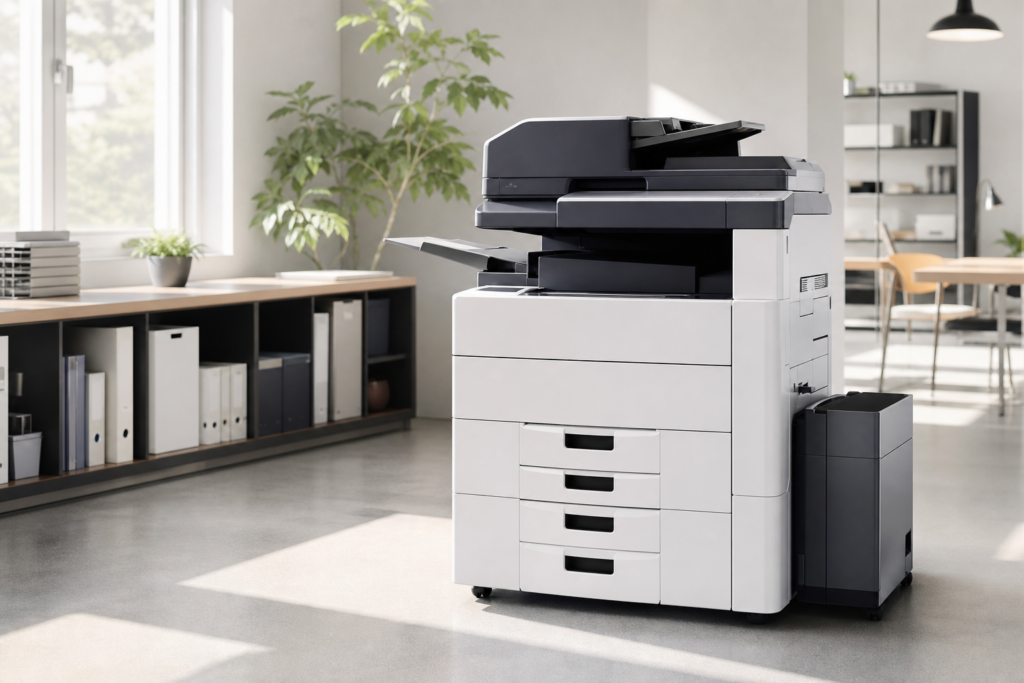
TASKalfa MZ7001iは、大量のモノクロ文書を短時間で出力し、紙資料の電子化やクラウド保存まで効率化したいオフィスに適したA3複合機です。
A4ヨコの連続複写速度は毎分70枚で、最大A3のコピー、プリント、スキャンに対応します。
高速なだけでなく、AIを利用した画像欠損・機密文書の検知、クラウド連携、各種認証なども備えています。
一方、ファクス、無線LAN、高速原稿送り装置、給紙装置、フィニッシャーなどは構成によって追加が必要です。
本体価格だけで決めず、実際の原稿量、仕上げ、ネットワーク、保守条件まで含めて選ぶことが重要です。
TASKalfa MZ7001iの特徴
TASKalfa MZ7001iの中心的な特徴は、A4ヨコ毎分70枚のモノクロ出力性能と、紙文書を業務データへ変換する機能を一台にまとめている点です。
2025年3月3日に発売されたTASKalfa MZ7001iシリーズの最上位モデルで、メーカーは従来のTASKalfa 7004iシリーズの後継と位置付けています。
2026年9月26日時点では、メーカーの現行製品カタログに掲載されています。
名称末尾は「i」であり、カラー機を示す「ci」や、仕様の異なる「W」付きモデルではありません。
印刷とコピーはモノクロですが、対応する原稿送り装置を組み合わせたスキャンはカラーでの読み取りも可能です。
カラー資料をカラーのまま複製したい企業ではなく、契約書、申請書、図面、会議資料、帳票などを白黒で大量出力する組織に向きます。
標準の画像メモリーは4GB、大容量ストレージはSSD 256GBです。
オプションとして1TB HDDも用意されています。
本体は幅602×奥行665×高さ790mm、質量83kgで、卓上形式という仕様表記でも一般的な小型プリンターとは設置条件が異なります。
原稿送り装置や給紙装置を含めた高さ、保守作業のための空間、床の搬入経路まで確認が必要です。
- 出力待ちが生じやすい総務、経理、物流、教育、医療・福祉などの共有機
- A3帳票や図面とA4文書を同じ機器で扱う拠点
- 紙文書のスキャン、仕分け、クラウド保存を進めたい職場
- 認証やプライベートプリントで文書の放置を減らしたい環境
速度だけで選ばないことが重要
毎分70枚という数値はA4ヨコの連続処理時の値で、すべてのジョブが同じ速さで完了するという意味ではありません。
原稿サイズ、解像度、両面設定、混載、ネットワーク、後処理の内容によって実際の時間は変わります。
現在の印刷ログを時間帯別に確認し、ピーク時に複数人の待ちが発生しているかを見て判断すると、性能を持て余すリスクを減らせます。
旧モデルからの入れ替え候補
後継関係を踏まえて検討する場合は、既存のTASKalfa 7004iと、給紙・フィニッシャー・認証・スキャン保存先を一項目ずつ比較します。
速度帯が同じでも、既存オプションが新本体へそのまま転用できるとは限りません。
型番、接続方式、ドライバー、アドレス帳の移行方法を販売店に確認してください。
主要仕様と用紙対応
基本仕様を確認すると、読み取り解像度は600dpi×600dpi、書き込み解像度は4,800dpi相当×1,200dpiまたは1,200dpi×1,200dpiです。
ファーストコピータイムは3.4秒以下、ウォームアップタイムは23℃・60%RHの条件で17秒以下とされています。
連続複写枚数は1~9,999枚ですが、これは一度に設定できる枚数の範囲であり、月間の推奨印刷量を示す値ではありません。
| 確認項目 | TASKalfa MZ7001iの仕様 |
|---|---|
| 方式・色 | デスクトップ型、モノクロ |
| 連続複写速度 | A4ヨコ70枚/分 |
| 最大原稿サイズ | A3 |
| 標準給紙 | 600枚カセット×2段+165枚手差し、いずれも64g/㎡時 |
| 対応坪量 | カセット・手差し52~300g/㎡、両面60~256g/㎡ |
| 標準ストレージ | SSD 256GB |
| 本体寸法 | 幅602×奥行665×高さ790mm |
| 本体質量 | 83kg、トナーコンテナを含まず |
カセット1はA4~A6タテ、カセット2はSRA3(320×450mm)~A6タテに対応します。
コピー時の最大はA3です。
普通紙、再生紙、コート紙、厚紙、薄紙、ラベル紙、OHP、タブ紙、封筒などが仕様に挙げられていますが、用紙の銘柄や表面加工まで無条件に保証するものではありません。
長尺紙と特殊紙の扱い
手差しでは304.8×1,220mmの長尺紙に対応し、通常は1枚、Banner Guide装着時は最大10枚を扱えます。
長尺紙の坪量は136~163g/㎡です。
封筒は対応する形状と給紙方法が定められているため、窓付き封筒や粘着部のある用紙を自己判断で通さず、用紙仕様を事前に照合します。
両面印刷の確認点
両面印刷は60~256g/㎡が仕様範囲です。
表裏位置の精度が重要な申請書、カード台紙、裁断前提の帳票では、実際の用紙とデータで試し刷りを行います。
ずれが見られる場合は、用紙登録や画像位置の調整方法を確認してください。
運用上の整理には両面印刷で表裏がずれる原因と調整方法も役立ちます。
操作性・スキャン・クラウド連携
操作部には10.1インチの大型タッチパネルを採用し、ワンタッチボタンやアドレス帳を配置できます。
利用頻度の高い設定はショートカットとして登録でき、ユーザーボックスは個人・グループ単位で最大1,000個作成可能です。
16種類の言語表示、15~90度のパネル角度調整、大きな文字とボタンを使うユニバーサルモードにも対応しています。
スキャンの読み取り速度は、オプションのDP-7160またはDP-7170を装着し、A4ヨコ・300dpiで処理した場合、片面がカラー・白黒とも137ページ/分、両面が274ページ/分です。
両面274ページ/分は原稿の表裏を同時に読む条件の値であり、標準状態の本体だけで得られる性能ではありません。
両機は最大320枚をセットでき、DP-7170では重送検知とステープル検知も利用できます。
AIを利用するスキャン支援として、紙折れや付箋による画像欠損の検知、事前登録した「社外秘」などの情報を検知して読み込みを停止する機能があります。
IDカードの傾き補正、手書き部分の強調、原稿台に並べた最大16枚の名刺・領収書の一括スキャン、不定形サイズの自動判別にも対応します。
AI検知は確認作業を支援する機能として運用し、人による最終確認を省略しないことが大切です。
標準形式と追加オプションを分ける
TIFF、JPG、XPS、PDF、高圧縮PDFなどに対応します。
サーチャブルPDFやWord・Excel・PowerPoint形式への変換にはScan extension kit(A)が必要です。
紙を検索可能な文書にしたい場合は、OCRの精度だけでなく、ファイル名、保存先、アクセス権、原本廃棄のルールまで決めます。
クラウド連携の契約条件
Kyocera Cloud Capture、Kyocera Cloud Information Manager、Kyocera Cloud Print and Scanがプリインストールされています。
Cloud Captureは利用開始から5年間無料と案内されていますが、接続先のSharePoint Online、Googleドライブ、OneDriveなどは別途契約が必要です。
Information ManagerとCloud Print and Scanにも別途契約条件があります。
無料バンドルとクラウド側費用を分け、5年後の扱いも見積時に確認してください。
セキュリティーとネットワーク管理
TASKalfa MZ7001iは、本体に登録したユーザーによるローカル認証と、LDAPやActive Directoryを利用するネットワーク認証を標準でサポートします。
ICカード認証は便利ですが、カード認証キットが別途必要です。
認証を導入するときは、退職・異動時のアカウント停止、共有IDの禁止、管理者パスワードの保管方法まで決めておくと運用が形骸化しにくくなります。
メーカーは、本体ストレージについてコモンクライテリア(ISO/IEC 15408)認証とHCD-PP v1.0への対応を案内しています。
通信面ではFIPS 140-3、IPsec、TLSに対応し、ネットワーク機能の例としてTLS 1.3、S/MIME、SCEP、OCSP・CRL、SIEM連携が挙げられています。
ただし、規格に対応していることと、導入時に安全な設定が完了していることは同じではありません。
プライベートプリントではジョブを本体内に一時保存し、パスワードやアクセスコードを入力してから出力できます。
ユーザーボックスには個別のパスワードを設定可能です。
IPフィルター、USB・LANポートのインターフェースブロック、ゲスト利用機能の制限、部門別の利用集計・上限設定なども用意されています。
二つのネットワークを扱う場合
オプションを追加すると、有線LANと無線LANの同時接続など、複数インターフェースを使う構成が可能です。
しかし、接続できることだけを理由にネットワークをまたがせるのは避けます。
事務系と基幹系を分離する目的、許可する通信、管理経路、ログの保存を情報システム担当者と設計してください。
構成の考え方は複合機を2つのネットワークで共有する方法も参考になります。
導入時に変更したい初期設定
管理者パスワード、固定IPまたはDHCP予約、DNS、NTP、証明書、不要プロトコル、USB利用、スキャン送信先、ファームウェア更新方針を設置時のチェックリストにします。
証明書は導入時だけでなく更新期限の管理が必要です。
クラウド連携を使わない部署では機能を有効のまま放置せず、業務要件に合わせて公開範囲を絞ります。
適する用途と向かない運用
本機が適するのは、モノクロ出力のピークが明確で、複数部署が一台を共有する環境です。
締め日前後に請求書や明細をまとめて出す経理部門、出荷指示書や納品書を連続処理する物流拠点、教材や試験資料を扱う教育機関、申請書や記録票の多い窓口業務などでは、70枚/分の速度を待ち時間の短縮につなげやすくなります。
A3対応なので、A4帳票だけでなく、見開き資料、工程表、平面図、台帳なども同じ機器で扱えます。
標準給紙は600枚カセット2段と165枚手差しで、さらに給紙装置を追加できます。
用紙交換の回数を抑えたい場合は、総枚数だけでなく、A4・A3・特殊紙の比率を測り、各トレイへどの用紙を割り当てるかを決めます。
反対に、月の出力が少なく、ピーク時にも待ちがほとんどない小規模オフィスでは、設置面積やオプション費用に見合わない可能性があります。
A4だけを扱う部署なら卓上型A4機、印刷量が中程度なら低速帯のA3機も比較対象です。
また、営業資料や写真をカラーで内製する企業には、本機だけでは要件を満たしません。
カラー機・プロダクション機との違い
TASKalfa MZ7001iは高速な業務用複合機ですが、カラー出力機でも商業印刷向けのプロダクションプリンターでもありません。
色校正、高度なカラーマネジメント、連続稼働を前提とした専門的な後加工を求める場合は別カテゴリと比較します。
判断材料はプロダクションプリンターと複合機の違いで確認できます。
印刷量は実測して判断
メーカー確認済みの仕様には、すべての利用者に当てはまる月間推奨枚数は示されていません。
そのため、根拠のない推奨枚数で機種を決めず、現在のカウンター、印刷ログ、最大同時利用人数、ジョブ当たりの枚数、繁忙期の増加率を確認します。
スキャン量も多い場合は、出力速度だけでなく原稿送り装置の種類と検知機能を重視してください。
シリーズ内・近接機種との比較
TASKalfa MZ7001iシリーズには、同じ基本コンセプトを持つMZ6001iとMZ5001iがあります。
対象機種の列を仕様表で照合すると、A4ヨコの連続複写速度はMZ7001iが70枚/分、MZ6001iが60枚/分、MZ5001iが50枚/分です。
希望小売価格はそれぞれ2,623,000円、2,141,000円、1,713,000円で、いずれも税別です。
| 機種 | A4ヨコ速度 | 希望小売価格 | 選定の考え方 |
|---|---|---|---|
| TASKalfa MZ7001i | 70枚/分 | 2,623,000円(税別) | ピーク時の待ち時間短縮を優先する |
| TASKalfa MZ6001i | 60枚/分 | 2,141,000円(税別) | 高速性と本体価格の差を比較する |
| TASKalfa MZ5001i | 50枚/分 | 1,713,000円(税別) | 中速でも処理量を満たせるか確認する |
三機種には共通仕様が多いため、速度だけを見て上位機を選ぶ必要はありません。
一方、ピーク時間に長いジョブが集中する場合は、10枚/分または20枚/分の差が運用へ影響します。
実データに近い両面文書、混載原稿、フィニッシャー処理を含めてデモを行うと比較しやすくなります。
旧世代・上位速度帯との比較
入れ替えでは後継元のTASKalfa 7004iに加え、より上の速度帯を検討する場合はTASKalfa MZ7500iも候補になります。
ただし、別シリーズでは筐体、給紙、フィニッシャー、電源、価格体系が異なり得ます。
型番の数字だけで上下関係を決めず、メーカー仕様と見積構成を個別に照合します。
低速機やA4機を含めた比較
部署単位へ分散配置するなら、TASKalfa MZ4000iなど別のA3速度帯や、A4複合機との組み合わせも考えられます。
一台へ集約すると管理はしやすくなりますが、故障や保守時の影響範囲が大きくなります。
複数台へ分散すると動線は改善しやすい一方、契約と消耗品管理が増えます。
総台数ではなく、業務停止時の代替手段まで比べることが重要です。
オプション構成と価格の考え方
メーカー希望小売価格は2,623,000円(税別)です。
ただし、この金額だけで設置後の総額は決まりません。
原稿送り装置、ペーパーフィーダー、サイドデッキ、フィニッシャー、ファクス、無線LAN、ICカード認証、OCR・Office変換用キットなど、必要な機能によって構成と価格が変わります。
搬入、設置、ネットワーク設定、既存機撤去の費用も見積条件を確認してください。
原稿送り装置は用途に応じて選びます。
DP-7150は最大140枚、DP-7160とDP-7170は最大320枚をセットできます。
DP-7160・7170は両面同時読み取りに対応し、DP-7170には重送とステープルの検知があります。
契約書や原票を大量に読む職場では検知機能の価値が高くなりますが、少量スキャン中心なら必要性を個別に判断します。
給紙では600枚×2段のPF-7140、A4・B5用の1,750枚×2列PF-7150、3,500枚サイドデッキPF-7120などがあります。
排紙側もインナーフィニッシャー、1,000枚、4,000枚クラスなどの選択肢があり、ステープル、パンチ、中綴じなどは対応ユニットと組み合わせ条件を確認します。
完成状態の幅と奥行は本体単体より大きくなります。
ファクスと無線LANは標準前提にしない
ファクスにはFAX System 14が必要で、2枚装着時はマルチポートファクスに対応します。
無線LANもオプションです。
現在FAXをほとんど使わない場合は、受信件数、電子化、転送、回線維持費を確認してから追加します。
無線接続は便利でも、社内の認証方式やセキュリティーポリシーに適合しなければ有線運用を選ぶ方が管理しやすい場合があります。
リース料と保守費を分けて比較
月額リース料は本体・オプション価格、契約期間、料率、設置費の扱いで変わるため、一律の金額は示せません。
カウンター保守も月間枚数、用紙サイズ、訪問条件、トナー、部品、最低料金などによって異なります。
複合機料金シミュレーターで概算を整理し、正式見積では本体、オプション、リース、保守、搬入を分けて確認してください。
導入前に確認するポイント
導入前は、性能表より先に業務条件を固めます。
最低でも、月間と繁忙日の印刷枚数、A3比率、両面比率、同時利用人数、カラー出力の有無、スキャン件数、FAX回線数、仕上げ処理、保存先、認証方式を一覧化します。
これにより、MZ7001iの70枚/分が必要なのか、シリーズの60枚機・50枚機で足りるのかを説明できるようになります。
- エレベーター、扉、廊下、段差を含む搬入経路を実測する
- AC100V・15Aの電源と、タコ足配線を避けた設置場所を確認する
- 本体、原稿送り装置、給紙、フィニッシャーを含む完成寸法を図面へ落とす
- 固定IP、DNS、NTP、SMTP、SMB、認証、証明書の担当者を決める
- Windows・macOS、基幹システム、特殊帳票のテスト印刷を行う
- 既存アドレス帳、ユーザーボックス、部門コードの移行範囲を確認する
- 保守受付時間、訪問範囲、代替対応、消耗品供給の条件を確認する
本体の機械占有寸法は手差しトレイ使用時で920×665mm、フルシステムではMZ7001iが2,103×665mmとされています。
ただし、これはメーカーが示す構成時の寸法です。
作業者の通路、カセットを引き出す空間、排紙を回収する動線、放熱や保守の余裕を別に確保します。
設置後の受け入れテスト
設置当日は、A4・A3の片面と両面、手差し、厚紙、実際のPDF、基幹帳票、スキャンtoフォルダー、メール送信、認証印刷を確認します。
フィニッシャーを付けた場合はステープルやパンチも試します。
印刷速度だけでなく、文字の欠け、罫線、表裏位置、ファイル名、宛先、アクセス権を記録し、問題があれば本稼働前に調整してください。
見積書と保守契約の最終確認
見積書では、本体型番が末尾まで「TASKalfa MZ7001i」になっているか、必要オプションの型番と数量、税区分、リース期間、総支払額、カウンター料金、最低料金、保守対象外項目を照合します。
対応地域や訪問体制はメーカー別の保守拠点分布図も参考にしつつ、実際の契約先へ確認します。
運用開始後は管理者設定、証明書期限、ファームウェア、印刷ログ、トナー在庫を定期点検すると、導入時の設計を維持しやすくなります。
結論として、TASKalfa MZ7001iは、高速なモノクロ出力と大量スキャン、クラウド連携、認証管理を一台で進めたい拠点に有力な選択肢です。
価格だけでなく、原稿送り装置、給排紙、通信、保守を含む完成構成で比較してください。
参考情報・出典
仕様・価格・保守条件は構成や地域で変わります。
正式な条件は最新の見積書をご確認ください。

最新記事 by 堀田直義 (全て見る)
- 色付き用紙をコピーすると背景がグレーになる!地色除去・裏写り防止の設定方法 - 2026年9月24日
- 著作権フリーで使える!複合機のおすすめアイコンサイトをランキングで紹介! - 2026年9月21日
- 複合機に搭載されているAI(人工知能)とは?おすすめ機能を紹介! - 2026年9月21日
- 単機能プリンターと複合機の違いとは?用途別の選び方やメリットなど解説! - 2026年9月21日
- プロダクションプリンターと複合機の違いは?性能や用途など比較解説! - 2026年9月21日