
旧機種発売から3年未満:新機種 / 3年以上:旧機種
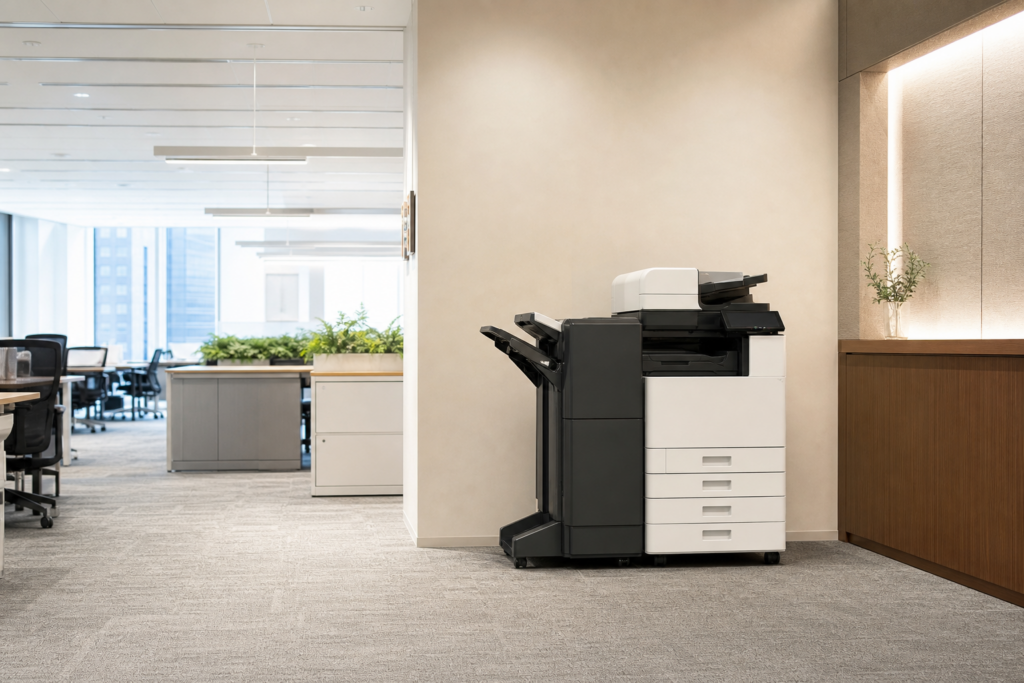
TASKalfa MZ4000iは、A3用紙に対応し、A4ヨコで毎分40枚を出力できる京セラのモノクロ複合機です。
日常的な帳票や契約書、会議資料を白黒でまとめて処理しつつ、A3図面や見開き原稿も扱いたいオフィスに適しています。
10.1インチの操作パネル、ネットワーク認証、改ざん検知などを備え、原稿送り装置やFAX、無線LAN、フィニッシャーは用途に応じて選択します。
本体だけで必要業務が完結するとは限らないため、速度だけでなくスキャン量、給紙、仕上げ、接続方式まで決めて見積もることが大切です。
TASKalfa MZ4000iの特徴
TASKalfa MZ4000iの軸になるのは、A3対応、モノクロ毎分40枚、業務に合わせて選べる周辺機器の3点です。
2022年4月1日に発売されたTASKalfa 4012iの後継モデルで、2026年9月26日時点でも京セラ公式の現行製品ページと製品カタログに掲載されています。
本体はコピー、プリント、カラースキャンに対応します。
FAXとインターネットFAX、無線LANはオプションです。
白黒出力が中心でも、スキャンはカラーで行えるため、押印や色分けのある原稿をそのまま電子化できます。
A4ヨコの連続複写速度は40枚/分、ファーストコピータイムは3.6秒以下です。
短い帳票を頻繁に出す部署と、まとまった部数を出す部署の双方で扱いやすい性能といえます。
操作部には10.1インチの大型タッチパネルを搭載し、画面の移動や拡大に対応します。
よく使う設定をショートカットとして登録できるほか、個人やグループ単位のユーザーボックスを最大1,000個作成できます。
定型帳票を本体に保存して再出力する運用や、スキャンデータを共有フォルダーやメールへ送る運用を集約しやすい構成です。
- 白黒の契約書、請求関連書類、会議資料を継続的に扱う
- A4だけでなくA3の図面、台帳、見開き資料も必要
- 認証やログ連携を含め、複合機を社内IT機器として管理したい
- 原稿量に合わせて自動原稿送り装置を選びたい
カラー複合機ではなくモノクロ機を選ぶ意味
本機は出力色をモノクロに絞った機種です。
カラー印刷が必要な販促物よりも、文字中心の業務文書を安定して処理する用途に向きます。
一方、カラー出力が少しでも必須なら、後から本体機能を追加することはできません。
カラー機との選び分けは、過去数か月のカラー出力枚数だけでなく、社外提出物や押印色を紙で残す必要があるかまで確認してください。
主要仕様と処理性能
仕様を確認するときは、同じページに掲載されるMZ3200iの数値と混同しないことが重要です。
TASKalfa MZ4000iの連続複写速度は40枚/分で、32枚/分はMZ3200iの値です。
以下はMZ4000iの列と共通項目、脚注を照合した内容です。
| 項目 | TASKalfa MZ4000i |
|---|---|
| 方式・出力色 | デスクトップ型A3モノクロ複合機 |
| 連続複写速度 | A4ヨコ40枚/分 |
| ファーストコピー | 3.6秒以下 |
| ウォームアップ | 18秒以下(23℃、60%RH) |
| 用紙サイズ | カセットはA3~A5タテ、手差しはA3~A6タテ・はがき |
| 標準給紙 | 575枚×2段+手差し100枚(64g/㎡) |
| 用紙坪量 | カセット60~163g/㎡、手差し45~256g/㎡ |
| 本体寸法 | 幅594×奥行696×高さ683mm |
| 質量 | 58kg(トナーコンテナを含まず) |
両面印刷は60~163g/㎡の用紙に対応します。
封筒は手差し給紙に限定され、対応する形状も指定されています。
厚紙やラベル紙、OHPなどを使う場合は、対応区分だけで判断せず、実際の銘柄、表面加工、保管状態を販売店へ伝えて確認すると安心です。
解像度とストレージ
コピーの読み取り解像度は600dpi×600dpi、プリントの書き込み解像度は600dpiまたは1,200dpiです。
画像メモリーは4GBで、MZ4000iにはSSD 32GBとHDD 320GBが標準搭載され、1TB HDDはオプションです。
保存容量を増やす前に、ユーザーボックスへ残すデータの種類、保存期限、削除担当者を決めておくと、不要な文書の蓄積を防げます。
操作性・スキャン・モバイル連携
10.1インチパネルは、色数を抑えたアイコン中心の画面を採用し、コピーや送信設定の手順を短くする設計です。
パネル角度は15~90度で調整でき、大きな文字とボタンを使うユニバーサルモードも用意されています。
紙詰まり時には復旧手順をアニメーション表示するため、複数部門で共用する場合にも自己解決を促しやすくなっています。
スキャンはSMB Version 3.0、SMTP、FTP、FTP over SSL、USBなどに対応します。
出力形式はTIFF、JPEG、XPS、Open XPS、PDFなどです。
検索可能なPDFやWord、Excel、PowerPoint形式への変換には、オプションのScan extension kit(A)が必要です。
メール送信を使う場合は、複合機の対応だけでなくメールサービス側の認証方式も確認してください。
Microsoft 365環境の論点はSMTP認証とOAuth 2.0の解説が参考になります。
高速スキャン性能は原稿送り装置によって変わります。
DP-7160またはDP-7170の装着時は、A4ヨコ・300dpiで片面100ページ/分、両面200ページ/分です。
これは本体単独の性能ではありません。
DP-7170は両面同時読み取りに加え、重送検知とステープル検知を備えます。
契約書や保存原稿を大量に電子化するなら、速度だけでなく原稿保護の観点も選定材料になります。
パソコン・スマートデバイスとの接続
有線LANは標準で、無線LANとWi-Fi Directはオプションです。
KYOCERA Mobile Printを利用すると、スマートフォンやタブレットからの印刷と、端末へのスキャンデータ送信ができます。
AirPrintやMopriaにも対応します。
Macで両面やステープルを使う場合は、接続できることと仕上げ機能を選択できることを分けて確認し、AirPrintとPPDの違いも踏まえてドライバー構成を決めてください。
共有フォルダーへ保存するときの注意
SMBスキャンは、保存先のアカウント、共有権限、ファイアウォール、名前解決の影響を受けます。
Windows更新後の接続条件は変わる場合があるため、Windows 11とSMB署名の確認点を参考に、導入時の設定値とテスト結果を記録しておきましょう。
セキュリティーとネットワーク管理
TASKalfa MZ4000iは、ローカル認証に加え、LDAPやActive Directoryを利用するネットワーク認証を標準でサポートします。
ICカードログインにはICカード認証キットとカードリーダーが別途必要です。
印刷データを本体に一時保存し、パスワード入力後に出力するプライベートプリントも利用できます。
共有スペースに設置する場合は、出力紙の放置を減らす具体策になります。
本体保護では、起動時に異常を検知するSecure Boot、稼働時に検知するRun-time integrity check、許可リストにないプログラムの実行を防ぐAllow Listingに対応します。
通信面ではTLS 1.3、S/MIME、SCEP、OCSP/CRL、SIEM連携などが挙げられています。
ストレージでは7回上書き消去に対応します。
ただし、機能があるだけで自動的に安全になるわけではありません。
管理者パスワード、不要なプロトコル、証明書更新、ログの転送先、廃棄・返却時の消去手順を社内規程と合わせる必要があります。
有線LANとオプションの無線LANを同時に使う構成や、IB-53で有線LANポートを増設する構成も可能です。
異なるネットワークを接続する場合は、複合機を2つのネットワークで共有する考え方と、VLAN越しのルーティング・ポート設定を確認し、複合機をネットワーク間の意図しない経路にしない設計が欠かせません。
認証ネットワークへ接続する場合
社内LANでIEEE 802.1Xを必須にしている場合は、RADIUS、証明書、認証方式を導入前に整理します。
証明書の発行先名や有効期限も運用項目です。
構成検討には802.1X認証とRADIUS・証明書の解説も役立ちます。
適している用途と運用例
本機に適するのは、カラー印刷よりも白黒文書の処理速度、A3対応、スキャン運用を重視する組織です。
たとえば総務・経理では請求書、申請書、契約書、会議資料をまとめて処理できます。
建設、不動産、製造などでは、A3の図面や台帳を扱いながら、通常のA4文書を毎分40枚で出力できます。
学校や団体では、部数の多い配布物を白黒で作成し、必要に応じてフィニッシャーで仕分けやステープル処理を追加できます。
紙文書の電子化が多い職場では、DP-7160またはDP-7170とScan extension kit(A)を組み合わせる構成が候補です。
大量原稿を両面同時読み取りし、検索可能なPDFやOffice形式へ変換できます。
ただし、OCR結果は原稿品質や文字の状態に左右されるため、重要文書では変換後の確認工程を残してください。
複数の領収書や名刺を原稿台に並べて一括スキャンする機能や、手書き部分を強調する機能も利用できます。
一方、写真や販促資料を紙でカラー出力する部署、設置スペースが限られる小規模拠点、印刷量が非常に少ない環境では、別の構成が合理的なことがあります。
単機能機を含めて考える場合は単機能プリンターと複合機の違いも確認し、コピー、スキャン、A3、FAXが本当に必要かを整理しましょう。
導入前に測るべき業務量
メーカーが本機の月間推奨枚数を示しているとは確認できないため、根拠のない適正枚数は設定できません。
実際のカウンター履歴から、A4・A3、片面・両面、白黒出力、スキャン原稿、繁忙日のピークを分けて集計してください。
平均枚数が同じでも、朝に出力が集中する会社と一日中分散する会社では、必要な速度や排紙構成が異なります。
シリーズ内・関連機種との比較
同じ公式ページに掲載されるTASKalfa MZ3200iとの主な違いは速度、ファーストコピー、標準ストレージ、価格です。
共通仕様のセルが多いため、表の位置だけで判断せず、各モデルの列を確認する必要があります。
| 比較項目 | MZ4000i | MZ3200i |
|---|---|---|
| A4ヨコ連続速度 | 40枚/分 | 32枚/分 |
| ファーストコピー | 3.6秒以下 | 4.3秒以下 |
| 標準HDD | 320GB | 標準搭載の記載なし |
| 希望小売価格 | 1,390,000円(税別) | 970,000円(税別) |
8枚/分の差は、短いジョブでは体感しにくい場合がある一方、連続出力が重なる時間帯には待ち時間へ影響します。
反対に、ピークが小さく初期費用を抑えたいならMZ3200iも比較対象です。
ADF、FAX、無線LAN、給紙、仕上げなどのオプション条件を同じにして総額を比べてください。
40枚/分でも待ち行列が残る見込みなら、より高速な候補としてTASKalfa 5004iなどを比較できます。
カラー出力が必要なら、モノクロ機同士の速度比較だけでは判断できません。
A3カラー機の候補はTASKalfa MZ2501ciのページも参照し、色の必要性と速度、保守条件を分けて検討しましょう。
末尾が異なるモデルを混同しない
対象機種は正確に「TASKalfa MZ4000i」です。
「MZ3200i」「5004i」「5004i W」などは別モデルであり、速度や価格、標準ストレージ、無線仕様を流用できません。
見積書、リース申込書、保守契約書では本体名だけでなく、原稿送り装置やフィニッシャーの型番も照合してください。
オプション構成と価格の考え方
TASKalfa MZ4000iのメーカー希望小売価格は1,390,000円(税別)です。
これは本体価格であり、必要な原稿送り装置、原稿押さえ、FAX、無線LAN、増設給紙、フィニッシャー、搬入設置、設定、保守を含む一式価格ではありません。
発売発表時の価格は1,320,000円(税別)でしたが、現在の公式製品ページでは1,390,000円(税別)に更新されています。
見積比較では古い資料の価格を使わないよう注意してください。
原稿送り装置は、50枚積載のDP-7140、140枚積載のDP-7150、両面同時読み取り・320枚積載のDP-7160、さらに重送検知とステープル検知を備えるDP-7170から選べます。
スキャン量が少ないのに最上位構成を付けると過剰になり、反対に大量電子化を行う部署で低速タイプを選ぶと作業時間が延びます。
給紙は標準で575枚×2段と手差し100枚です。
追加候補には550枚×2段のPF-791や、A4・B5を1,750枚×2列収容するPF-810があります。
仕上げでは1,000枚排紙のDF-7120、3,000枚排紙のDF-791、パンチユニット、メールボックスなどを選択できます。
装着にアタッチメントが必要な組み合わせもあるため、単品価格の合計だけで構成を決められません。
リース・レンタル・保守を分けて比較
月額は本体とオプションの総額、契約期間、料率、設置条件で変わるため、根拠のない定額リース料は示せません。
カウンター料金も印刷量、用紙サイズ、保守範囲、最低料金などで変わります。
契約方式はリースとレンタルの違いを確認し、概算整理には複合機料金シミュレーターを利用できます。
見積書でそろえる条件
各社の見積もりは、本体型番、全オプション型番、契約年数、搬入・階段作業、撤去、ネットワーク設定、保守受付時間、部品・トナーの扱いを同条件にします。
項目の抜けや比較条件の違いは複合機の見積書AI診断で整理する方法もあります。
導入前に確認したい設置・保守・設定
導入前には、本体性能と同じくらい設置条件の確認が重要です。
本体寸法は幅594×奥行696×高さ683mmですが、手差しトレイ使用時の占有寸法は幅873×奥行696mm、フルシステムでは幅1,636×奥行750mmです。
原稿カバーを開く上部空間、給紙カセットを引き出す前方、保守作業の側面スペースも必要です。
質量はトナーを含まず58kgなので、搬入経路の段差、エレベーター、床養生まで販売店と共有してください。
電源はAC100V・13Aです。
延長コードや他の高消費電力機器との共用を前提にせず、設置業者の条件に合う電源を準備します。
有線LANを使うなら、固定IPまたはDHCP予約、DNS、NTP、SMTP、SMB、管理画面へのアクセス制限を決めます。
無線LANはオプションの型番とアクセスポイント側の周波数帯・認証方式を照合してください。
導入時の受入テストでは、A3・A4、片面・両面、各カセット、手差し、厚紙など実際に使う用紙を試します。
スキャンは共有フォルダー、メール、検索可能PDFなど契約した構成ごとに確認し、FAXを付ける場合は送受信と転送も試験します。
印刷位置を厳密に扱う帳票があるなら、表裏位置も確認し、必要に応じて両面印刷の位置ずれと調整方法を参照してください。
保守契約と運用責任者
保守では、受付曜日・時間、訪問可能地域、消耗品の発注方法、部品代、ネットワーク設定支援、代替対応の有無を確認します。
全国対応という案内だけで拠点ごとの到着時間まで同一とは限りません。
候補地域の体制はメーカー別 保守拠点分布図も参考にし、実際の契約条件を見積書へ明記してもらいましょう。
稼働後に残す管理記録
管理者は本体・オプションの型番、シリアル番号、IPアドレス、設定バックアップ、証明書期限、ファームウェア更新履歴、カウンター、保守連絡先を記録します。
異動者のアドレス帳やユーザーボックスを定期的に整理し、返却・廃棄時にはストレージ消去と証明書の要否を事前に決めてください。
この準備まで含めることで、MZ4000iの認証、ログ、データ消去機能を実際の情報管理へ結び付けられます。
参考情報・出典
仕様・価格・保守条件は構成や地域で変わります。
正式な条件は最新の見積書をご確認ください。

最新記事 by 堀田直義 (全て見る)
- 色付き用紙をコピーすると背景がグレーになる!地色除去・裏写り防止の設定方法 - 2026年9月24日
- 著作権フリーで使える!複合機のおすすめアイコンサイトをランキングで紹介! - 2026年9月21日
- 複合機に搭載されているAI(人工知能)とは?おすすめ機能を紹介! - 2026年9月21日
- 単機能プリンターと複合機の違いとは?用途別の選び方やメリットなど解説! - 2026年9月21日
- プロダクションプリンターと複合機の違いは?性能や用途など比較解説! - 2026年9月21日