
QUICK ANSWER
この記事の要点
複合機の留守電機能は、すべての機種で搭載されているということではありません。
そのため、オフィスの用途や目的に応じた留守電機能を搭載した複合機を選ぶことが重要です。
- 複合機の留守電機能とは?特徴やメリットについて解説!
- 複合機における留守電機能の設定方法は?トラブルとその対処法についても解説!
- さいごに|複合機の留守電機能を便利に活用しよう!
執筆・監修:hotta(株式会社じむや) 最終更新:
複合機の留守電機能は、すべての機種で搭載されているということではありません。
そのため、オフィスの用途や目的に応じた留守電機能を搭載した複合機を選ぶことが重要です。
本記事では、留守電機能が搭載された複合機の特徴や設定方法などについて解説しています。
ぜひ、最後までご覧ください。
目次
複合機の留守電機能とは?特徴やメリットについて解説!
留守番電話とは、不在時に着信した電話について、メッセージを録音することのできる機能を搭載した機器のこと。
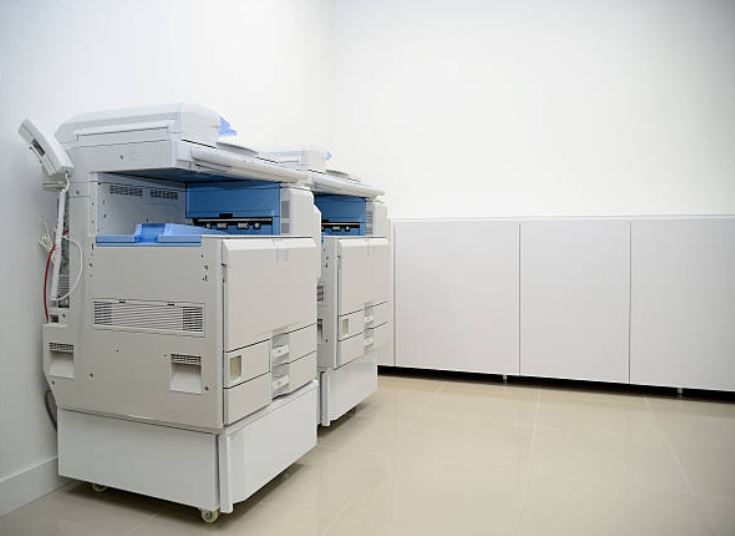
そして複合機はその名前のとおり、プリンター、コピー機、スキャナー、FAXといった複数の機能が合わさった事務機器です。
複合機の標準的な機能に音声通話機能はありませんが、なかには電話付きの複合機も存在しています。
また、電話付きの複合機には留守電機能が付いている機種もあります。
そもそも留守電機能とはどういった機能なのか、その機能を複合機で活用するとどのようなメリットがあるのかについて解説します。
『留守電機能の特徴』
不在時かかってきた相手の音声通話が録音でき、それを再生してかけてきた相手とその要件を確認できるのが留守電の特徴。
誕生当初は、搭載されている電話は限られていましたが、現代においては固定電話の標準的な機能として搭載されています。
また、携帯電話にも簡易的な留守電機能が標準搭載されており、オプション契約によって長い時間の音声録音・再生が可能なサービスが登場しています。
『留守電機能を複合機で活用するメリット』
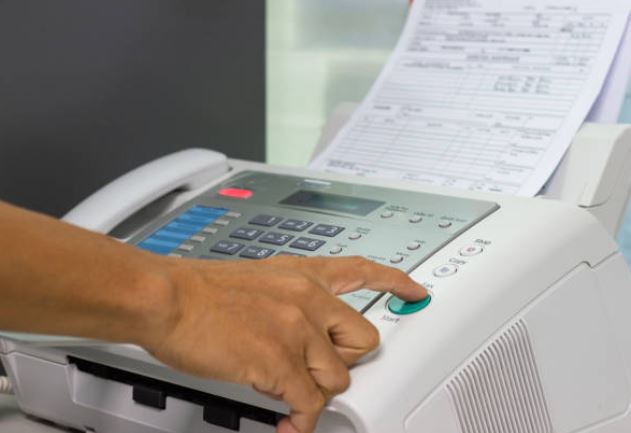
複合機のFAX機能を使っているときに、留守電機能も併用して使うことで不在時でも送られてきたFAXを自動受信できます。
ちなみに複合機のFAX自動受信は、留守電機能を使わなくても設定上は可能です。
操作のポイントとしては「電話/FAX切替モード」にしておけば、着信から指定した時間が経過すると自動的にFAXモードに切り替わって受信が開始します。
しかし、音声通話だった場合、音声は保存されません。
その点、留守電機能は音声通話だった場合に音声を保存し、ファクストーン(ピッポッパという音)が検出された場合のみ自動的に受信が開始されます。
そのため、不在時でもFAXを自動受信することが可能。
また、音声での伝言も残せます。
わざわざ複合機の留守電機能を使わなくても、複合機と留守電機能付きの電話を繋げは不在時の音声録音と再生ができるようになると考える方もいることでしょう。
しかし、その方法だと複合機と留守電機能付きの電話の購入が別途必要です。
複合機の機能を使えば簡単に電話で済ませることができるだけでなく、電話付きの複合機であれば電話機自体を購入する必要がありません。
結果的に、導入コストが下げられるところは大きなメリットといえます。
複合機における留守電機能の設定方法は?トラブルとその対処法についても解説!
活用することでメリットのある留守電機能ですが、複合機でその機能を使うにはどうすればよいのでしょうか。
そもそも留守電機能はとても便利ですが、使ったことでトラブルが起きた事例も少なくありません。
ここでは、複合機に留守電機能を設定する方法やトラブルの内容、発生した場合の対処法について紹介しています。
それでは、詳しくみていきましょう。
『複合機に留守電機能を設定する方法』
留守電機能付きの複合機は、実数がそれほど多くはありません。
そんな数少ない留守電機能付きの複合機の1つでもあるbrotherの「MFC-J737DN/DWN」の場合、電話機能を「おやすみモード」にすることでその機能が使えます。
しかし留守電機能が使いたくてもなかなか搭載されている複合機が見つからない場合は、外付けの留守電機能付きの電話機を接続すれば使えます。
前述したbrother製の複合機はワンタッチで簡単なので割愛しますが、外付け電話機についての設定方法については、簡単な手順で下記にまとめました。
- 外部機器接続コネクター(PHONE)と電話機本体を準備する
- 複合機本体にある外部機器接続コネクター(PHONE)に電話機を接続する
- 複合機の受信設定を留守番電話接続モードにする
複合機によって外部機器接続コネクターの場所が異なるだけでなく、受信設定の設定方法にも違いがあります。
分からない場合は取扱説明書で確認するか、弊社までお問い合わせください。
『トラブルとその対処法』
留守電機能を使ったことのトラブルといえば、電話がかかってきたらすぐに留守電モードが作動してしまうというケースです。
このトラブルは、下記のような方法で対処できます。
- 不在時以外は機能は使わない
- 着信してから自動的に応答するまでの呼出回数を変更する
- 録音時間が短すぎる
例えば、保存されている音声通話の1回あたりの録音時間が短く、相手が要件が伝えきれないといったトラブルもみられるためしっかりと対処することが重要。
ちなみにこのトラブルは、1回あたりの録音時間を変更するだけで解決します。
さいごに|複合機の留守電機能を便利に活用しよう!
今回は、複合機の留守電機能について解説してきました。
便利ですがすべての機種に搭載されておらず、用途や目的に応じて選ばなければなりません。
複合機の留守電機能を活用して、効率よくオフィスワークをお過ごしください。
無料の予約システム「タダリザーブ」


hotta
最新記事 by 堀田直義 (全て見る)
- 複合機から出た紙が丸まる「用紙カール」の原因は?梅雨・冬の対策も解説 - 2026年9月15日
- 複合機で印刷したトナーがこすると剥がれる原因は?用紙種類と定着温度を確認 - 2026年9月12日
- 複合機でExcelを印刷すると勝手に縮小される原因は?改ページと拡大縮小設定 - 2026年9月5日
- Microsoft 365で複合機のスキャンメールが送れない!SMTP認証とOAuth 2.0を解説 - 2026年8月30日
- パソコンのパスワード変更後に複合機からスキャンできない!保存先の認証情報を直す方法 - 2026年8月29日