
QUICK ANSWER
この記事の要点
複合機は、ネット環境がないと使えないという印象はありませんか? 複合機を使う時は、インターネット環境を整えた上で使用するのが一般的です。
この記事では、複合機をインターネット環境なしでも使える方法を解説します。
- 複合機とは?
- 複合機はネット環境なしで使える?
- 複合機とネット回線の関係
執筆・監修:hotta(株式会社じむや) 最終更新:
複合機は、ネット環境がないと使えないという印象はありませんか?
複合機を使う時は、インターネット環境を整えた上で使用するのが一般的です。
この記事では、複合機をインターネット環境なしでも使える方法を解説します。
目次
複合機とは?
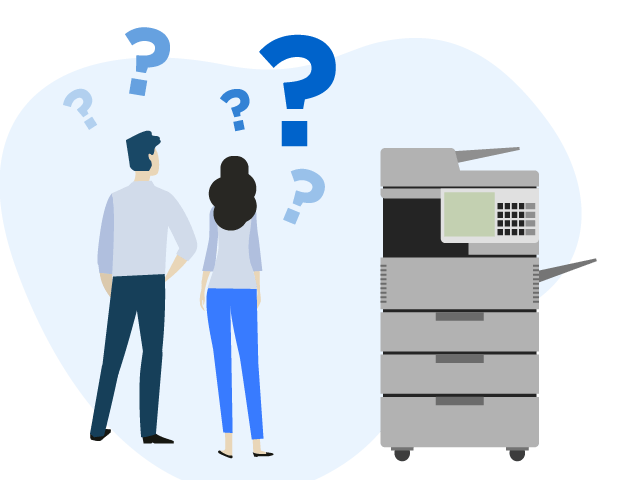
複合機は、コピー(書類の複製)、プリンター(書類の印刷)、スキャナー、FAXなどの多機能を1台で行える機械でオフィスをメインに活躍しています。
複合機があることで、それぞれの機器(プリンター、コピー機、スキャナー、FAX)を用意しないで済むため、導入時の費用を抑えられる点や場所を取らない点などが利点です。
複合機はネット環境なしで使える?
オフィスを移設したばかりであったり、これから環境を整えている途中だったりするタイミングに、ネット環境がなかったらどうしたらよいのか悩むことあるかもしれません。
一般的には、ネット環境があることにより、複合機としての様々な機能を使用できます。
ただ、ネット環境がなくとも使える方法があります。
ネット環境がない場合の接続
ネット環境がない場合、次のような形での接続となります。
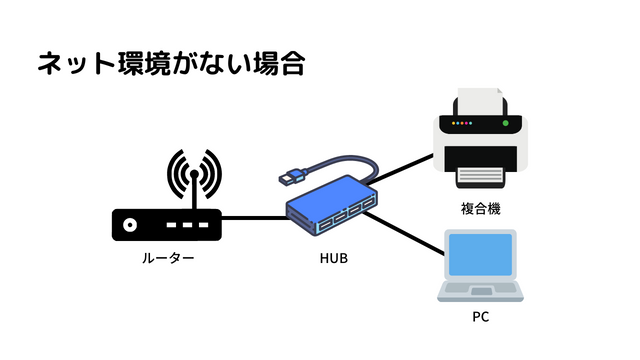
ルーターは、PCや複合機などにIP`アドレスを振り分け、PCから複合機に指示を出せるようになります。
インターネット環境がない場合は、ルーターを用意してPCと複合機を接続するのがポイントです。
ある意味では、外とのネット環境がなくとも、内(社内)のネット環境を整えてしまえば、PCからの印刷などは行えます。
ケーブル接続の場合
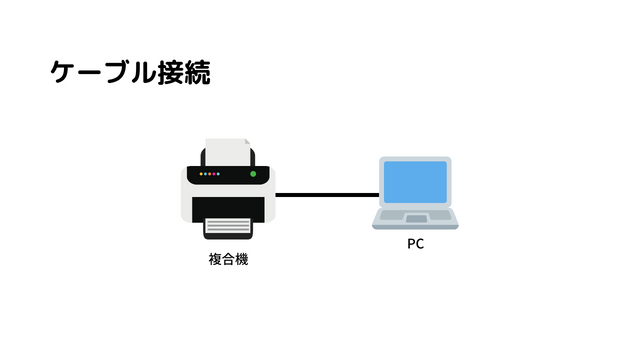
ケーブル接続をすることで、複合機とPCを繋げられるため、ネット環境が整っていなくても使えます。
複合機によっては、ドライバーダウンロードをによる手続きをホームページからダウンロードして行う必要がありますが、ケーブル接続の場合は直接行える点がメリットです。
ただし、ケーブルの届く範囲内でしか作業ができない点がデメリットに感じるかもしれません。
Bluetooth接続
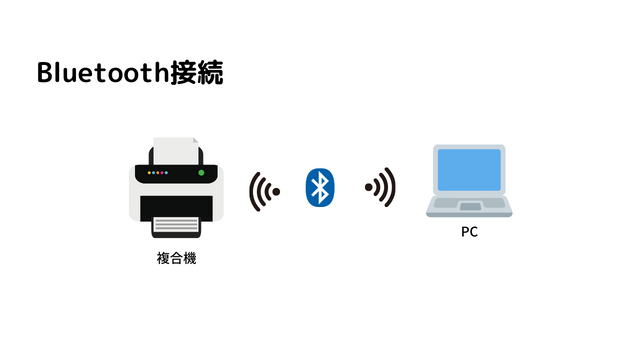
また、Bluetoothで接続する方法があります。
こちらは、ルーターを経由せずとも複合機と直接やり取りができるため、便利です。
ただし、複合機とPC両方にBluetoothの設定がないと使用できません。
ネット環境がある
ネット環境がある場合、次のような形での接続となります。
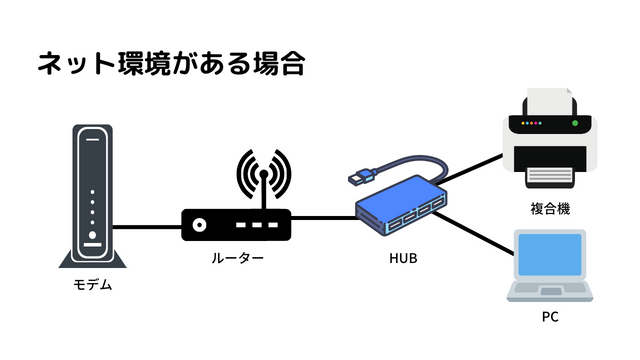
インターネット回線の元となるモデムとルーターを繋げ、複数のPCと繋げるためのHUBを設置した上で、PCや複合機をルーターと接続する仕組みです。
これにより、インターネットを介したやり取りが行え、便利に使えるようになります。
また、無線LAN(Wi-Fi接続など)を利用すると複数のPCとの接続も簡易となるのでおすすめです。
複合機によっては、有線LANと無線LANの両方を使用できない可能性もあるので、使用する複合機はどのような機能があるのか必ず確認しましょう。
複合機とネット回線の関係

複合機は、ネット環境がなくとも使用できますが、ネット環境があることで生じるメリット・デメリットはどのようなものがあるのでしょうか。
両視点について解説します。
メリット
複合機では、コピーやプリンターの他、FAXなどの機能がついています。
インターネット回線(電話回線付き)を接続しておけば、インターネットからFAXを送信できるので便利です。
ペーパーレス化という点でも利点がありますし、データ上で管理できるため紛失する心配がない点もあります。
またネット環境を整えておくことで、複数のPCなどの端末と接続ができるので利便性が高くなります。
デメリット
複合機とPCの接続方法によっては、設定することが面倒に感じる可能性があります。
機械に得意な人やプロの方に任せられれば、問題ないと思いますが苦手な人にとっては一苦労するかもしれません。
無線LANの設定なども考えてみると、インターネットに接続するための設定、PCと複合機を繋げるための設定などが必要です。
一度設定ができれば、その後は問題なく使用できますが最初のステップで躓く可能性があります。
また、インターネット環境を整えることで、情報漏洩の危険が起きます。
特に無線LANを使用した接続の場合は、電波を傍受される可能性が高くなり危険です。
傍受は、他人間でのやり取り(通信)を同意なく情報収集に使用することで、そういったリスクを避けるために様々なセキュリティ対策を行っているかと思います。
無線LANの場合は、電波の傍受がしやすい環境となっているため、大変危険です。
場合によっては、ネットワークを乗っ取られてしまう可能性があるので、正しいセキュリティ対策を取るようにしましょう。
複合機をネット環境のある状態で安心して使う方法

複合機とPCの安全を守るための対策として、3つあります。
それぞれについて解説します。
セキュリティ対策ソフト
セキュリティ対策ソフトを導入することで、情報漏洩などを防げます。
PCにセキュリティ対策ソフトを導入し、複合機にファイヤーウォールの導入を行いましょう。
また、合わせて暗号化通信を導入し、ネットワークの保護をしてください。
セキュリティ対策ソフトによって、コストがかかってしまう点がデメリットに感じるかもしれません。
ですが、情報漏洩した時の損失を考えれば、しっかり対策をして備える方が確実によいでしょう。
管理者パスワードの強化
複合機に設定できる管理者パスワードを強化することもポイントです。
複合機のセキュリティにまつわる設定などを管理できるようになります。
複合機の導入後に「管理者パスワード」を複雑なものに変更しましょう。
具体的には、簡単に想像できるようなものにしないことです。
複雑なものにすることで、より強度が高くなります。
UTMを導入する
UTMは、ネット環境においてのリスクや被害を防いでくれるものです。
インターネットセキュリティ対策のひとつとして導入を進めている企業も増えている傾向があります。
UTMによって、社内のネットワークを一括で管理できるので安心です。
UTMがあることでできること
- ファイアウォール
- アンチウィルス
- 不正侵入検知防御(IPS/IDS)
- Webフィルタリング
上記のことをまとめて対策できます。
ハッキングなども防げるだけでなく、UTMが1台あればすべてのコンピューターや機器のセキュリティ対策が行えるのでおすすめです。
それぞれで設定しておくべきことを一元管理できます。
ファイアウォールは、決められたルールの中でしかセキュリティ機能が発揮できませんが、UTMではネットワークを包括的に守ってくれます。
そのため、ネットワークの脅威については今後より複雑化していくと予想されているものの、セキュリティレベル環境の構築を徹底的に行えるので安心です。
- UTM(Unified Threat Management):統合脅威管理の意味
- IPS(Intrusion Prevention System):通信の遮断するシステム
- IDS(Intrusion Detection System):通信の監視と警告するシステム
まとめ:複合機はネット環境なしでも使えるが、ネット環境ある方が便利!

ただし、使える機能の制限がかかってしまうため、一般的にはネット環境がある方が望ましいでしょう。
もしネット環境を整えると、データ漏洩などの危険も出てきてしまうので、正しいセキュリティ対策を行う必要があります。
万全だと思っていても、年々、進化しているためしっかりと対策しましょう。
その上でUTMを取り入れることにより、社内のネットワーク機器を守れます。
また、自社での情報漏洩なども防げるのでUTMの導入を検討してみてはいかがでしょうか。

hotta
最新記事 by 堀田直義 (全て見る)
- 複合機から出た紙が丸まる「用紙カール」の原因は?梅雨・冬の対策も解説 - 2026年9月15日
- 複合機で印刷したトナーがこすると剥がれる原因は?用紙種類と定着温度を確認 - 2026年9月12日
- 複合機でExcelを印刷すると勝手に縮小される原因は?改ページと拡大縮小設定 - 2026年9月5日
- Microsoft 365で複合機のスキャンメールが送れない!SMTP認証とOAuth 2.0を解説 - 2026年8月30日
- パソコンのパスワード変更後に複合機からスキャンできない!保存先の認証情報を直す方法 - 2026年8月29日