
QUICK ANSWER
この記事の要点
複合機の取り替えで、もういちどオフィスにあるノートパソコンと接続したいという方に必見です。
ドライバーをインストールしてパソコン側で設定すれば、使えるようになります。
- 複合機とノートパソコンは接続できる!
- 複合機とノートパソコンを接続する手順は?4つの方法で解説!
- 複合機とノートパソコンが接続できないときの対処法は?
執筆・監修:hotta(株式会社じむや) 最終更新:
複合機の取り替えで、もういちどオフィスにあるノートパソコンと接続したいという方に必見です。
ドライバーをインストールしてパソコン側で設定すれば、使えるようになります。
本記事では、複合機とノートパソコンの接続について解説しています。
ぜひ、最後までご覧ください。
目次
複合機とノートパソコンは接続できる!

複合機は、ノートパソコンだけでなく、スマホやタブレットなどのモバイル端末とも接続できます。
プリンターやコピー機なども同様の扱いです。
それぞれのデバイスを認識する仕組みとしてはIPアドレスの活用ですが、少し複雑なので詳しく解説していきます。
【関連記事】
『IPアドレスとは』
IPアドレスとは、インターネット上でそれぞれのデバイスを見分けるための番号のことです。
ノートパソコンや複合機、スマートフォンなど、ネットワークに繋がる機械には、1台ずつ違う番号が自動的に割り当てられます。
郵便物を届けるときの「住所」のようなものと考えるとイメージしやすいと思います。
IPアドレスがあることで、ノートパソコンはどの複合機に印刷を送ればよいかを判断できるようになります。
通常は、Wi-Fiルーターという機械が自動でこの番号を付けてくれるため、特に何もしなくても複合機とノートパソコンは接続できます。
そのため、普段の業務でIPアドレスを意識する必要はありません。
ただし、複合機がノートパソコンから見つけられない場合など、接続に問題があるときには、この番号(IPアドレス)を調べて手動で設定することで解決できることもあります。
『IPアドレスで接続される仕組み』
ノートパソコンと複合機がネットワークを通じて接続される際には、お互いを識別するために「IPアドレス」という番号が割り当てられます。
前述のとおり、ネットワーク上の住所のようなもので、どの機器に情報を送るかを判断する手がかりとなります。
しかし、IPアドレスがあるだけでは情報を正しく届けることはできません。
そこで使われているのが「TCP/IP(ティーシーピー・アイピー)」と呼ばれる通信の仕組みで、ネットワークで機器同士が安全かつ確実に情報をやりとりするための基本的なルールの集まりです。
TCP/IPでは、パソコンから送るデータ(印刷の命令など)を小さく分けて、順番に送信します。
受け取る側の複合機は、それを正しい順序で並べ直して内容を復元します。
万が一、途中でデータが失われたり順序が入れ替わったりしても必要に応じて再送を行い、正確に届けるように設計されています。
このような仕組みのおかげで、パソコンと複合機はお互いの位置を特定し、通信を正確に行うことができます。
IPアドレスは「どこに送るか」を決めるための目印であり、TCP/IPは「どうやって届けるか」を定める方法だと考えるとわかりやすいです。
複合機とノートパソコンを接続する手順は?4つの方法で解説!
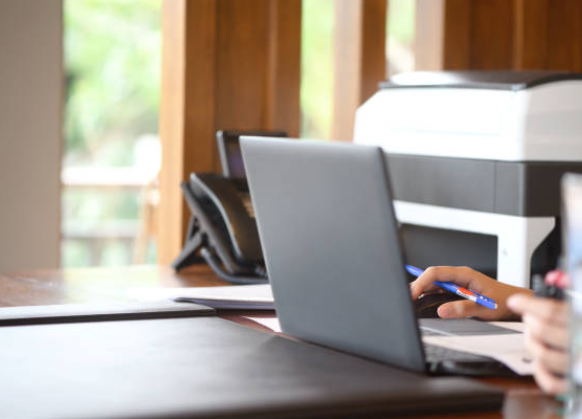
複合機とノートパソコンを接続する方法には、USBなどの有線ケーブルにて接続したりWi-Fiなどの無線での手段があります。
それぞれにメリットやデメリットもありますが、詳しくは後述していますのでそちらをご確認ください。
一般的には無線接続ですので、下記のような手順で設定を進めます。
- 複合機の電源を入れる
- ノートパソコンを同じWi-Fiに繋ぐ
- プリンターのドライバーをインストールする
- 繋がったか確認してみる
まずは、複合機の電源を入れます。
本体の画面で「Wi-Fi」や「ネットワーク設定」を開きます。
会社のWi-Fi(ルーターの名前)を選んで、パスワードを入れます。
これで複合機がWi-Fiに繋がります。
ノートパソコンも「Buffalo-XXXX」や「aterm-XXXX」というように、同じ会社のWi-Fiに繋いでおきます。
次に、複合機メーカーの公式ホームページに行きます。
ホームページで、「PIXUS TS5430」「DCP-J987N」などの機種名(型番)を入力してください。
ドライバーのダウンロードできるページを開きます。
Windows用やMac用の専用ドライバーがありますので、間違えないようにダウンロードします。
ダウンロードしたファイルをインストールするために、画面の指示に沿って進めるだけで、使えるようになります。
もし、途中で「Wi-Fiで繋ぎますか?」と聞かれたら「はい」を選択しましょう。
ノートパソコンの「設定」から「プリンターとスキャナー」を開くと、プリンターという箇所が表示されます。
テスト印刷をしてみて、きちんと用紙が出てくれば問題ありません。
大まかな手順は上記のとおりですが、方法としては他にもありますので、下記にまとめました。
それでは、詳しくみていきましょう。
【関連記事】
『有線で接続する』
複合機とノートパソコンは、下記の手順で有線でも接続できます。
- 複合機の電源を入れる
- 複合機にLANケーブルを差し込み、もう一方をルーター(またはスイッチングハブ)に接続する
- ノートパソコンも同じルーターに有線またはWi-Fiで接続しておく
- 複合機のネットワーク設定画面で、IPアドレスが自動で割り当てられているか確認する
- パソコンで「プリンターの追加」からネットワークプリンターを検索して複合機を選ぶ
ドライバーをインストールしていることは必須です。
印刷テストをして、複合機と接続されているかどうか確認してください。
『無線で接続する』
無線の場合は有線とは異なり、下記のように手順が少しだけ複雑になります。
- 複合機の電源を入れる
- 複合機の画面や設定メニューから「Wi-Fi設定」または「ネットワーク設定」を開く
- 会社のWi-Fiネットワークを選び、パスワードを入力して接続する
- ノートパソコンも同じWi-Fiに接続しておく
- パソコンで「プリンターの追加」や「デバイスの追加」を開き、表示された複合機を選ぶ
必要に応じて、ノートパソコンにドライバーをインストールしてください。
印刷テストをして、複合機が稼働すれば接続は完了です。
『USBで接続する』
複合機とノートパソコンをUSBケーブルで接続する手順は、下記のとおりです。
- 複合機の電源を入れる
- USBケーブルを複合機とノートパソコンに差し込む
- ノートパソコンが複合機を自動で認識するのを待つ
自動で認識されない場合は、メーカーの公式ホームページからドライバーをダウンロードしてインストールしてください。
印刷テストをして、複合機が反応すれば接続完了です。
『Bluetoothで接続する』
下記の手順で進めれば、Bluetoothでも接続できます。
- 複合機の電源を入れる
- 複合機の設定メニューで「Bluetooth」をオンにする
- ノートパソコンのBluetoothもオンにする
- パソコンの「Bluetooth設定」画面で、複合機を探して一覧から選ぶ
- ペアリング(接続確認)を求められたら「許可」や「はい」を選ぶ
- 接続が完了したら、パソコンの「プリンターの追加」画面から複合機を選ぶ
Bluetoothに対応していない複合機は、そもそも接続できないため、事前に確認するなどして注意してください。
複合機とノートパソコンが接続できないときの対処法は?
複合機の電源を入れても、ノートパソコンと接続できていない場合もあります。
通常であれば、自動で繋がりますがどうしても上手くいかない場合は手動でするしかありません。
電源が入ったら画面のWi-Fi設定から「ネットワーク設定」や「無線LAN設定」などのメニューを探してください。
会社のWi-Fiの名前を見つけて選択し、Wi-Fiのパスワードを入力したら接続できます。
そもそも、ノートパソコンが同じWi-Fiに繋がっていなければなりません。
画面右下にWi-Fiのマークがあるので、そこをクリックして、複合機と同じネットワークになっているかどうか確認してみてください。
それに、前提としてドライバーがインストールされていなければなりません。
ドライバーがインストールされていなかったりエラーが発生していたりすることが、接続できない原因となり得る場合もあります。
メーカーの公式ホームページ(CanonやEpson、Brotherなど)で機種名を再度入力して検索してみてください。
検索結果に「ドライバー」や「ソフトウェア」というページが出てくるので、そこを開いて、WindowsやMacなど自分のノートパソコンに合ったソフトウェアを選んで、再度ダウンロードしましょう。
ダウンロードしたファイルを開いて、導入したときと同じ流れでインストールする手順を繰り返します。
複合機が見つかって接続されるはずです。
ノートパソコンでメモ帳などを開いて試しに何かを印刷してみて、印刷ができたら接続は成功です。
接続できないときにチェックするべきポイントを下表にまとめました。
| 確認すること | 内容 |
| プリンターの電源は入っているか | オンになっているかどうか確認し、画面が暗いときはスリープになってる可能性あり |
| ノートパソコンのWi-Fiはオンか | Wi-Fiマークが消えてたらボタンでオンにする |
| セキュリティソフトが邪魔していないか | 一時的に無効にすると直ることもある |
| 機種が古い | Windows11などでは古い複合機が対応していないこともある |
さらに詳しく、接続できないときの対処法をみていきましょう。
『複合機の設定を確認する』
複合機とノートパソコンの接続がうまくいかない場合、まず確認すべきなのが複合機側の設定状況です。
複合機が適切に設定されていないと、ノートパソコンから認識されず印刷やスキャンなどの操作が行えないことがあります。
複合機によっては、セキュリティ設定や接続制限が有効になっていることもあります。
その場合、特定の機器からの接続を拒否する設定になっている可能性もあるため、詳細設定を一度見直すことも有効です。
『ノートパソコンの設定を確認する』
複合機が正常に動作していても、ノートパソコン側の設定に問題があると接続できなかったり、印刷やスキャンがうまくいかないことがあります。
まずは、ノートパソコンがネットワークに接続されているかどうか確認してみてください。
Wi-Fiや有線LANで接続している場合、複合機と同じネットワーク(同じルーター)に繋がっていなければ、互いに認識することができません。
Wi-Fiのアイコンや「ネットワーク設定」から現在の接続状況を確認してみてください。
次に、プリンター(複合機)の設定がパソコンに登録されているかを確認します。
Windowsであれば「設定」>「デバイス」>「プリンターとスキャナー」、Macであれば「システム設定」>「プリンターとスキャナー」から複合機が一覧に表示されているかを見ます。
もし、表示がない場合は「プリンターの追加」から手動で登録しなければなりません。
ちなみに、セキュリティソフトやファイアウォールの設定によって、ネットワーク上の複合機との通信がブロックされている場合もあります。
一時的にセキュリティソフトを停止して接続できるかを試すことで、原因を切り分けることができます。
『ネットワークの接続状況を確認する』
ネットワーク設定においては、複合機の操作パネルから「ネットワーク設定」または「Wi-Fi設定」といった項目を開き、複合機が正しくネットワークに接続されているかを確認します。
Wi-Fi接続であれば、接続済みのアクセスポイント名(ルーター名)が表示されているかがひとつの目安となります。
また、IPアドレスの確認も重要。
複合機がネットワークに接続されていれば、自動的にIPアドレスが割り当てられるはずです。
ネットワーク設定画面に「192.168〜」や「10.0〜」などの数値が表示されていれば、正常に認識されていると判断できます。
一方で、「0.0.0.0」や空欄になっている場合は、ネットワークに接続できていない可能性が考えられます。
接続方式によっては、Bluetooth設定の確認も必要。
Bluetooth接続を行いたい場合は、複合機側でBluetooth機能がオンになっているかペアリング待機状態になっているかを確認してみてください。
『有線接続時のケーブル確認』
複合機とノートパソコンを有線LANで接続する場合、ネットワークが物理的なケーブルで繋がっているため無線よりも安定した通信が期待できます。
しかし、設定や配線に問題があると通信ができなくなります。
接続できないときは、まずLANケーブルやネットワークの状態を確認しましょう。
まずは、LANケーブルが正しく差し込まれているかどうかです。
複合機とルーター(またはネットワークスイッチ)、ノートパソコンのそれぞれが、しっかり接続されているかを目視で確認してください。
ケーブルが緩んでいたり、途中で抜けていたりすると、当然ながら通信はできません。
次に、LANポートのランプ(LED)表示を確認します。
多くの機器では、LANケーブルを差し込んだ部分に小さなランプがついており、これが点灯または点滅していれば物理的な接続ができていると考えられます。
まったく光っていない場合は、ケーブルやポート、あるいはルーター側に問題があるかもしれません。
複合機とノートパソコンを接続するときの注意点は?有線・無線別に解説!
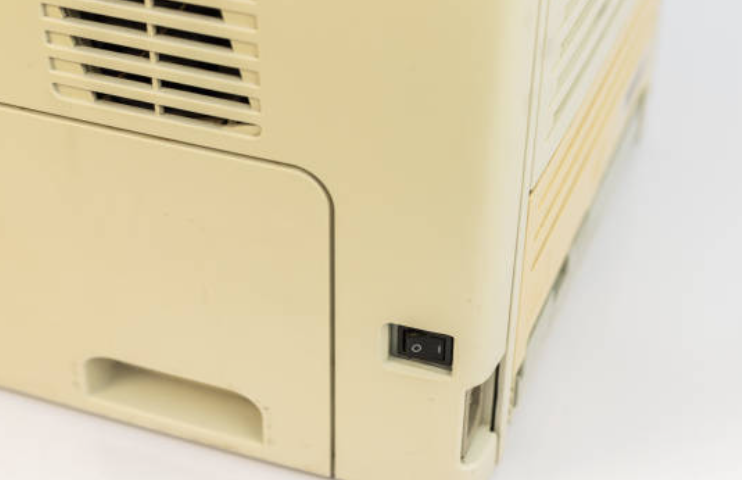
複合機とノートパソコンを接続するときの注意点ですが、まずは複合機の電源が入っているか確認してください。
電源がオフだと、デバイス側から複合機を見つけられません。
それでは、有線と無線別に注意点を解説していきます。
『有線接続時の注意点』
USBケーブルで接続する場合は、ケーブルがしっかり差し込まれていることを確認してください。
接続が緩んでいると、パソコンは複合機を認識できません。
そもそも、複合機のドライバーが必要。
複合機はノートパソコンに接続すると自動でドライバーをインストールしますが、上手くいかない場合はメーカーの公式ホームページからダウンロードしてインストールしなければなりません。
『無線接続時の注意点』
無線接続の場合は、Wi-Fiの電波が強い場所で設定しなければなりません。
複合機とルーター(Wi-Fiの親機)の距離が遠すぎると、接続が不安定になることがあります。
それでもうまくいかないときは、複合機とノートパソコンを再起動して、再度接続設定をやり直してみてください。
ちなみに、Wi-Fiなどの無線で接続する場合、複合機とデバイスが同じWi-Fiのネットワークに接続されていることを確認してください。
そもそも、別のネットワークに繋がっていると接続できません。
Wi-Fiのパスワードも間違えないように入力してください。
さいごに|複合機とノートパソコンを接続して業務で上手く活用しよう!
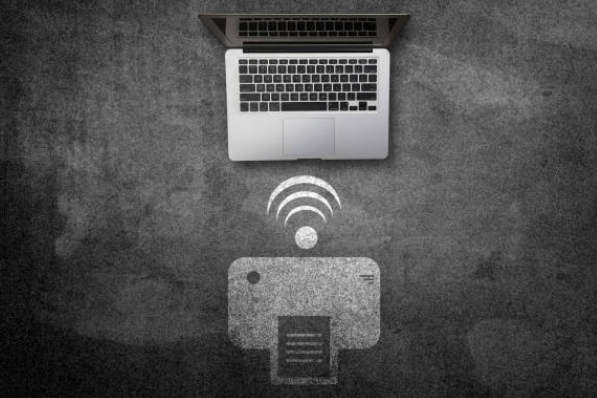
今回は、複合機とノートパソコンを接続する方法やできなかったときの対処法、注意点などについて解説してきました。
IPアドレスの確認など従来は手間がかかっていましたが、ドライバーで自動接続してくれるためパソコンの簡単な知識があれば初心者でもできます。
どうしても接続できないときは、ネットワーク環境やデバイスの状況を確認してみましょう。
よくある不具合としては、ネットワークの接続不良です。
ルーターなどの機器を再起動するだけで、解決するケースもあります。
それでも不具合が生じるようであれば、業者にみてもらうことも検討しなければなりません。
無料の予約システム「タダリザーブ」

hotta
最新記事 by 堀田直義 (全て見る)
- 色付き用紙をコピーすると背景がグレーになる!地色除去・裏写り防止の設定方法 - 2026年9月24日
- 著作権フリーで使える!複合機のおすすめアイコンサイトをランキングで紹介! - 2026年9月21日
- 複合機に搭載されているAI(人工知能)とは?おすすめ機能を紹介! - 2026年9月21日
- 単機能プリンターと複合機の違いとは?用途別の選び方やメリットなど解説! - 2026年9月21日
- プロダクションプリンターと複合機の違いは?性能や用途など比較解説! - 2026年9月21日