
発売日未確認発売から3年未満:新機種 / 3年以上:旧機種
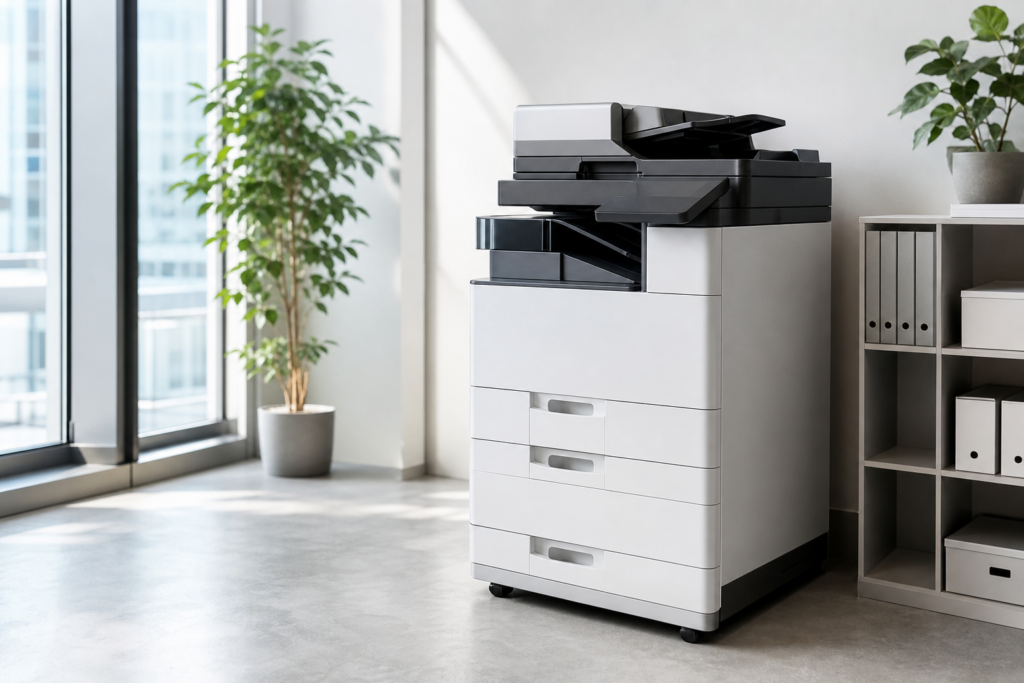
TASKalfa MZ3201iは、A3までのモノクロ印刷とカラー文書のスキャンを1台にまとめたい中小規模オフィスに適した複合機です。
A4ヨコの連続出力は毎分32枚。
7インチタッチパネル、画像欠損検知、機密文書検知、クラウド連携などを備え、紙の帳票を扱いながら電子化も進めたい職場に向いています。
一方、カラー印刷とファクス、無線LAN、256GB SSDなどは標準条件を分けて確認する必要があります。
本記事では、2026年5月に発売されたMZ3201iについて、メーカー公式仕様に基づき、本体性能と見積もり時の注意点を整理します。
TASKalfa MZ3201iの特徴
TASKalfa MZ3201iは、京セラが2026年5月より販売を開始したモノクロA3複合機です。
メーカーの発売資料では、TASKalfa 2520i+の後継機と位置付けられています。
A4ヨコ毎分32枚の処理速度を軸に、コピー、プリント、カラー対応スキャンをまとめた構成です。
ファクスは標準搭載ではなく、FAX System 14の追加が必要です。
特徴は、単に出力速度を上げた機種ではなく、スキャンの失敗を減らす支援機能やクラウド連携、見やすい操作パネルを組み合わせている点です。
日常的な社内文書はモノクロで出力し、契約書、申請書、領収書などを電子化する運用に合わせやすい設計といえます。
32枚機としての立ち位置
連続出力速度はA4ヨコで毎分32枚、A4タテで毎分23枚、A3タテで毎分17枚です。
大量印刷専用の高速機ではありませんが、見積書、会議資料、帳票、申請書などを複数人で共有する一般的なオフィスでは、待ち時間と本体規模のバランスを取りやすい速度帯です。
ファーストコピーとファーストプリントはいずれも5.2秒以下で、数枚だけ出力する業務にも配慮されています。
ただし、適切な速度は従業員数だけでは決まりません。
月間枚数、同じ時間帯に集中するジョブ、A3比率、両面印刷の量を確認し、ピーク時の待ち時間まで含めて選定します。
カラー資料を社内で頻繁に印刷する会社には、モノクロ専用の本機だけでは要件を満たせません。
電子化を助けるAI支援機能
スキャン時には、紙折れや付箋によって画像が隠れた状態を検知し、確認を促す画像欠損検知を利用できます。
また、社外秘やCONFIDENTIALなど、機密文書であることを示す情報を検知して読み込みを停止する機能も備えています。
検出対象となるスタンプ、ウォーターマーク、文言は事前登録が可能です。
これらは確認漏れを抑える支援機能であり、原稿の内容を完全に判断する仕組みではありません。
機密区分の定義、登録語、例外時の承認手順を社内で決め、重要書類は送信前にも人が確認する運用が必要です。
主要仕様と印刷・スキャン性能
導入判断では、毎分32枚という代表値だけでなく、給紙、用紙坪量、読み取り、復帰時間まで確認します。
MZ3201iは本体カセットに550枚、手差しに100枚を収容できます。
カセットはA3からA5タテ、手差しはA3からA6タテに対応します。
普通紙のほか、再生紙、厚紙、薄紙、ラベル紙、OHP、封筒が仕様に記載されていますが、特殊紙は購入前の通紙確認が安全です。
| 確認項目 | TASKalfa MZ3201i |
|---|---|
| 方式 | デスクトップ型モノクロA3複合機 |
| A4ヨコ連続速度 | 32枚/分 |
| 給紙 | 550枚カセット1段+手差し100枚 |
| 本体寸法 | 幅590×奥行585×高さ688mm |
| 質量 | 49kg、トナーコンテナを含まず |
| スリープ時消費電力 | 0.3W |
用紙と両面印刷の条件
用紙坪量はカセットが60~163g/㎡、手差しが45~256g/㎡です。
両面印刷は60~163g/㎡が仕様上の対応範囲となります。
厚紙を手差しから片面出力できても、同じ用紙を自動両面で処理できるとは限りません。
封筒、ラベル、OHPなども、材質や表面加工によって定着や搬送の状態が変わります。
継続的に特殊紙を使う場合は、用紙の商品名、寸法、坪量、印刷面、必要な後加工を販売店へ伝え、サンプルで確認します。
紙の反りや保管時の吸湿も搬送に影響します。
用紙トラブルの考え方は、用紙カールの原因と季節別対策も参考になります。
読み取り速度と保存形式
公式仕様では、300×300dpi時の読取速度は片面でカラー・モノクロとも毎分50ページ、両面で毎分16ページです。
原稿送り装置には80g/㎡の原稿を50枚セットできます。
スキャンはPDF、JPEG、TIFF、XPS、OpenXPSなどに対応し、高圧縮PDFも選択できます。
検索可能なPDFやWord、Excel、PowerPoint形式への変換にはScan extension kit(A)が必要です。
大量の両面原稿、検索可能PDF、ファイル分割を多用する場合は、出力速度とは別に読み取り時間とオプション費用を評価してください。
SMB保存を使う環境では、PCやサーバーの認証方式も事前確認が必要です。
操作性とネットワーク・クラウド連携
MZ3201iの操作部は7インチのタッチパネルです。
シンプルなアイコンとテキストによるナビゲーションを採用し、パネル角度を変えられるチルト機構も備えます。
コピーやスキャンを担当者だけの作業にせず、複数部門で共用するときに扱いやすい構成です。
IDカードスキャンでは、原稿台に置いたカードの傾きを補正し、表裏を1枚にまとめられます。
標準の有線LANは10BASE-T、100BASE-TX、1000BASE-Tに対応します。
無線LANやWi-Fi Directは標準ではなく、用途に合うインターフェイスオプションを選びます。
スキャン送信とモバイル利用
送信方式はSMB 3.1.1、SMTP、SMTP over SSL、FTP、FTP over SSL、USB、TWAIN、WIAなどに対応します。
共有フォルダーへ保存する場合は、保存先アカウントの権限、パスワード変更時の更新手順、名前解決、ファイアウォールを合わせて設計してください。
パスワード更新後に送信できない場合は、保存先の認証情報を直す手順が切り分けの参考になります。
KYOCERA Mobile Printでスマートフォンから直接印刷・スキャンするにはIB-37が必要です。
来客用Wi-Fiと社内LANを分離している職場では、接続できることと業務データへ安全に到達できることを分けて検討します。
クラウドと複数ネットワーク
KYOCERA Cloud Print and Scanは本体にプリインストールされていますが、利用にはライセンス契約などの別途申し込みが必要です。
登録ユーザーはPINコードや、オプション構成によってICカードでログインし、対応するクラウドへデータを保存したり印刷したりできます。
プリインストール済みという表示だけで、契約直後から無償で全機能を使えるとは考えないようにします。
本機はオプション追加により最大2系統のネットワークへ接続できます。
基幹系と情報系を分けたい場合は、複合機を2つのネットワークで共有する考え方を確認し、許可する通信、送信先、管理経路を情報システム担当者と販売店で整理してください。
セキュリティーと文書管理
MZ3201iでは、機密文書検知やクラウド利用時のログインなど、紙とデータの両方を扱うための機能を選べます。
ただし、機能があるだけで情報漏えいを防げるわけではありません。
送信先の登録権限、共有フォルダーのアクセス権、放置印刷の扱い、保存データの削除時期まで決めて初めて、実務上の対策になります。
メーカーの製品カタログでも、機密文書ガードやクラウド印刷が案内されています。
導入時は便利な機能を一律に有効化せず、部門ごとの文書区分と責任者を明確にすることが大切です。
機密文書検知の運用ポイント
機密文書検知は、登録したスタンプ、ウォーターマーク、文言などを手掛かりに読み込みを止める仕組みです。
想定する表記が登録されていなければ、対象文書を適切に判定できない可能性があります。
社外秘、部外秘、個人情報を含む帳票など、実際に社内で使う表示を洗い出し、サンプル文書で動作を確認します。
また、停止された文書を誰が解除できるか、誤検知時にどう処理するか、例外を記録するかも決めます。
紙面の機密表示に依存しない文書は、部門別アドレス帳、認証、送信先制限と組み合わせます。
AI支援機能は人による承認を置き換えるものではなく、確認作業を補助する機能として扱うのが適切です。
SSDと認証オプションを分けて考える
公式仕様にある256GB SSDは標準装備ではなく、HD-18を追加した場合の構成です。
ユーザーボックスなどストレージを利用する機能が必要なら、見積書にHD-18が含まれているか確認してください。
ICカード運用も、ICカード認証キットとカードリーダーが別項目となります。
認証を導入するときは、既存カードの規格、利用者の追加・削除手順、紛失時の停止、退職者アカウントの処理まで確認します。
複合機の設定だけで完結させず、Active Directoryなど既存の認証基盤との関係も整理してください。
証明書を使う環境では、複合機の証明書期限切れへの対処も運用計画に含めると安心です。
適する用途と向かないケース
MZ3201iが合いやすいのは、日常の出力はモノクロ中心でも、A3帳票と紙文書の電子化が必要な職場です。
総務、経理、士業、教育、医療・介護の事務部門など、申請書や契約関連書類を扱う環境では、A3対応、50枚の原稿積載、画像欠損検知、複数の送信方式を生かせます。
一方で、提案書や販促物をカラーで内製する職場、両面原稿を大量かつ連続的に高速読取する職場、ホチキスや中綴じまで自動化したい職場では、別クラスを含む比較が必要です。
向いている業務の具体例
- A3帳票の出力:図面、台帳、集計表など、A4だけでは読みにくい資料を扱う業務。
- 紙文書の定期的な電子化:契約書、申請書、領収書、名刺をPDFや画像として保存する業務。
- 複数部門での共用:毎分32枚の速度と550枚カセットを生かし、総務周辺に集約して使う運用。
- クラウドを併用する働き方:必要な契約を追加し、拠点や端末をまたいで印刷・スキャンする運用。
- モノクロ中心のコスト管理:カラー出力を必要な別機器へ分け、日常文書を本機へ集約する運用。
月間枚数だけでなく、朝や締め日に出力が集中するかも確認します。
速度に余裕がないと、平均枚数が少なくても業務が滞るためです。
別の機種を検討したいケース
カラー印刷が必要なら、カラーA3複合機を比較対象に含めます。
卓上設置を最優先する場合やA3を使わない場合は、A4機のほうが設置性に合う可能性があります。
複合機ではなく印刷だけで足りるなら、単機能プリンターと複合機の違いを整理してから選ぶと、不要な機能への支出を避けやすくなります。
また、両面スキャン速度は公式仕様で毎分16ページです。
大量の両面帳票を短時間に集中処理する場合は、デモ機で実データに近い原稿を読み取り、保存完了までの時間を測るべきです。
推奨月間枚数は確認できないため、根拠のない上限を置かず、実際の印刷履歴を販売店へ提示してください。
近い機種と比較するときの見方
メーカーの発売資料では、MZ3201iとMZ2502が同時に案内されています。
名称は近いものの、本体寸法、速度、操作パネル、価格条件が異なります。
シリーズの共通値と考えず、MZ3201iの列を確認することが重要です。
| 比較項目 | TASKalfa MZ3201i | TASKalfa MZ2502 |
|---|---|---|
| A4ヨコ速度 | 32枚/分 | 25枚/分 |
| 操作パネル | 7インチ | 4.3インチ |
| 本体寸法 | 590×585×688mm | 565×525×583mm |
| 希望小売価格 | 950,000円、税別 | オープン価格 |
| AI支援機能 | 画像欠損検知・機密文書検知を案内 | 同じ機能とは記載されていない |
MZ2502との選び分け
MZ3201iは速度と7インチパネル、AI支援機能、クラウド連携を重視する場合の候補です。
MZ2502は25枚機で、本体がより小さく、希望小売価格はオープン価格です。
机上設置に近い省スペース性を優先するのか、複数利用者による処理速度と操作性を優先するのかで選び分けます。
なお、MZ2502の値をMZ3201iの小型構成や別オプション時の値として扱ってはいけません。
両機種は同じカタログに掲載されていますが、独立した製品です。
比較時は本体名、カセット構成、ファクス、無線LAN、SSDの有無を見積書の明細単位で照合します。
旧機種や上位速度帯も含める
既存機からの入れ替えでは、現在の使用感を基準にすると選びやすくなります。
近い名称のTASKalfa MZ3200iとMZ3201iは別機種なので、末尾の数字まで確認してください。
速度に余裕が必要ならTASKalfa MZ4000i、機能を絞った候補も見たい場合はTASKalfa 2510iの各記事も比較の入口になります。
比較では本体速度だけでなく、両面読取、標準給紙、必要オプション、設置面積、保守対応範囲を同じ表に並べます。
オプション構成と価格・契約の考え方
MZ3201iの希望小売価格は950,000円(税別)です。
この金額は導入総額やリース総支払額ではありません。
カタログには本体価格に消耗品類を含まない旨が記載されており、ファクス、増設給紙、無線LAN、SSD、認証、搬入設置などの条件によって見積額が変わります。
必要な機能を先に決め、不要なオプションを外した構成で比べることが大切です。
公式のオプション一覧には個別の希望小売価格が掲載されています。
主な追加構成
| オプション | 用途 | 希望小売価格(税別) |
|---|---|---|
| PF-470+ | 550枚×1段の増設給紙とキャビネット | 99,000円 |
| PF-471+ | 550枚×2段、計1,100枚の増設給紙 | 150,000円 |
| FAX System 14 | ファクス送受信、ネットワークファクス | 170,000円 |
| IB-37 | Wi-Fi Direct対応無線LAN | 17,000円 |
| HD-18 | 256GB SSD | 91,000円 |
| Scan extension kit(A) | 検索可能PDF・Office形式変換 | 45,000円 |
ICカード認証には認証キットだけでなくカードリーダーも必要です。
給紙は本体1段に1段または2段を追加でき、最大3段構成です。
オプション名が似ていても、他機種用の部品を流用できるとは限りません。
リース・保守を含む見積もり方
リース料は、本体とオプションの取得価格、契約期間、料率などで決まります。
保守料金は印刷枚数、モノクロのカウンター単価、最低料金、用紙やトナーの扱い、対応地域・時間などを確認します。
根拠のない月額だけで判断せず、総支払額と契約終了時の扱いまで比較してください。
概算整理には複合機料金シミュレーター、受け取った見積書の項目確認には複合機の見積書AI診断を利用できます。
契約期間による考え方は6年リースの料率比較も参考になります。
いずれも最終価格を保証するものではなく、正式見積もりとの照合が必要です。
導入前に確認したい設置・保守・運用条件
契約前には、機能表だけでなく搬入経路、設置場所、電源、ネットワーク、保守の条件を確認します。
本体寸法は幅590×奥行585×高さ688mmですが、手差しトレイ使用時の占有寸法は幅873×奥行585mmです。
原稿カバーの開閉、用紙補給、保守作業の空間も必要なため、本体寸法ぴったりの場所には置けません。
質量はトナーを除いて49kgです。
階段、エレベーター、扉幅、床の段差を事前に伝え、搬入と設置は販売店へ依頼します。
電源・回線・端末環境の確認
- 電源はAC100V、11.8Aで、最大消費電力は1,250Wです。設置予定回路の容量と他機器の使用状況を確認します。
- 標準は有線ギガビットLANです。無線接続、Wi-Fi Direct、2系統ネットワークが必要なら対応オプションを指定します。
- ファクスを使う場合はFAX System 14と電話回線の条件を確認します。クラウド型電話環境では接続可否を回線事業者にも確認します。
- Windows、macOS、ChromeOSの利用端末、プリンタードライバーの配布方法、スキャン保存先を一覧化します。
- 固定IP、DHCP予約、DNS、SMTP、SMB、証明書などを導入担当者へ共有します。
IP設計に迷う場合は、固定IPとDHCP予約の違いも確認してください。
保守範囲と導入後の運用
保守契約では、受付曜日と時間、訪問目安、部品・トナーの範囲、カウンター検針、移設時の扱いを確認します。
メーカーのコピーセット保守には、契約者向け窓口や契約期間中の出張修理・部品交換に関する案内がありますが、実際の契約条件は販売店との見積書・約款が基準です。
対応地域を比較する際はメーカー別の保守拠点分布図も参考になります。
設置後は、管理者パスワード、アドレス帳登録権限、機密文書の検出語、スキャン保存先、バックアップ対象、ファームウェア更新方針を記録します。
リースと短期利用の違いが判断しにくい場合は、リースとレンタルの比較も確認し、利用予定年数と移転・増減員の可能性を踏まえて契約方法を決めてください。
参考情報・出典
仕様・価格・保守条件は構成や地域で変わります。
正式な条件は最新の見積書をご確認ください。

最新記事 by 堀田直義 (全て見る)
- 色付き用紙をコピーすると背景がグレーになる!地色除去・裏写り防止の設定方法 - 2026年9月24日
- 著作権フリーで使える!複合機のおすすめアイコンサイトをランキングで紹介! - 2026年9月21日
- 複合機に搭載されているAI(人工知能)とは?おすすめ機能を紹介! - 2026年9月21日
- 単機能プリンターと複合機の違いとは?用途別の選び方やメリットなど解説! - 2026年9月21日
- プロダクションプリンターと複合機の違いは?性能や用途など比較解説! - 2026年9月21日