
発売日未確認発売から3年未満:新機種 / 3年以上:旧機種
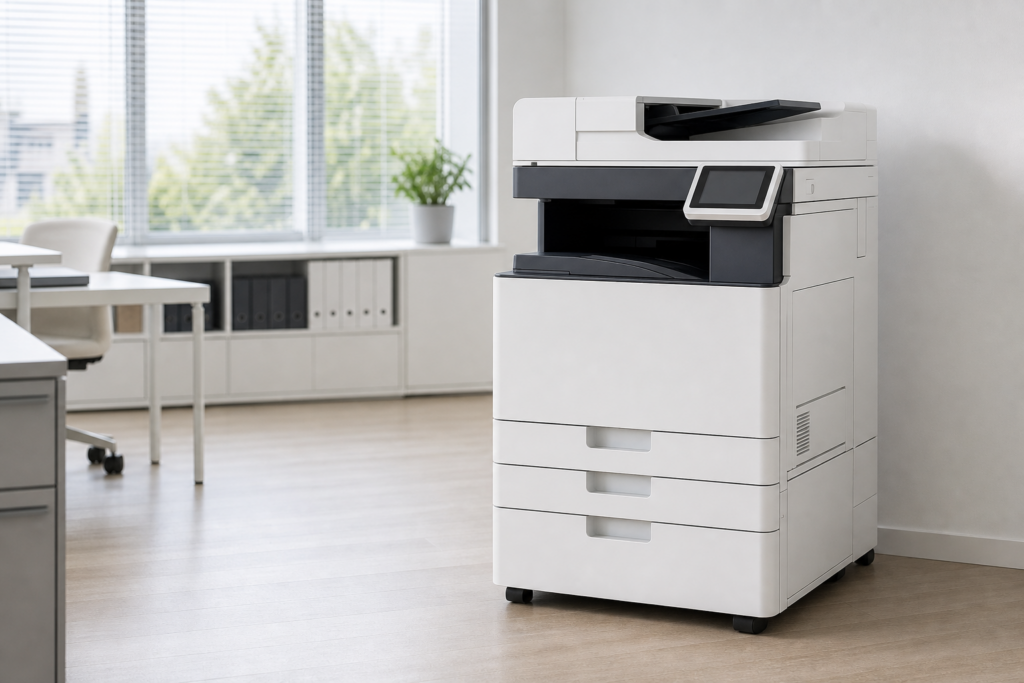
TASKalfa 2510iは、A3原稿を扱いながら、日常の出力はモノクロ中心という職場に適した毎分25枚クラスの複合機です。
コピー、プリント、カラースキャン、両面原稿送りを標準で備え、FAXはオプションで追加できます。
4.3インチのタッチパネルを採用し、図面、契約書、帳票などをA3で扱う小規模・中規模事業所に合わせやすい構成です。
ただし、発売時期は2017年11月上旬で、2026年9月現在のメーカー現行一覧には末尾に「+」が付くTASKalfa 2510i+が掲載されています。
末尾のない2510iをこれから選ぶ場合は、現行新品と同じ扱いにせず、中古機や既存機の継続利用として、個体状態、保守受付、部品、対応OS、セキュリティー設定まで確認することが重要です。
TASKalfa 2510iの特徴
TASKalfa 2510iの中心的な特徴は、A3対応とA4横毎分25枚のモノクロ出力を、幅590mm、奥行590mmの本体にまとめていることです。
本体高さは688mm、質量はトナーコンテナを含まず約49kgです。
手差しトレイを閉じたときの設置面積は抑えられていますが、手差し使用時の機械占有幅は873mmになります。
設置場所を決める際は、カタログ上の本体幅だけでなく、給紙や紙詰まり処理に必要な空間も見込みます。
出力はモノクロ専用ですが、スキャナーはカラー対応です。
紙の請求書、押印済み書類、色分けされた図面をカラーで電子化し、社内配布用の印刷はモノクロで行う運用なら、カラー出力機を置かずに文書電子化へ対応できます。
標準給紙は550枚カセット1段と100枚手差しで、両面原稿自動送り装置と自動両面印刷機能も標準構成に含まれます。
操作部は4.3インチのタッチパネルです。
同じシリーズのTASKalfa 2520iは7インチであり、2510iは大画面よりも必要な基本機能と価格の釣り合いを重視した位置付けでした。
テンキーがあるため、コピー部数などの数字は物理キーで入力できます。
一方、現在の大型パネル機と比べると、宛先選択や詳細設定を頻繁に行う部署では画面の小ささを感じる可能性があります。
A3を必要なときに使う職場へ合わせやすい
A4文書が中心でも、建設図面、表計算の集計表、見開き資料、契約書の控えなどでA3が必要になる職場があります。
TASKalfa 2510iの複写速度はA4横が25枚/分、A4縦が18枚/分、A3縦が12枚/分です。
大量連続出力を最優先する高速機ではありませんが、通常の帳票を処理しながら、ときどきA3を等倍でコピーしたい環境には合わせやすい性能です。
A3の利用実績がほとんどない場合は、本体寸法だけでなく処理速度も含め、A4専用のECOSYS MA4500ifxと比較すると過剰な構成を避けやすくなります。
反対に、A3原稿台を毎週使う、見開きの原本を分割せず読み取りたいという職場では、A3対応を残す意味があります。
型番の末尾まで確認する
2026年9月現在、京セラの現行モノクロ複合機一覧にはTASKalfa 2510i+が掲載され、末尾に「+」のないTASKalfa 2510iは掲載されていません。
したがって、2510iを現行ラインアップの新品とみなさず、販売店在庫または中古流通の状態を個別に確認する必要があります。
2510i、2510i+、2520iは似た名称でも別の製品です。
見積書、保守契約書、機器背面などの銘板を照合し、末尾を省略しないようにしてください。
主要仕様と基本性能
メーカー公式仕様はTASKalfa 2520iと2510iを同じ表に掲載しています。
共通値が多い一方、質量などは機種別の列に分かれているため、列見出しと結合された共通欄を照合する必要があります。
以下は、2510iの対象列または両機共通欄で確認できた値です。
| 項目 | TASKalfa 2510iの確認値 |
|---|---|
| 形式・カラー対応 | デスクトップ型、モノクロ |
| 最大原稿・用紙サイズ | A3 |
| 複写速度 | A4・B5横25枚/分、A4縦18枚/分、B5縦16枚/分、A3・B4・A5縦12枚/分 |
| 読み取り・書き込み解像度 | 600×600dpi |
| ファーストコピー | 5.8秒以下。23℃、60%RH環境での値 |
| ウォームアップ | 主電源オンから21秒以下。23℃、60%RH環境での値 |
| 標準給紙 | 550枚カセット1段+100枚手差し |
| 本体寸法 | 幅590×奥行590×高さ688mm |
| 質量 | 約49kg。トナーコンテナを含まない |
| 電源・最大消費電力 | AC100V、11.8A、50/60Hz・1,300W以下 |
連続速度は原稿方向や用紙サイズで変わります。
「毎分25枚」はA4またはB5を横送りした場合の値であり、A3でも同じ速度が出るという意味ではありません。
見積比較では単に「25枚機」とするだけでなく、実務で多用する用紙サイズと向きを確認します。
用紙と両面印刷の範囲
標準カセットの用紙サイズはA3からA5縦、手差しはA3からA6縦とハガキです。
用紙坪量はカセットが60~163g/㎡、手差しが45~256g/㎡、両面印刷が60~220g/㎡です。
普通紙、再生紙、コート紙、厚紙、薄紙、OHP、封筒が仕様に挙げられています。
ただし、寸法や坪量が範囲内でも、表面加工、のり、反り、吸湿状態によって搬送やトナー定着は変わります。
封筒や厚紙を常用する場合は、実際に使う銘柄で給紙、印字、排紙を試してください。
給紙元とドライバーの用紙種類が一致しないと、紙詰まりや定着不良につながることがあります。
手差し設定で迷う場合は複合機で手差し印刷できないときの確認手順も参照し、機械側とパソコン側の設定を両方確認します。
待ち時間と高精細設定も確認する
25枚/分は連続出力が始まった後の速度です。
主電源を入れた直後にはウォームアップがあり、スリープからの復帰時間は13.9秒以下とされていますが、設定や使用条件によって変わります。
少部数の印刷やコピーが断続的に発生する職場では、連続速度だけでなく、ファーストコピー5.8秒以下や復帰時間も体感へ影響します。
プリント解像度には600dpiとFine1200が記載されていますが、公式仕様には1,200dpi時の搬送速度が半速になるという脚注があります。
細線や小さい文字を重視して高精細設定を固定すると、通常設定と同じ生産性にならない可能性があります。
画質と速度のどちらを優先する文書かを分けて運用するのが現実的です。
操作性とスキャン・モバイル連携
TASKalfa 2510iは、10Base-T、100Base-TX、1000Base-Tの有線LANとIEEE 802.11 b/g/nの無線接続に対応します。
発売資料ではWi-Fi DirectとNFCの標準装備も案内され、Mobile Printアプリケーションによるプリントやスキャンデータの保存、My Panelによるモバイル操作が説明されています。
NFCの案内は発売当時のAndroid端末を対象としているため、現在利用しているOSやアプリで同じ動作ができるとは限りません。
中古導入では実際の端末で接続試験を行います。
スキャンはカラー対応です。
300dpiの片面原稿ではカラー、白黒とも50ページ/分、両面原稿ではカラー、白黒とも16ページ/分です。
出力形式はTIFF、PDF、XPS、Open XPS、高圧縮PDF、JPEG。
送信方式としてSMB、SMTP、SMTP over SSL、FTP、FTP over SSL、TWAIN Scan、WSD Scanなどが公式仕様に記載されています。
紙文書をカラーのまま保存できる点は、モノクロ出力機であることとは分けて評価できます。
共有フォルダーやメールへ送信する
SMBスキャンは、部署別や案件別の共有フォルダーへ文書を直接保存できる方法です。
ただし、パソコンのパスワード変更、共有権限、名前解決、Windowsのセキュリティーポリシー更新によって、従来の設定で送れなくなる場合があります。
導入時は専用の保存先と認証情報を決め、特定社員の個人アカウントだけに依存しない構成にします。
Windows 11環境で接続条件を整理する場合はSMB署名とスキャン設定の解説、パスワード変更後の不具合には保存先の認証情報を直す方法が参考になります。
メール送信ではSMTPサーバー名だけでなく、暗号化、認証方式、送信元アドレス、証明書の有効性を照合します。
証明書関連のエラーは複合機の証明書有効期限に関する解説も確認してください。
USBとFAXは運用ルールを決めて使う
USBメモリーへ直接スキャンし、USB内のデータを印刷する機能も案内されています。
ネットワークへ接続しにくい一時的な作業には便利ですが、機密文書を持ち出す経路にもなります。
利用者、保存可能な文書、持ち出し、紛失時の対応を定め、不要ならUSBメモリーの利用を無効化します。
FAXは標準機能ではなく、FAX System 13が必要です。
スーパーG3、ネットワークFAX、A3送受信を使う場合は、中古機へFAX基板が実際に装着されているか、電話回線で送受信試験を行ったかを確認します。
パソコンからFAXを送る運用はPC-FAXの設定と利用手順も参考になります。
電子化だけが目的なら、FAXオプションを追加せずスキャンを中心に構成する選択肢もあります。
セキュリティー機能と中古機の注意点
複合機には印刷データ、宛先、共有フォルダー情報、メール設定、FAX番号などが集まります。
TASKalfa 2510iにはUSBメモリーを利用不可に切り替える設定があり、FAXについては宛先の2度入力や受信FAXの放置防止を含むビジネス向けガイドライン「FASEC1」への適合が案内されています。
ただし、FAX自体はオプションであり、ガイドライン適合と利用現場の設定が適切であることは別の問題です。
ICカード認証キットはオプションです。
認証印刷を構成すれば、利用者が本体の前にいるときに出力し、放置プリントや取り違えを抑えられます。
また、SSD内の保存データを暗号化し、再利用できない形で上書き消去するData Security Kit(E)もオプションです。
これらは標準機を置くだけで自動的に付く機能ではありません。
必要な場合は、現物の装着品とライセンスを確認します。
装着品と初期化履歴を確認する
中古機の見積書に「セキュリティー対応」とだけ記載されていても、ICカードリーダー、認証キット、オプションのHD-6、Data Security Kit(E)が含まれるとは限りません。
本体の構成一覧、オプション型番、ライセンス状態、機能テストの結果を書面で示してもらいます。
保存用SSDは標準ではなく、公式仕様ではHD-6装着時に32GBとされています。
前利用者のアドレス帳、共有フォルダーの資格情報、メールサーバー設定、FAX短縮ダイヤル、ジョブ履歴、管理者情報が残っていないことも重要です。
画面上で宛先を削除することと、記憶装置を含めて適切に初期化することは同じではありません。
導入時の初期化範囲と、将来返却するときのデータ消去方法を一組の手順として確認します。
使わない接続経路を残さない
有線LAN、無線LAN、Wi-Fi Direct、USBをすべて同時に使う必要がなければ、業務で不要な経路は無効化します。
固定IPまたはDHCP予約、管理者パスワード、時刻、証明書、送信先制限を導入チェックシートに含めると管理しやすくなります。
IPアドレスの変更で印刷できなくなる問題は固定IPとDHCP予約の違いも参考にできます。
発売から時間が経過した機種では、ファームウェア、対応する暗号方式、現行OSやサーバーとの整合性を保守会社へ確認します。
機器の管理画面をインターネットへ直接公開せず、必要な社内ネットワークからだけ接続できる構成を基本にします。
古い設定をそのまま引き継ぐのではなく、現在の運用基準で再設定することが大切です。
適する用途と向かない使い方
TASKalfa 2510iが合わせやすいのは、カラー印刷は外注または別機器で対応し、社内文書の出力はモノクロで十分な職場です。
A3原稿台と両面原稿送りを備えるため、契約書、申請書、台帳、図面、表計算資料などをコピーまたは電子化する業務に向きます。
標準カセットと手差しを使い分ければ、普通紙を常用しながら、指定用紙や封筒へ必要な分だけ印刷できます。
25枚/分は、小規模・中規模オフィスの日常的な文書処理へ当てはめやすい速度です。
ただし、今回確認した公式資料に月間推奨出力枚数の記載はありません。
根拠のない推奨枚数を設定せず、現在使っている機器の月間カウンター、最も忙しい時間帯の連続部数、スキャン原稿数、A3比率を集計して判断します。
従業員数だけでは、必要速度や給紙量を正確に決められません。
総務・士業・建設などの定型文書処理
総務部門で申請書をコピーする、士業で両面契約書をPDF化する、建設・不動産業でA3資料を出力するといった用途では、A3対応とカラースキャンの組み合わせを活かせます。
両面原稿自動送り装置の積載枚数は50枚で、原稿混載機能を使う場合は30枚です。
A3とA4のように異なるサイズの原稿を扱う業務では、原稿方向や混載条件を確認してから一括読み取りします。
白紙ページのスキップ、裏写り除去、複数ページを1枚へ集約する機能は、紙文書の整理や出力枚数の削減に役立ちます。
色付き原稿の背景が濃く出る場合は、原稿種類や濃度を調整します。
調整の考え方は地色除去・裏写り防止の設定方法も参考になります。
原稿送りで線が出るときは、設定変更の前に読み取りガラスの汚れも点検してください。
カラー出力や大量処理には別の選択肢がある
提案書、写真、販促物を日常的にカラー印刷する職場には、モノクロ専用の2510iは向きません。
A3カラー機との比較にはTASKalfa 2470ciなどを確認し、カラー比率、必要な仕上げ、保守条件を含めて判断します。
カラー原稿を読み取れることと、カラーで印刷できることを混同しないようにします。
会議直前に数百部をまとめて出力する運用や、複数部署が常時共有する環境では、25枚/分より速い機種が適する場合があります。
また、ホチキス留めや中綴じなどの仕上げを重視する場合も、2510iの基本構成だけで判断できません。
速度、給紙容量、排紙処理、スキャン速度、設置場所、障害時に影響を受ける人数をまとめて比較します。
後継候補・上位機・A4機との比較
比較で最初に区別したいのは、TASKalfa 2510iとTASKalfa 2510i+です。
末尾の「+」は省略可能な表記ではありません。
現行一覧の2510i+は税別670,000円、A3モノクロ25枚/分、4.3インチタッチパネルとして掲載されています。
一方、末尾のない2510iの個別ページには税別610,000円が掲載されています。
似た外観や速度であっても、旧2510iの価格、オプション、ソフトウェア条件を2510i+へそのまま転記してはいけません。
同世代のTASKalfa 2520iは、モノクロ25枚/分という基本速度を共有しますが、操作部は7インチです。
2510iの4.3インチより大きな画面を求める場合の同世代上位候補でした。
中古機同士を比べるときは、型番だけでなく、FAX、追加給紙、記憶装置、セキュリティーキットの装着状況、累計使用量、整備内容を同じ条件にそろえます。
より速い現行A3モノクロ機と比べる
新規リースや長期運用を前提にするなら、現在の製品と並べて比較します。
例えばTASKalfa MZ3200iは、2510iより上の速度帯を検討するときの候補です。
出力が集中する部署ではTASKalfa MZ4000iも比較対象になります。
速度差だけでなく、現行OSへの対応、セキュリティー機能、保守期間、標準機能、必要オプションを含む総額で判断します。
旧機の取得価格が低くても、故障時に部品手配へ時間がかかる、保守対象が限定される、パソコン更新のたびに再設定が必要になる場合は、停止時間を含む総コストが上がります。
反対に、既存の2510iを使っており、保守契約と部品供給を確認できるなら、すぐに入れ替える必要があるとは限りません。
状態と業務影響を基準に判断します。
A3が本当に必要かを再確認する
A3原稿を年に数回しか使わない場合は、A4機を部署内に置き、A3作業を別拠点や外部出力へ集約する方法もあります。
A4機は設置面積を小さくしやすく、同じ25枚クラスの旧A3機より高速な候補もあります。
ECOSYS M2540dwやECOSYS MA4000wifxを確認し、A3の利用頻度、原稿台の必要性、設置場所を比べてください。
一方、契約書の見開きコピー、A3図面の等倍出力、A3とA4が混在する原稿の電子化を日常的に行うなら、A3原稿台を備える機種の利便性は明確です。
単純な本体サイズではなく、A3作業を分割したり別の場所へ運んだりする手間まで含めて選びます。
構成・価格と契約条件
メーカーの個別製品ページおよび価格ページに掲載されているTASKalfa 2510iの希望小売価格は、610,000円(税別)です。
2017年の発売資料では本体のみ548,000円(税別)でしたが、ニュースリリースは発表時点の情報です。
本記事のmachine_specsでは、後年の個別ページに掲載された610,000円を採用しています。
どちらの金額も、現在の中古価格や販売店の実売価格を示すものではありません。
公式価格ページの本体構成には、550枚給紙カセット1段、100枚手差し、プリント、スキャン、両面原稿送り装置、両面ユニットが含まれます。
本体価格には感光体と消耗品が含まれないという注意書きがあります。
搬入、設置、パソコン設定、追加オプションの取付、特殊搬入、保守も別条件です。
旧モデルでは希望小売価格から現在の取引価格を推測せず、対象個体と提供作業を明記した見積書で確認します。
FAXと増設給紙はオプション
FAX System 13はオプションです。
標準のコピー、プリント、スキャンが使える中古機でも、FAX基板がなければ電話回線を使うFAX送受信はできません。
増設給紙には550枚1段のPF-470や、550枚2段のPF-471が仕様ページに掲載されています。
帳票の種類が多い職場では給紙段を増やすと紙の入れ替えを減らせますが、本体の高さ、総重量、搬入経路、転倒防止、追加部分の保守対象も確認します。
公式価格ページでは本体610,000円、PF-470が89,000円、FAX System 13が89,000円という構成例が示されていますが、いずれも税別の掲載価格であり、2026年時点の在庫や販売可否を保証するものではありません。
中古機では外観から装着状況を判断せず、構成一覧と送受信・給紙のテスト結果を受け取ります。
リース料と保守料金は分けて比べる
月額リース料は、本体とオプションの見積額、契約期間、料率、審査条件などで変わります。
カウンター保守料金は印刷枚数、最低料金、トナー、感光体、訪問修理、部品、交通費の範囲を確認します。
根拠のない月額やカウンター単価をTASKalfa 2510iの固定相場として扱うことはできません。
契約期間の考え方は複合機を6年リースするときの料率比較、短期利用も含めた契約形態はリースとレンタルの違いが参考になります。
複数案を比較するときは、本体、オプション、搬入、設定、撤去、月額、保守を分けます。
概算整理には複合機料金シミュレーターも利用できますが、最終的な支払条件は正式な見積書と契約書を優先してください。
導入前に確認したい保守・設置項目
現行ラインアップから外れたTASKalfa 2510iを導入するなら、価格より先に対象個体の状態と保守を継続できる見込みを確認します。
メーカーが製品ページやドライバー情報を公開していることと、販売店が特定の中古個体へ長期間の訪問保守を提供できることは同じではありません。
対応地域、受付時間、修理時の目安、代替機、部品と消耗品、契約終了条件を販売店へ質問します。
個体状態では累計出力枚数だけでなく、原稿送り装置、各給紙段、両面搬送、定着、スキャナー、有線・無線ネットワーク、FAXオプションを実際に試します。
カウンターが少なくても、長期保管、用紙粉、ローラーの硬化、過去の修理状況によって状態は変わります。
保守体制の地域差を確認する際はメーカー別保守拠点分布図も参考になりますが、最終的な対応可否は契約する保守会社へ直接確認します。
設置場所と電源・ネットワークを確認する
本体寸法は幅590×奥行590×高さ688mmですが、手差しトレイ使用時の占有幅は873mmです。
用紙補給、原稿台の開閉、紙詰まり処理、トナー交換、技術員の作業に必要な空間を追加します。
本体質量はトナーを含まず約49kgです。
一般の小型プリンターと同じ感覚で運ばず、通路幅、曲がり角、段差、階段、エレベーター、床の安定性を事前に調査します。
電源はAC100V、11.8A、50/60Hzで、最大消費電力は1,300W以下です。
延長コードや高消費電力機器との安易な共用を避け、設置業者の指示に従います。
ネットワークではIPアドレス、プリンタードライバー、スキャン先、DNS、時刻、メール認証を一覧化します。
複数ネットワークから共有する場合は配線を増やすだけで対応せず、ルーティングとアクセス制御を設計します。
考え方は複合機を2つのネットワークで共有する方法でも確認できます。
見積書と納品時の最終チェック
- 銘板が「TASKalfa 2510i」であり、「2510i+」や「2520i」ではないかを確認します。
- 累計カウンター、整備履歴、交換部品、現状のコピー・印刷サンプルを確認します。
- FAX System 13、追加給紙、HD-6、ICカード認証、Data Security Kit(E)の有無を型番で確認します。
- 使用予定のWindows、macOS、スマートフォンでドライバーやアプリの動作を事前に確認します。
- カセット、手差し、両面印刷、両面スキャン、カラー読み取り、共有フォルダー送信を試します。
- 保守料金にトナー、感光体、部品、訪問費、最低料金が含まれるかを確認します。
- 故障時の受付時間、対応地域、部品を手配できない場合の扱い、代替機条件を確認します。
- 前利用者データの消去、管理者設定、証明書、USB、無線LANの初期設定を確認します。
- 搬入、設置、パソコン設定、既存機撤去、データ消去の費用を分けて確認します。
これらを確認し、A3モノクロ25枚/分で実際の業務量を処理できるなら、2510iは既存環境の継続利用や中古導入の候補になります。
長期リース、最新OSへの継続対応、今後のセキュリティー更新を重視する場合は、2510i+や現行のA3モノクロ機を含め、契約期間全体の費用と停止リスクで比較するのが適切です。
参考情報・出典
仕様・価格・保守条件は構成や地域で変わります。
正式な条件は最新の見積書をご確認ください。

最新記事 by 堀田直義 (全て見る)
- 色付き用紙をコピーすると背景がグレーになる!地色除去・裏写り防止の設定方法 - 2026年9月24日
- 著作権フリーで使える!複合機のおすすめアイコンサイトをランキングで紹介! - 2026年9月21日
- 複合機に搭載されているAI(人工知能)とは?おすすめ機能を紹介! - 2026年9月21日
- 単機能プリンターと複合機の違いとは?用途別の選び方やメリットなど解説! - 2026年9月21日
- プロダクションプリンターと複合機の違いは?性能や用途など比較解説! - 2026年9月21日