
QUICK ANSWER
この記事の要点
FAXを送るためだけにわざわざ席を立って複合機まで歩くという、そんな作業とはもうおしまいにしませんか? 作成した書類を印刷し、手入力で番号を押し、送信後にシュレッダーにかけるといった一連の作業は、複合機の標準機能PC-FAXを使えば、すべてデスクの上で完結します。
PC-FAXとは、パソコンからFAXを送信する機能のこと。
- パソコンからFAXを送る複合機のPC-FAXとは?まずは仕組みを解説!
- 【Windows11版】パソコンからFAXを直接使えるPC-FAXを複合機で設定する手順を紹介!
- Excel・Word実践!複合機を通じて直接パソコンからFAXを送る操作手順を紹介!
執筆・監修:hotta(株式会社じむや) 最終更新:
FAXを送るためだけにわざわざ席を立って複合機まで歩くという、そんな作業とはもうおしまいにしませんか?
作成した書類を印刷し、手入力で番号を押し、送信後にシュレッダーにかけるといった一連の作業は、複合機の標準機能PC-FAXを使えば、すべてデスクの上で完結します。
PC-FAXとは、パソコンからFAXを送信する機能のこと。
特別な機器は不要です。
お使いの複合機とパソコンがつながっていれば、今すぐ用紙代0円、移動時間0秒の環境が手に入ります。
本記事では、Windows 11での設定手順から、送信できない時のチェックリストまで分かりやすく解説しています。
設定が難しそうと諦めていた方も、この記事の手順通りに進めれば大丈夫ですので、ぜひ最後までご覧ください。
目次
パソコンからFAXを送る複合機のPC-FAXとは?まずは仕組みを解説!
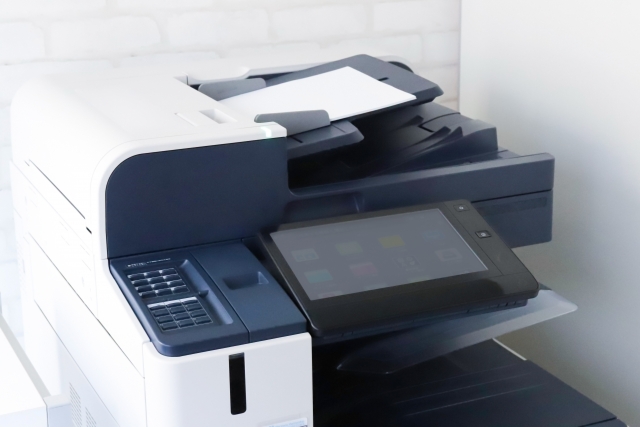
パソコンからFAXを送る方法を検索すると、さまざまなサービスやソフトが出てきて混乱してしまいますよね。
ビジネスの現場で利用される方法は主に3つあります。
- PC-FAX
- インターネットFAX
- FAXソフト・モデム
PC-FAXは、オフィスにある複合機とパソコンをつないで送る方法です。
インターネットFAXはインターネット回線を使い、メールのように送受信する有料クラウドサービス。
FAXソフト・モデムはパソコンに外付けモデムで電話線を直接つなぎ、専用ソフトで送る方法です。
このなかで、すでにオフィスに複合機がある企業にとって、最も手軽でコストメリットが大きいのが、1つ目のPC-FAX(パソコンFAX)機能というわけです。
『仕組みは印刷と同じ!紙の代わりに電話回線に出す』
通常、WordやExcelで作成した書類を印刷する場合、データはLANケーブルやWi-Fiを通って複合機へ送られ、そこで紙に出力されます。
一方、PC-FAXの場合、複合機までは同じルートを通りますが、複合機は紙を印刷しません。
その代わりに、複合機につながっている電話回線を使って、相手先のFAX機へデータを送信します。
【PC-FAXの流れ(手順)】
- パソコン:データを作成し「印刷」ボタンを押す(出力先にFAXを選択)。
- LAN / Wi-Fi:データが複合機へ飛ぶ。
- 複合機:データを画像に変換し、電話回線を通じて「ピーヒョロロ」と送信。
- 相手先:通常のFAXとして紙で受信(相手がペーパーレス受信ならデータで受信)。
つまり、席を立って紙を取りに行き、複合機のスキャナ台に乗せてボタンを押すという物理的な動作を、すべてパソコン上の操作に置き換えたものです。
特別な専用サーバーや、有料のソフトを購入する必要はありません。
まるで、パソコンからFAXを直接送れるような感覚ですね。
複合機とパソコンがつながっている環境であれば、メーカーが無料配布しているドライバーを入れるだけで、今日からすぐに使い始めることができます。
『インターネットFAXとの決定的違いは電話番号』
PC-FAXとよく混同されるのが「インターネットFAX(クラウドFAX)」です。
どちらもパソコンで送受信できる点は同じですが、どの回線を通るかという点で決定的な違いがあります。
これはビジネスにおける信用に関わる重要なポイントです。
インターネットFAX
ネット回線を使ってサーバー経由で送ります。
手軽ですが、送信元の番号が050やサービス指定の番号になるケースがほとんどです。
インターネットFAXについては、こちらの関連記事で詳しく解説しています。
【関連記事】
PC-FAX
オフィスにつながっている電話回線(NTT等の固定電話網)を使います。
【比較表:PC-FAX vs インターネットFAX】
| 特徴 | PC-FAX(複合機活用) | インターネットFAX |
| 通信インフラ | 既存の電話回線(アナログ/ひかり電話) | インターネット回線 |
| 相手への通知番号 | 今の番号(03、06など)のまま | 050番号などに変わることが多い |
| 導入コスト | 0円(既存リース機があれば) | 月額費用+月額基本料 |
| 向いている企業 | 複合機がある、番号を変えたくない | 複合機がない、外出先からの送信がメイン |
『なぜPC-FAXが選ばれるのか』
取引先によっては、見慣れない050からのFAXをスパム(迷惑FAX)と警戒したり、番号登録がないために受信拒否されたりするリスクがあります。
古くからの取引先が多い企業ほど、いつもの03番号で届くPC-FAXの方が、業務上のトラブルが少なく、信頼性を担保できるのです。
名刺やWebサイトのFAX番号を書き換える手間も発生しません。
『コストの真実!無料なのは用紙代とトナー代』
パソコンからFAX無料というキーワードで検索される方は多いようですが、PC-FAXにおける無料と有料の境界線を正しく理解しておく必要があります。
無料になるもの(0円)
- 用紙代・トナー代:物理的な印刷を行わないため、送信にかかる消耗品コストは完全にゼロになります。
- カウンター料金:リース契約において、PC-FAX送信は「印刷」としてカウントされません(※ご契約内容によりますが、一般的に送信は無料です)。
- ソフトウェア代:PC-FAX用のドライバーは、メーカー公式サイトから無料でダウンロードできます。
有料になるもの(通常通り)
- 通信費(通話料):電話回線を使用するため、通常のFAXと同じく「電話代(全国一律3分8円など)」が発生します。
ここがコスト削減のポイント
従来のFAX業務にかかっていた1枚数円の紙・トナー代と複合機までの往復にかかる人件費(時間単価)が消滅するインパクトは甚大です。
例えば、毎日10通のFAXを送る場合です。
月間で約200枚の用紙削減に加え、往復や待ち時間を含めた無駄な作業時間を数時間単位で削減できます。
通信費は変わりませんが、見えないコスト(消耗品と人件費)を大幅にカットできるのが、PC-FAX導入の最大の財務的メリットと言えるでしょう。
【Windows11版】パソコンからFAXを直接使えるPC-FAXを複合機で設定する手順を紹介!
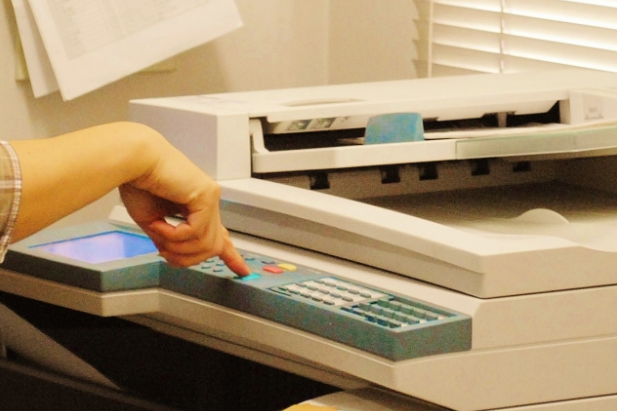
PC-FAXの設定は、複合機がすでにオフィスで使えている(印刷ができている)状態なら、非常にシンプルです。
やるべきことはたったひとつ、FAX用のドライバーを入れることだけです。
ここでは、Windows 11環境を前提に、3つのステップで設定を完了させる手順を解説します。
『手順①|メーカー公式サイトからFAXドライバーを入手』
まず、お使いの複合機メーカーのサポートページに行き、パソコンにドライバーをダウンロードします。
ここで最も重要な注意点は、プリンタードライバーとは別にFAXドライバーが存在するという点です。
- プリンタードライバー:印刷するためのソフト(印刷ができているならすでに入っています)。
- FAXドライバー:FAXを送るためのソフト(今回必要なのはこちらです)。
検索エンジンで「(メーカー名)(型番)ダウンロード」などと検索し、公式サイトのダウンロードページへ進んでください。
OSの選択でWindows 11を選び、ファイル名に「FAX Driver」や「PC-FAX ドライバー」と書かれているものをダウンロードします。
【主要メーカー別:ドライバーの探し方ヒント】
- Canon (キヤノン):「LIPSLX」などのプリンタードライバーとは別に、「Generic FAX Driver」または機種専用のFAXドライバーがあります。
- RICOH (リコー):「PC FAX Driver」という名称で提供されています。
- SHARP (シャープ):「PC-Faxドライバー」を探してください。
- FUJIFILM (富士フイルム):旧富士ゼロックス製品を含め、「FAXドライバー」として提供されています。
- Brother (ブラザー) / EPSON (エプソン):統合インストーラーに含まれている場合が多いですが、個別に「FAX」を選択してインストールできる場合もあります。
『手順②|インストールとポートの確認』
ダウンロードしたファイルをダブルクリックしてインストールを開始します。
画面の指示に従って「次へ」進んでいくと、途中で「接続先(ポート)の指定」や「機器の検索」を求められます。
ここが最大の難関ですが、下記のルールを覚えておけば迷いません。
「普段使っているプリンターと同じIPアドレスを指定する」
もし、自動検索で複合機が出てこない場合は、以下の手順でIPアドレスを確認・入力してください。
- プリンターの設定を確認:すでに印刷できているプリンターのプロパティを開き、「ポート」タブを確認します。「192.168.1.10」のような数字が書かれています。
- 同じ数字を入力:FAXドライバーのインストール画面で「IPアドレスで指定」を選び、先ほどの数字をそのまま入力します。
【アドバイス】
接続方式(ポートの種類)を選ぶ際は、「Standard TCP/IP ポート」を選択するのが最もトラブルが少なく安定します。
WSDポートは手軽ですが、ネットワーク環境によっては不安定になることがあるため、業務利用ではTCP/IPが推奨されます。
『手順③|Windowsの設定画面でFAXアイコンを確認』
インストールが完了したら、正しくパソコンに認識されたかを確認します。
Windows 11のメニューは以前のバージョンと配置が異なるため、下記の手順で進んでください。
- 画面下の「スタートボタン(Windowsマーク)」をクリックし、「設定(歯車アイコン)」を開きます。
- 左メニューから「Bluetooth とデバイス」を選択します。
- 右側に表示される「プリンターとスキャナー」をクリックします。
この一覧のなかに、お使いの複合機名に加えて、FAXやPC-FAXという文字が含まれたアイコンが増えていれば成功です。
- Canon iR-ADV C3530 (←これは印刷用)
- Canon iR-ADV C3530 (FAX) (←これが今回追加されたPC-FAX用)
このように、「同じ機種名で、カッコ書きや末尾にFAXとついたアイコン」が分身のように増えていれば、準備はすべて完了です。
これで、あなたのパソコンはFAX機としての機能を手に入れました。
次は実際に、ExcelやWordから送信してみましょう。
Excel・Word実践!複合機を通じて直接パソコンからFAXを送る操作手順を紹介!
ここまでの準備、お疲れ様でした。
いよいよ実際にFAXを送ってみましょう。
PC-FAXの操作で戸惑うのは、FAX送信ボタンというボタンが見当たらないことです。
ではどうするのか? 答えは印刷です。
書類を紙に出すときの操作とほぼ同じ。
もう操作はマスターしたも同然ですね。
ここでは、ビジネスで最もよく使うExcelでの見積書送信を例に、具体的な手順を3ステップで解説します(WordやPDFでも操作は全く同じです)。
『印刷ボタンを押してから送信までの3ステップ』
手元にあるExcelファイルを開いた状態からスタートします。
手順①|「ファイル」>「印刷」メニューを開く
画面左上の「ファイル」タブをクリックし、左のメニューから「印刷」を選びます。
ここまでは普段の印刷と全く同じです。
手順②|プリンターの一覧から「PC-FAX」を選ぶ
ここが運命の分かれ道です。
プリンターの項目をクリックすると、インストールされているプリンターの一覧が表示されます。
普段使っている「Canon iR-ADV…」などの下に、先ほどインストールした「〜(FAX)」や「〜 PC-FAX」といった名称のドライバーがあるはずです。
これをクリックして選択状態にします。
【重要】
ここで間違えて普通のプリンターを選ぶと、複合機から紙が出てきてしまいます。
必ず「FAX」と名のつく方を選んでください。
手順③|「印刷」ボタンをクリック→送信画面がポップアップ
FAXを選んだ状態で、画面上の「印刷」ボタンを押します。
すると、すぐにデータが飛んでいく……わけではありません。
数秒待つと、パソコンの画面上に「FAX送信設定」という新しいウィンドウがポップアップしてきます。
このポップアップ画面こそが、PC-FAXの本体です。
ここで相手の電話番号を入力し、「送信」ボタンを押すことで、初めてデータが電話回線へと旅立ちます。
これなら、「間違えて印刷ボタン押しちゃった!」というときでも、この画面でキャンセルできるので安心です。
『毎回の手入力をなくすアドレス帳登録』
ポップアップした送信画面で、毎回「03-1234-5678」と手入力するのは、手間がかかるだけでなく入力ミスによる誤送信の元凶ですね。
PC-FAXを導入したら、最初によく使う取引先をアドレス帳(電話帳)に登録することをおすすめします。
ほとんどのメーカー製ドライバーには、送信画面の中に「電話帳」「宛先表」「アドレス帳編集」といったボタンがあります。
- 新規登録をクリック:会社名、担当者名、FAX番号を入力します。
- グループ分けを活用:「仕入先」「社内」などで分類し、検索しやすくします。
- CSVで一括登録(上級編):件数が多い場合はExcel等のリストをインポートし、入力を自動化します。
登録さえしておけば、次回からはリストで送り先を選んで追加ボタンを押すだけ。
番号を見ながら指差し確認して入力するという緊張感から解放され、送信業務が秒速で終わるようになります。
『送付状(カバーシート)はどうする?おすすめの運用法』
日本のビジネス習慣では、FAXを送る際に必ず「送付状(誰から誰へ、何枚送ったか)」をつけますよね。
PC-FAXの場合、この送付状をどう付けるかが悩みどころ。
方法は大きく2つありますが、弊社が推奨するのは方法Bです。
方法A:ドライバーの「送付状機能」を使う
先ほどのポップアップ画面には、「送付状を付ける」というチェックボックスがあります。
こちらの機能を使えば、相手先名や自社名を自動で埋め込んだ送付状を生成してくれます。
- メリット:手軽。
- デメリット:デザインが洋風で簡素すぎたり、編集がしにくかったりして、日本のビジネス文書としては「少し失礼」に見えることがある。
方法B:Excelの「1シート目」を送付状にする(推奨)
Excelファイルの1シート目に、自社フォーマットの送付状を作成し、2シート目以降に見積書や注文書を配置します。
そして印刷時に「ブック全体を印刷」を選んで送信します。
【メリット】
- 普段使い慣れた自社のロゴ入り送付状がそのまま使える。
- 「拝啓、貴社におかれましては…」などの挨拶文も自由に書ける。
- プレビュー通りの見た目で相手に届くので安心。
PC-FAXはデジタルデータですが、相手の手元には紙で届きます。
だからこそ、ドライバー任せの無機質な送付状ではなく、普段通りの丁寧な送付状を1枚目につけて送りたいですね。
相手へのマナーとしても、トラブル防止(枚数確認)の観点からもベストな運用と言えます。
パソコンからFAXに送信できない?複合機の困ったときチェックリスト【Q&A】
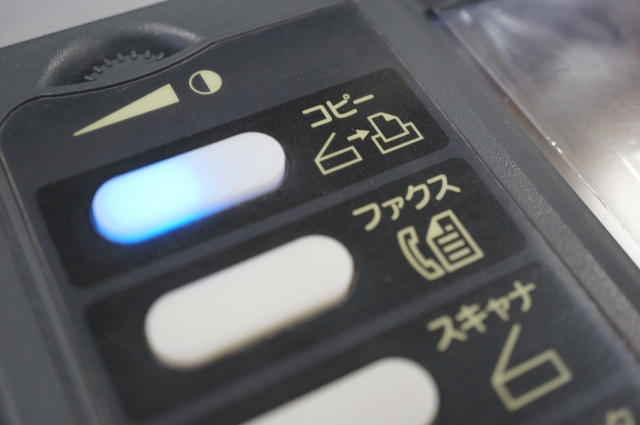
手順通りにやったはずなのに送れない!いざ送信しようとしてエラーが出ると焦ってしまいますよね。
安心してください。
PC-FAXのトラブル原因は、パソコンの設定か回線の設定のどちらかに絞られます。
ここでは、よくある3つの症状とその解決策をまとめました。
メーカーサポートに電話する前に、まずこの3点をチェックしてみてください。
【関連記事】
『Q1. 送信を押しても無反応またはオフラインと表示される』
A.パソコンが複合機を見失っています。
「ポート」の設定を見直してください。
最も多い原因がこれです。
特に、Windowsのアップデート後や、Wi-Fiルーターを変えた後に起こりがちです。
パソコンは複合機の「住所(IPアドレス)」に向かってデータを投げているつもりですが、その住所の設定が間違っている状態です。
【解決手順】
- 「プリンターとスキャナー」の設定画面を開き、PC-FAXドライバーの「プリンターのプロパティ」を開きます。
- 「ポート」タブをクリックします。
ここで「WSDポート」にチェックが入っていたら要注意。
WSDは不安定になりやすいため、「Standard TCP/IP ポート」に変更(または新規追加)し、正しいIPアドレスを入力してください。
これだけで通信が復活するケースが大半です。
『Q2. すぐに切断されるまたは話し中になる』
A.「プッシュ回線」と「ダイヤル回線」の設定が合っていません。
「ピーヒョロロ」という音すら鳴らずに切れる場合、複合機が発信信号の種類を間違えている可能性があります。
電話回線には、ピポパという音のプッシュ回線(PB)と、ジジジというパルス信号のダイヤル回線(10pps/20pps)があります。
【解決手順】
ドライバーの設定画面(プロパティ)のなかに、回線種別や外線発信という項目があります。
ここが自動になっていて失敗する場合は、オフィスの電話契約に合わせて手動でプッシュ(トーン)に切り替えてみてください。
現在のオフィス回線の9割以上はプッシュ回線(ひかり電話含む)です。
『Q3. 送信エラーが頻発する(IP電話・ひかり電話の場合)』
A.通信速度が速すぎて、回線がついてきていない可能性があります。
光回線(ひかり電話)を使っている場合、データ量が多いと通信が不安定になることがあります。
複合機はデフォルトでSuper G3(高速)というモードになっていますが、これをあえてG3(低速)に落とすことで、送信時間が数秒伸びる代わりに安定する場合があります。
この設定は複合機本体の管理者設定で行う必要があるため、頻発する場合は管理者に相談してみてください。
パソコンからFAXを送る設定がうまくいかない!古い複合機を使っている場合の対処法を解説!
ここまで解説した手順でパソコンからFAXを送信する設定ができなかった場合、原因は手順ではなく機械の寿命(OS非対応)にあるかもしれません。
特に、Windows 10から11へパソコンを買い替えたタイミングで、ドライバーを入れても動かなくなったというご相談が増えています。
『Windows 11非対応の古い複合機は入れ替えのサイン』
複合機のメーカーは、OSのサポート終了に合わせて古い機種のドライバー更新をストップします。
もし、メーカー公式サイトにWindows11用のドライバーがない場合、古いOS用のドライバーを無理やり使うのはセキュリティ上非常に危険です。
PC-FAXは社内ネットワーク(LAN)を通じて複合機を制御しています。
そのため、脆弱性のある古い環境を使い続けることは、ウイルス感染や情報漏洩の「裏口」を開けておくのと同じことだからです。
「設定が難しくて分からない」「ドライバーが見つからない」そう感じたら、無理に設定しようと時間を浪費するのではなく、最新の複合機に入れ替えるタイミングと捉えてみてください。
『最新機種ならメーカー保守で安心・快適』
「でも、新しい複合機は高いし、設定も面倒くさそう……」そう思われる方にこそ、お伝えしたいことがあります。
実は、複合機のリース契約において、どこで契約するかによって価格は変わりますが、誰が修理・サポートするかは変わりません。
- 大手ベンダーで契約:本体価格は定価に近いケースが多いが、修理はメーカー担当者が来る。
- 格安リース(じむや)で契約:本体価格は圧倒的に安いが、修理は同じくメーカー担当者が来る。
そう、弊社のような格安リース会社で導入しても搬入・設置・設定、そして故障時の修理対応はすべてメーカー正規サービスマンが担当します。
(※メンテナンス契約を結んだ場合)
つまり、PC-FAXの初期設定も、搬入時にメーカーのプロにお任せできるということです。
お客様は安く契約することだけを考えればよく、面倒な設定やトラブル対応は、全国に拠点を持つメーカーのプロに丸投げできるのです。
さいごに|パソコンからFAXするなら複合機のPC-FAX機能でスマートな業務環境を!
最後までお読みいただき、ありがとうございます。
今回は、パソコンからFAXを送れる複合機の機能(PC-FAX)の設定方法と活用術について解説しました。
重要ポイントをおさらいするためにも下記にまとめました。
- 仕組み:「印刷」と同じ操作で、紙を使わず電話回線へデータを送信します。
- コスト:用紙・トナー代は0円。発生するのは通常の通信費のみです。
- メリット:デスクから移動ゼロで完結。アドレス帳で誤送信も防げます。
- 解決策:設定できない旧機種は、セキュリティリスク回避のため入れ替えを検討しましょう。
たかがFAXと思われるかもしれませんが、その積み重ねは年間で膨大な時間とコストになります。
まずは、今ある複合機でドライバーの設定を試してみてください。
そして、もし「古くて動かない」「設定が複雑すぎる」と感じたら、ぜひ一度、現在のリース料金の見直しも兼ねてご相談ください。
最新のセキュリティとPC-FAX機能を備えた複合機を、驚くような価格でご提案させていただきます。
無料の予約システム「タダリザーブ」

hotta
最新記事 by 堀田直義 (全て見る)
- 複合機から出た紙が丸まる「用紙カール」の原因は?梅雨・冬の対策も解説 - 2026年9月15日
- 複合機で印刷したトナーがこすると剥がれる原因は?用紙種類と定着温度を確認 - 2026年9月12日
- 複合機でExcelを印刷すると勝手に縮小される原因は?改ページと拡大縮小設定 - 2026年9月5日
- Microsoft 365で複合機のスキャンメールが送れない!SMTP認証とOAuth 2.0を解説 - 2026年8月30日
- パソコンのパスワード変更後に複合機からスキャンできない!保存先の認証情報を直す方法 - 2026年8月29日