
QUICK ANSWER
この記事の要点
業務用フルオプションA3カラー複合機を月額6,900円で、リース・販売している株式会社じむやの堀田です。
本記事では、複合機からMACにスキャンできないのか?というテーマで解説しています。
- ウインドウズを基準に作られているから複合機からMACにスキャンできない?
- 複合機からMACにスキャンできる!
- 簡単に複合機からMAC対応のPCにスキャン設定をする方法はないの?
執筆・監修:hotta(株式会社じむや) 最終更新:
業務用フルオプションA3カラー複合機を月額6,900円で、リース・販売している株式会社じむやの堀田です。
本記事では、複合機からMACにスキャンできないのか?というテーマで解説しています。
ぜひ、最後までご覧ください。
目次
ウインドウズを基準に作られているから複合機からMACにスキャンできない?
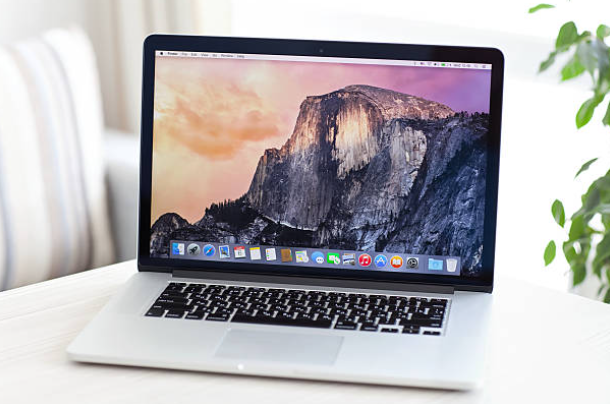
iPhoneの躍進でアップルという企業が世の中をけん引してきました。
そして、PCもアップルが発売しているMAC(マッキントッシュ)に変えられる方も多くなりました。
そこで過去の記事にも軽く書きましたが、改めて複合機とMACの関係についてお話ししたいと思います。
もともとMACはウインドウズじゃ手の届かない痒いところの層を狙って世の中に登場しました。
そのため、色を気にするデザイン系等の業種では必須と言われております。
逆を言えば世の中の上記のデザイン関係の職業は全体で見たら1%もないでしょうね。
しかし、その代償としてMACパソコンは複雑で、対応している周辺機器やソフトが非常に少ないのが現状です。
複合機も例外ではなく、MACパソコンと複合機の間には様々な弊害があります。
「ファックスのダイレクト送信」「書体(フォント)の文字化け」等があります。
複合機からMACにスキャンできる!

前述したようにスキャンができない!と書きましたが、実際はできます。
ただ、スキャンのやり方がものすごく面倒くさく、PCに不具合が出る可能性があります。
複合機からスキャンをする為には、「ターミナル」と呼ばれるMACのコマンドプロトコルで情報の書き換えをすることが必須になります。
しかし、このターミナルはPCの細部まで設定を変えられてしまうため、不具合が出る可能性があるのです。
ウインドウズの場合は、このような書き換えを行わなくても簡単に設定ができてしまいます。
以上のように、相性は基本的にはよくありません。
MACPCの問題でプリントアウトもできないという報告もたまにありますので、オフィスでどうしても必要じゃない場合はウインドウズにするのが無難です。
簡単に複合機からMAC対応のPCにスキャン設定をする方法はないの?

では、ターミナルをいじる以外にはスキャン設定をする方法はないのか?といえば、別の方法があります。
それは、Eメール転送をする方法です。
Eメール転送は主にFAXで使用する方法で、来たデータを紙で出すのではなくEメールの添付として送られてきます。
実はこの機能スキャン時にも使えるのですね。
複合機本体にメールアドレスを登録する必要があるので、いずれにしても最初は多少の手間がひつようですが、一度設定してしまえば後は簡単です。
それでも複合機からフォルダに直接保存したい!MacのSMBスキャン設定手順とは?

ここまでEメール転送という回避策をお伝えしましたが、日常的に大量のスキャンをする方や高解像度のデータを扱いたい方のなかには、「やっぱりMacのフォルダに直接データが飛んでくるようにしたい!」という強いご要望をお持ちの方もいるでしょう。
前述のとおり、Windowsに比べるとMacの設定はセキュリティの兼ね合いで少しクセがあります。
しかし、「共有フォルダ(SMB通信)」の仕組みを正しく理解して設定すれば、ターミナルを操作せずとも、Macのフォルダへダイレクトに保存することは可能です。
ここからは、Macユーザーの意地を見せたいあなたのために、最新のmacOS(Ventura以降)における共有フォルダ設定の手順を解説します。
少し手順は多いですが、一つずつクリアしていきましょう。
『Step1|Mac側で受け入れ態勢を整える(共有設定)』
複合機からデータを受け取るには、まずMac側で扉を開けておく必要があります。
ここが最大の難関であり、9割の方がつまずくポイントです。
手順は下記のとおりです。
- 「ファイル共有」をオンにする
- 保存用フォルダを指定する
- Windowsファイル共有用のアカウントを有効化する
アップルメニューからシステム設定を開き、サイドバーの「一般」をクリック、その中にある「共有」へと進みます。
次にファイル共有のスイッチをオンにし、その行の右端にある「i(インフォメーション)」マークをクリックしてください。
共有フォルダの欄に、スキャンデータを保存したいフォルダをドラッグ&ドロップで追加します。
デスクトップに「Scan」などの名前で新規フォルダを作っておくと分かりやすいですね。
追加したフォルダを選択し、右側のユーザ欄で、ご自身のアカウントの権限が「読み/書き」になっていることを必ず確認してください。
Mac同士なら不要な設定ですが、複合機(SMBクライアント)から送る場合は必須の手順です。
同画面内のオプションボタンをクリックしてください。
そして、「SMBを使用してファイルやフォルダを共有」がオンになっていることを確認します。
Windowsファイル共有という項目の下にある、あなたのアカウント名のチェックボックスに必ずチェックを入れてください。
このチェックを入れた際、Macのログインパスワードの入力を求められます。
これを入力して初めて、外部(複合機)からのアクセス用パスワードが有効になります。
ちなみに、「ファイル共有をONにしたのに繋がらない!」というケースのほとんどが、このアカウントのチェック漏れです。
『Step2|複合機にMacの住所(IPアドレス)を教える』
Mac側の準備ができたら、次は複合機側に「どこに送ればいいか」を登録します。
手順を下記にまとめました。
- MacのIPアドレスを確認する
- 複合機のアドレス帳に登録する
システム設定からネットワーク、そしてWi-Fi」(有線の場合はEthernet)へとクリックして進めます。
接続済みネットワークの横にある「詳細」ボタンを押し、「TCP/IP」タブを選択すると、「IPアドレス」という数字の羅列(例:192.168.1.15 など)が表示されますので、これをメモしてください。
複合機の操作パネル、またはWebブラウザから管理画面に入り、宛先登録を行います。
メーカーによって名称は多少異なりますが、入力すべき情報は共通です。
- プロトコル:SMB
- ホスト名(サーバー名):先ほどメモしたIPアドレス(例:192.168.1.15)
- ファイルパス:共有設定したフォルダ名(例:Scan)
- ユーザー名:Macの「アカウント名」(後述の注意点参照)
- パスワード:Macのログインパスワード
これで接続テストを行い、「OK」が出れば設定完了です。
複合機からMACにスキャンする際に送信エラーが出たときのチェックリスト!

手順通りやったはずなのにエラーが出るという場合、下記のポイントを見直してみてください。
Macならではのセキュリティが邪魔をしているケースがあります。
『ユーザー名は正しいですか?(表示名 vs アカウント名)』
ここもよくある間違いです。
複合機に入力するユーザー名は、Macのログイン画面に出る「表示名(例:Jimuya Taro)」ではなく、「アカウント名(ホームフォルダの名前)」である必要があります。
Finderを開き、家のアイコン(ホーム)の横に表示されている英数字の名前(例:t_jimuya)を入力してください。
『スリープしていませんか?』
Macがスリープ状態だと、複合機からの通信を受け取れません。
スキャン時はMacを起動させておくか、システム設定からロック画面やディスプレイの設定で、スリープまでの時間を調整する必要があります。
『IPアドレスが変わっていませんか?』
一般的なオフィス環境(DHCP)では、再起動などでIPアドレスが変わることがあります。
安定運用するなら、MacのIPアドレスを「固定」にするのがベストです。
さいごに|複合機スキャンはMacユーザーでもできる!
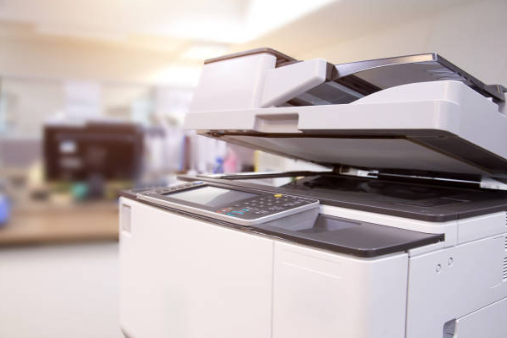
確かにMacと複合機の相性は最高とは言えませんが、決して不可能ではありません。
Eメール転送で手軽に済ませるか今回のSMB設定でガッツリ環境を整えるか、会社の業務スタイルに合わせて、最適な方法を選んでみてください。
もし「設定してみたけど、どうしても上手くいかない!」という場合は、再度本記事を参考に設定手順を確認してみましょう。
無料の予約システム「タダリザーブ」


hotta
最新記事 by 堀田直義 (全て見る)
- 色付き用紙をコピーすると背景がグレーになる!地色除去・裏写り防止の設定方法 - 2026年9月24日
- 著作権フリーで使える!複合機のおすすめアイコンサイトをランキングで紹介! - 2026年9月21日
- 複合機に搭載されているAI(人工知能)とは?おすすめ機能を紹介! - 2026年9月21日
- 単機能プリンターと複合機の違いとは?用途別の選び方やメリットなど解説! - 2026年9月21日
- プロダクションプリンターと複合機の違いは?性能や用途など比較解説! - 2026年9月21日