
QUICK ANSWER
この記事の要点
ビジー状態とは何?ビジー状態の対策方法は?と疑問をお持ちの方もいるのではないでしょうか。
本記事では、複合機のビジー状態について解説していきます。
- 複合機のビジー状態とは?
- 複合機がビジー状態になる原因とは?6つの要因で解説!
- 複合機がビジー状態になった際の解除手順は?解決方法についても解説!
執筆・監修:hotta(株式会社じむや) 最終更新:
ビジー状態とは何?ビジー状態の対策方法は?と疑問をお持ちの方もいるのではないでしょうか。
本記事では、複合機のビジー状態について解説していきます。
ぜひ、最後までご覧ください。
目次
複合機のビジー状態とは?
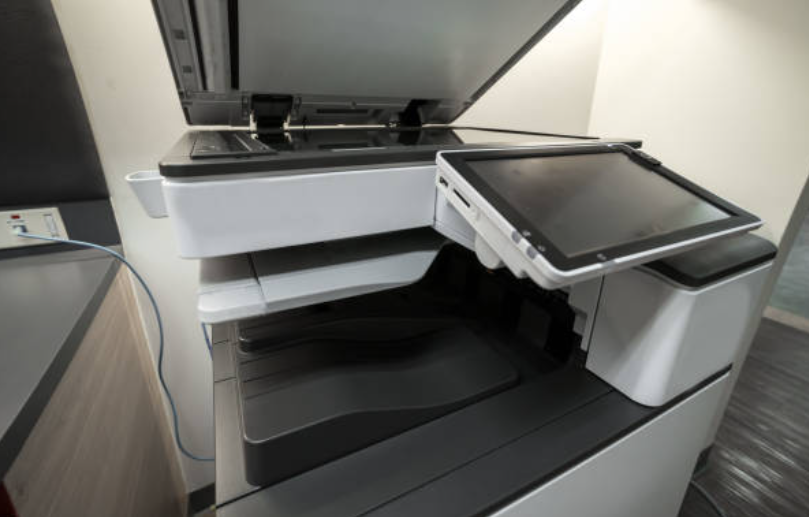
複合機におけるビジー状態とは、すでに別の作業を処理しており、他の操作を受け付けられなかったり何らかの異常でジョブが残ってしまう状況を指します。
例えば、大量の印刷を実行している時やFAX送信中に、別の操作をしようとするとビジー状態と表示されることがあります。
ビジー(busy)の基本的な捉え方としては「忙しい」というニュアンスもありますが、複合機自体が後に何も処理できなくなるという意味合いがあります。
ここでは、複合機のビジー状態とは何なのか?についてまとめました。
詳しくみていきましょう。
『印刷・FAX・スキャンでよくあるビジーエラーの例』
複合機にみられるよくあるビジー状態の例を、下記でまとめました。
- 印刷待ち
- FAXが接続できない
- スキャン処理できない
印刷において、大量データ送信中でプリント待ちが溜まってしまったり、FAX送信先の回線が混雑していて接続できなかったりする事例です。
他、スキャンデータサイズが大きすぎて内部メモリが処理できなくてビジー状態になる場合もあります。
『ビジー状態とエラーコードとの違い』
複合機において、ビジー状態は処理待ちを意味し、必ずしも故障ではありません。
一方、エラーコードは故障や設定不良を知らせるサインです。
両者を違いを理解して、混同しないよう注意しましょう。
複合機のエラーコードについては、こちらの関連記事をご覧ください。
【関連記事】
複合機がビジー状態になる原因とは?6つの要因で解説!
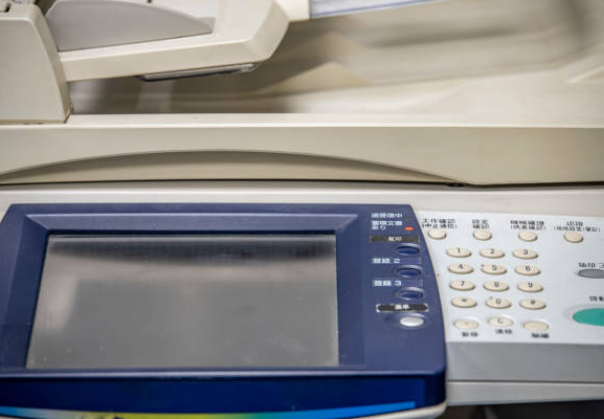
複合機がビジー状態になる主な原因について、下記の6つをポイントにしてまとめました。
- 印刷ジョブの集中による処理待ち
- FAX回線の混雑や相手先ビジー
- スキャンデータの容量オーバー
- 接続不良などのネットワークトラブル
- 内部メモリ不足
- ファームウェアの不具合
複数のユーザーが同時に印刷をかけてしまうと、データが複合機に溜まりビジー状態となり、PDFや画像など容量の大きいデータは処理に時間がかかります。
FAX送信時にビジーと表示されるのは、相手先のFAX回線が使用中の場合が多いです。
相手が別のFAXを受信中であれば、再送しない限り接続できません。
また、解像度の高い画像や複数ページを1度にスキャンしてしまうと、内部メモリの処理能力を超えてビジー状態になります。
他にも、LANケーブルの不具合やWi-Fiの接続不安定が原因でデータ送信が滞り、ビジー状態が続くこともあります。
複合機の内部メモリが不足している場合や、古いファームウェアによる不具合でも、処理が滞りビジー状態になるケースもありますので注意してください。
複合機がビジー状態になった際の解除手順は?解決方法についても解説!
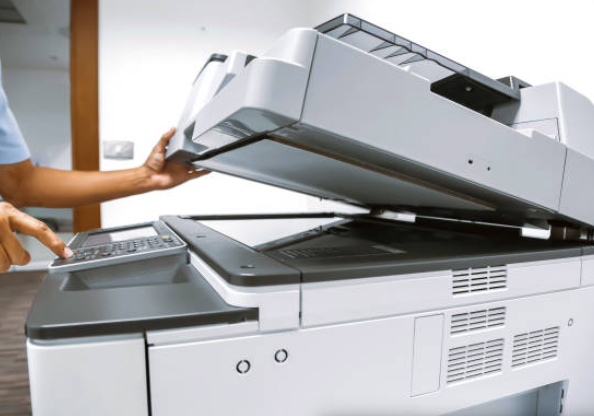
複合機のビジー状態は解除できます。
まずは、対処手順と併せて、下記にまとめました。
- 印刷キューの確認と削除
- FAX送信の再試行と送信先確認
- 複合機の再起動とネットワークチェック
- PDF圧縮・画像解像度変更などデータ容量の調整
- メーカー公式サポートの利用
パソコン側の印刷キューを確認し、不要なジョブを削除し、印刷スプーラサービスを再起動することで改善する場合もあります。
相手先がビジーの場合、数分待ってから再送信しましょう。
送信先番号の入力ミスがないかも確認するにしましょう。
また、複合機を1度電源オフにして再起動すると、一時的に溜まったジョブがクリアされることがあります。
同時にLANケーブルやWi-Fi接続を確認しましょう。
ちなみに、スキャンデータが大きすぎる時は解像度を下げるか、PDFを圧縮して送信することでビジー状態を回避できます。
前述の方法で解決しない場合は、メーカー公式サイトのFAQやサポート窓口を活用しましょう。
そもそも、ファームウェア更新されていることが前提です。
複合機のドライバー、ファームウェアの更新については、こちらの関連記事をご確認ください。
【関連記事】
複合機のビジー状態を予防するには?5つの対策方法で紹介!
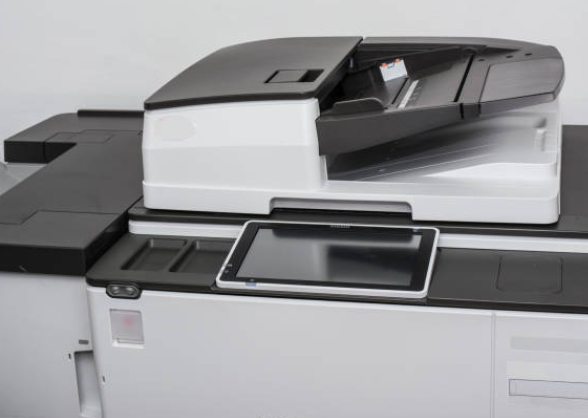
複合機におけるビジー状態の対策ポイントを、下記でまとめました。
- 複合機の定期的なメンテナンス保守
- 印刷ジョブの分散や順番管理
- FAX回線・ネットワーク環境の見直し
- ファームウェア・ドライバーの最新化
内部メモリの最適化やファームウェア更新を行うことで、不具合を防ぎやすくなります。
また、社内で印刷ルールを決め、同時に送信することを避けるだけでもビジー状態は避けやすいです。
ちなみに、FAXを多用する場合は回線を複数用意したり、ネットワークが不安定ならルーターを見直したりなど環境改善が効果的。
メーカーが提供する最新ドライバーやファームウェアを適用することで不具合を回避できます。
つまり、しっかりと定期保守することでビジー状態の対策につながります。
さいごに|複合機のビジー状態について理解し適切に対処しよう!
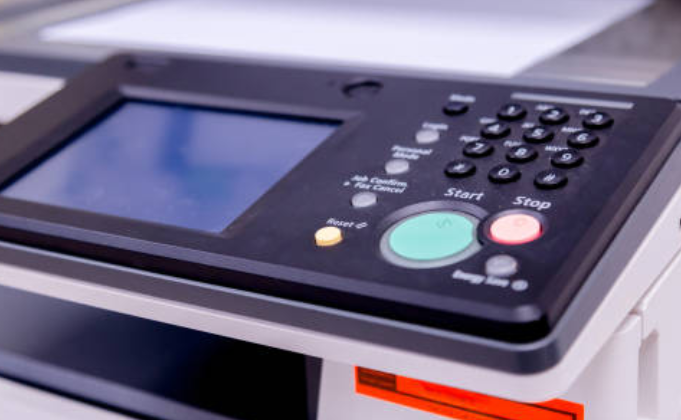
今回は、複合機のビジー状態について解説してきました。
ビジー状態は複合機で処理が追いつかず何もできない状態のため、印刷キューを確認して削除したり、PDF圧縮や画像解像度変更などデータ容量を調整したりして解決するようにしましょう。
どうしても改善しない場合は、メーカー公式情報の確認者や業者対応の利用もおすすめです。
複合機がビジー状態になったら、自社でも対処できるようにしておきましょう。
無料の予約システム「タダリザーブ」


hotta
最新記事 by 堀田直義 (全て見る)
- 色付き用紙をコピーすると背景がグレーになる!地色除去・裏写り防止の設定方法 - 2026年9月24日
- 著作権フリーで使える!複合機のおすすめアイコンサイトをランキングで紹介! - 2026年9月21日
- 複合機に搭載されているAI(人工知能)とは?おすすめ機能を紹介! - 2026年9月21日
- 単機能プリンターと複合機の違いとは?用途別の選び方やメリットなど解説! - 2026年9月21日
- プロダクションプリンターと複合機の違いは?性能や用途など比較解説! - 2026年9月21日