
QUICK ANSWER
この記事の要点
オフィスでは、パソコンと複合機を紐づけて普段から使っていることでしょう。
複合機とパソコンで設定されている共有したフォルダを活用することよって、取り込んだデータを会社内の方たちに簡単にやり取りができます。
- 複合機が共有フォルダにアクセスできない主な2つの原因!
- 複合機が共有フォルダにアクセスできない場合の2つの解決策!
- さいごに|複合機が共有フォルダにアクセスできないのは設定が原因!
執筆・監修:hotta(株式会社じむや) 最終更新:
オフィスでは、パソコンと複合機を紐づけて普段から使っていることでしょう。
複合機とパソコンで設定されている共有したフォルダを活用することよって、取り込んだデータを会社内の方たちに簡単にやり取りができます。
しかし、複合機と繋がらないといった不具合が起こることもあるでしょう。
本記事では、複合機と共有フォルダにアクセスできない場合の原因と解決方法について解説しています。
ぜひ、最後までご覧ください。
目次
複合機が共有フォルダにアクセスできない主な2つの原因!
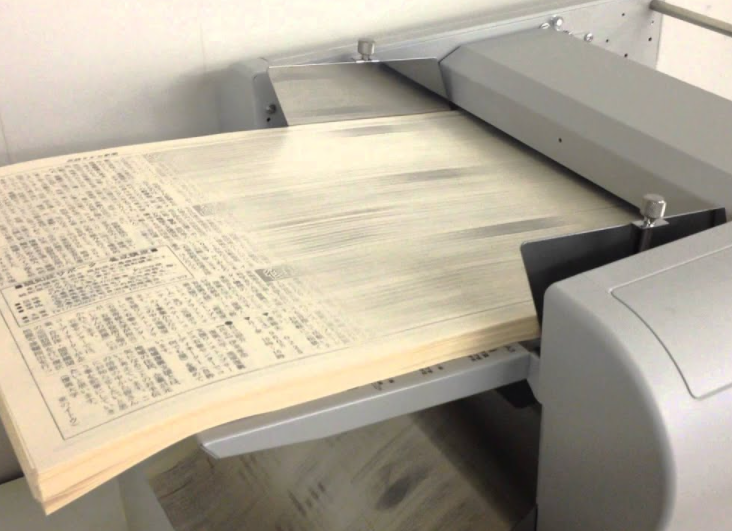
複合機で取り込んだデータで作業を行いたいけれど、共有フォルダにアクセスできないといったことが起ったときにどうすればよいでしょうか。
共有フォルダとは、同じ会社の方やオフィス機器をつないでデータファイルをやり取り可能なフォルダのこと。
そして、複合機で共有フォルダにアクセスできない原因は、下記のとおり。
- パスワード保護共有が有効の状態
- WindowsのSMB設定が無効の状態
それでは、詳しくみていきましょう。
『パスワード保護共有が有効の状態』
1つ目は、パスワード保護共有が、有効になっているという点。
この機能をオフに設定変更をすると、複合機と共有フォルダを繋げることが可能です。
ですが、設定がいつの間にか変更されてしまったということもあるでしょう。
設定が変わっている場合、Windows Updateで新たなバージョンに更新されることよって、自動的に共有フォルダのパスワード保護共有機能がオン設定に切り替わることがあります。
この機能を無効化するには、コントロールパネルから変更していきます。
手順は、下記のとおり。
- ネットワークと共有センターを選択する
- 共有の詳細設定の変更を開く
- すべてのネットワークを選択する
- パスワード保護共有を無効にする
- 設定完了
一方で、パスワード保護共有を無効にするデメリットも、念のため留意しておきましょう。
これ無効にする場合、ネットワークに接続している共有フォルダや、複合機をパスワードを通して接続しなければなりません。
そうすれば、複合機の共有フォルダにアクセスできないという問題を解消できます。
『WindowsのSMB設定が無効の状態』
複合機の共有フォルダにアクセスできない場合、WindowsのSMB設定が無効になっている可能性があります。
コラム:複合機のスキャナー欄にあるSMB/FTP/SMTP/WebDAVとは?
近年のWindowsOSは、古いSMBの規格がオフに設定されています。
複合機自体が古い機種である場合、このSMBが1.0でなければ、繋げることができません。
そのため、SMB1.0をバージョンアップさせて有効化する必要があります。
しかし、この規格はWindowsXPなどの古い世代のものであり、脆弱性も報告されていることから使用することはおすすめできません。
そして、この脆弱性を利用した「マルウェア」によって、データの消失などの被害が過去にも起こっています。
もし、有効化する場合はデータ事前にコピーして別な所に保存し、セキュリティ対策なども行いましょう。
複合機が共有フォルダにアクセスできない場合の2つの解決策!

他にも、複合機の共有フォルダに接続できない場合の原因はいくつかありますが、主にアンチウイルスソフトや共有フォルダの設定が原因です。
そのため、複合機の共有フォルダにアクセスできない場合は、下記の2つの解決策で改善する可能性が高まります。
- アンチウイルスソフトの設定を確認する
- 共有フォルダの設定を確認する
それでは、それぞれの解決策について、詳しくみていきましょう。
『アンチウイルスソフトの設定を確認する』
アンチウイルスソフトは、パソコンやネットワーク周りの環境をマルウェアから守る役割があり、導入している方もいることでしょう。
複合機の共有フォルダにアクセスできないときに、確認したい項目がこのアンチウイルスソフト。
アンチウイルスソフトにはファイアウォール機能が備わっており、データの流出などを防ぐ役割を担います。
もし、複合機と共有フォルダが繋がっていない場合は、ファイアウォールの設定を一時的に設定をオフにして接続してみましょう。
『共有フォルダの設定を確認する』
そしてもう1つのアクセスできない解決策は、複合機と共有フォルダの設定について確認する方法です。
この設定で留意しておかなければならない点が、同じネットワーク内でつながっているパソコンであれば、どのパソコンからも文書やファイルに接続できること。
つまり、会社にいるのであれば、全員がアクセス可能です。
そんな複合機の共有フォルダですが、名前の変更や別の場所に移動させてしまうと共有の設定が変わってしまいます。
複合機でのスキャンしたデータを共有フォルダへ保存している場合は、その共有設定を行い「Everyone」に設定してください。
そうすれば、ネットワーク内のパソコン全体や複合機に接続することができます。
さいごに|複合機が共有フォルダにアクセスできないのは設定が原因!
今回は、複合機と共有フォルダのアクセスができない原因と解決策について解説してきました。
今回の振り返りですが、はじめに共有フォルダの接続の設定を確認してみましょう。
ポイントは、下記の2つでした。
- パスワード保護共有機能をオフにすること
- 複合機のバージョンが古い場合、SMBのバージョンを下げてみる
このバージョンは古いタイプの場合1.0をオンにすると繋がりますが、セキュリティーが弱いため有効にすることはおすすめできません。
他にも、ウイルス対策ソフトのファイアウォールを、複合機を使用する場合のみにオフにしてみるといった点や共有フォルダの仕様を確認してみるとよいでしょう。
無料の予約システム「タダリザーブ」

hotta
最新記事 by 堀田直義 (全て見る)
- 色付き用紙をコピーすると背景がグレーになる!地色除去・裏写り防止の設定方法 - 2026年9月24日
- 著作権フリーで使える!複合機のおすすめアイコンサイトをランキングで紹介! - 2026年9月21日
- 複合機に搭載されているAI(人工知能)とは?おすすめ機能を紹介! - 2026年9月21日
- 単機能プリンターと複合機の違いとは?用途別の選び方やメリットなど解説! - 2026年9月21日
- プロダクションプリンターと複合機の違いは?性能や用途など比較解説! - 2026年9月21日