
QUICK ANSWER
この記事の要点
複合機で印刷してみたら色が薄くて困った。
そんな経験をしたことはありませんか。
- 複合機で濃く印刷したい!色が薄くて困ったときの対処法を紹介!
- 複合機で濃く印刷するメリットとは?デメリットも合わせて解説!
- さいごに|複合機の濃度調整で好みの仕上がりに!
執筆・監修:hotta(株式会社じむや) 最終更新:
複合機で印刷してみたら色が薄くて困った。
そんな経験をしたことはありませんか。
本記事では、濃く印刷するための設定方法と、そのメリット・デメリットについて解説します。
ぜひ、最後までご覧ください。
目次
複合機で濃く印刷したい!色が薄くて困ったときの対処法を紹介!
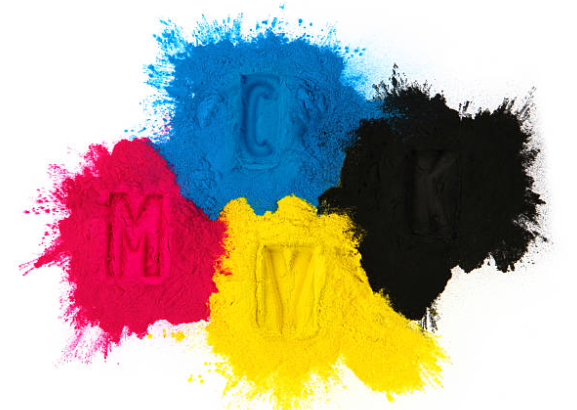
複合機のコピー機能を使って文書などの印刷を行った際、印刷結果が思ったよりも薄かったことはありませんか。
少しぐらいならよいですが、見えにくいほどであれば印刷し直さなければならず手間です。
ただ、そのまま再度コピー印刷をしても、また同じ印刷結果となってしまうため注意も必要。
そもそも、印刷結果が薄いのですから、濃く印刷するように設定しておかなければなりません。
しかし、なかには濃く印刷するように設定するにはどうしたらよいのかわからない方もいるのではないでしょうか。
複合機のコピー機能での印刷結果を濃く印刷するにはどうしたらよいのかわからない方は必見。
ここでは、下記の対処法について、解説しています。
- 文字や線が薄い場合
- デザインなどの色が薄い場合
詳しくみていきましょう。
『文字や線が薄い場合』
複合機で文書や表をコピーしたら、文字や線が薄かったという場合、どうすれば濃く印刷ができるのでしょうか。
文字や線を濃く印刷する方法には2通りの方法があります。
まず1つ目の方法が「コピー濃度の調整」です。
複合機の機種によって濃度調整のやり方は異なっていますが、多くの場合、「コピー画面」か「画質調整画面」で濃度調整ができます。
今よりも濃く印刷したいのですから、今の設定より濃くなるように設定してみてください。
次に2つ目の方法ですが、複合機の機種の中には、「画質調整画面」で原稿の画質を選べるものがあります。
使用している複合機が「画質調整画面」で原稿の画質を選べる機種であったら、原稿の画質調整で「文字」を選べば今よりも濃く印刷するように設定できます。
『デザインなどの色が薄い場合』
文字ではなく、図形やデザインが薄いので今よりも濃く印刷したい場合も、「コピー濃度の調整」で今よりも濃く印刷するように設定すれば印刷結果が濃くなります。
また、すべての複合機に搭載されている機能ではありませんが、例として使用しているのが富士フィルムビジネスイノベーション製の複合機であれば、下記の手順で印刷結果を濃くすることも可能です。
- プリンタのプロパティをクリック
- グラフィックスをクリック
- おすすめ画質タイプでデザインを選択
- カラーバランスをクリック
- カラーバランスを調整するにチェックを入れる
- 各色の薄い部分、中濃度の部分、濃い部分の色を調整する
- 「OK」をクリックして決定する
それ以外でも調整できる複合機もあります。
使用している複合機でできるか確認してみてください。
複合機で濃く印刷するメリットとは?デメリットも合わせて解説!
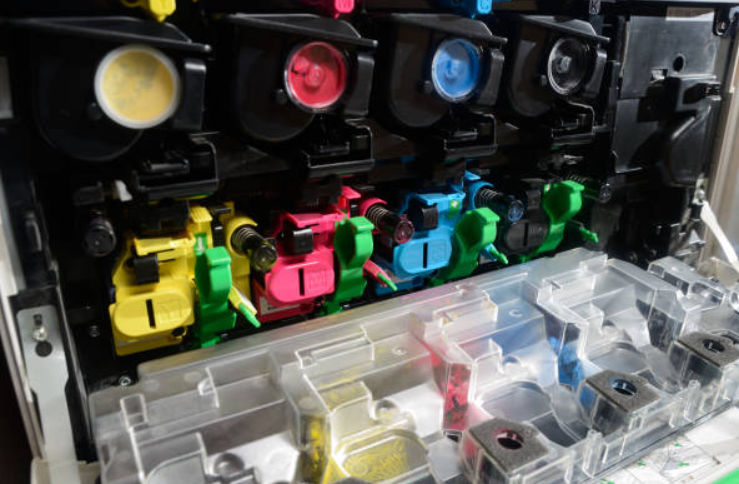
「コピー濃度の調整」で濃く印刷するように設定すれば、印刷結果が濃くすることも可能。
ただし、濃度調整をする場合に注意しておかないといけないポイントもあります。
濃度調整のメリットを紹介した後、注意すべきデメリットも紹介していきます。
『濃度調整することによるメリット』
濃度調整をして濃く印刷するように濃度調整すれば、はっきり文字も図も見やすくなります。
原稿に書かれているものが薄くて見にくくても、濃く濃度調整してコピーすれば、見やすく・わかりやすくできることも複合機で濃く印刷するメリットといえます。
『注意するべきデメリット』
印刷濃度を濃くすれば、印刷結果が見やすく・わかりやすくできます。
しかし、濃度を濃くすると、印刷結果に悪い影響が出る可能性もあるため注意が必要。
コピーをした際に、印刷結果に原稿にはない汚れが付いていたことはありませんか。
使用した紙に汚れが付いてたり、複合機の内部部品が汚れていたりしていないのに印刷結果に原稿にはない汚れが付いていた場合、濃度調整を濃くしていることが原因であることが少なくありません。
濃度を濃く設定したままにしていると、印刷結果に悪い影響が出る可能があるので注意してください。
また、濃く印刷するために、通常よりトナー・インクを消費しています。
そのため、トナー・インクが切れるのが早くなることにも注意が必要です。
さらに機種によっては、濃度を濃くすると印刷スピードが遅くなるケースもある点は懸念されます。
さいごに|複合機の濃度調整で好みの仕上がりに!
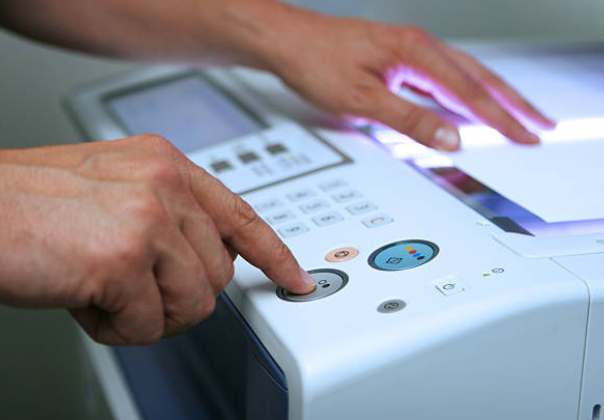
今回は、印刷物の色が薄かったときに役立つ濃度調整についてまとめました。
この設定を知っておけば、濃く印刷するばかりでなく薄く印刷することだってできます。
ビジネスや日々の印刷物に、ぜひ役立ててください。
無料の予約システム「タダリザーブ」


hotta
最新記事 by 堀田直義 (全て見る)
- 色付き用紙をコピーすると背景がグレーになる!地色除去・裏写り防止の設定方法 - 2026年9月24日
- 著作権フリーで使える!複合機のおすすめアイコンサイトをランキングで紹介! - 2026年9月21日
- 複合機に搭載されているAI(人工知能)とは?おすすめ機能を紹介! - 2026年9月21日
- 単機能プリンターと複合機の違いとは?用途別の選び方やメリットなど解説! - 2026年9月21日
- プロダクションプリンターと複合機の違いは?性能や用途など比較解説! - 2026年9月21日