
QUICK ANSWER
この記事の要点
複合機の拡大コピーの操作方法が分からないなどの悩みや疑問をお持ちの方もいるのではないでしょうか。
本記事では、複合機の拡大コピーについて解説していきます。
- 複合機の拡大コピーとは?
- 複合機で拡大コピーするやり方は?原稿のセット方法から解説!
- 複合機の拡大コピーでよく使われる拡大倍率は?対応表で確認!
執筆・監修:hotta(株式会社じむや) 最終更新:
複合機の拡大コピーの操作方法が分からないなどの悩みや疑問をお持ちの方もいるのではないでしょうか。
本記事では、複合機の拡大コピーについて解説していきます。
ぜひ、最後までご覧ください。
目次
複合機の拡大コピーとは?
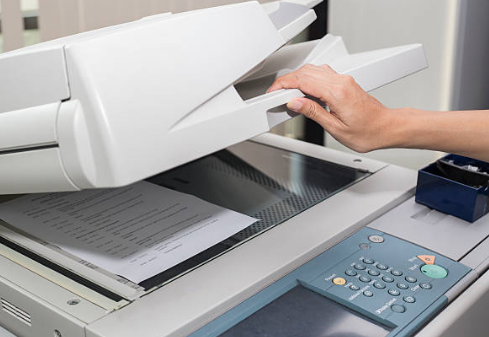
複合機では、拡大コピーできます。
まずは、基本的な機能からみていきましょう。
『拡大コピーの基本機能』
拡大コピーとは、複合機で原稿サイズを指定した用紙サイズに大きく引き伸ばして印刷する機能です。
原稿の文字や図を見やすくしたり、大きな紙面で提示・共有したりするために使用されます。
複合機では、141%のように固定倍率と用紙に合わせる自動倍率などの設定が選べ、用紙サイズに応じた拡大が簡単に行えます。
縦横別々に倍率を調整できる機能や拡大後に分割して複数ページに印刷するポスターコピー機能を備えた機種もあります。
『資料作成や図面コピーなどの用途』
複合機の拡大コピーは、下記のような用途で活用されます。
- プレゼン資料や会議資料の作成
- 図面や設計図の拡大
- 提示物やポスターの作成
- 学習プリントや教材の拡大
小さい文字や図を拡大して見やすくし、参加者が資料を確認しやすくなります。
また、建築・設計業務などでは、細かい図面をA3やA2などに拡大して確認する用途に便利です。
他にも、社内提示・イベント・学校での提示物を大きく印刷する際に使用できます。
視力の弱い方や子供向けに、教材を見やすいサイズに調整するにもおすすめです。
複合機で拡大コピーするやり方は?原稿のセット方法から解説!
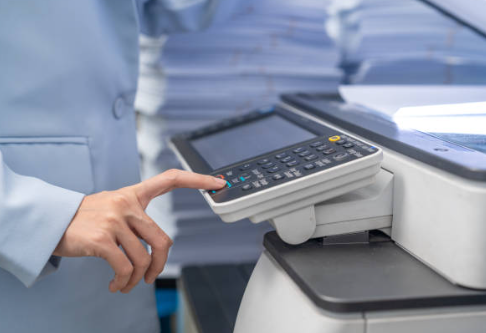
複合機で拡大コピーするには、原稿をセットして倍率を確認し、必要であれば設定調整しなければなりません。
手順は、下記のとおりです。
- 原稿をセットする
- 倍率を設定する
- コピーする
まずは、原稿のセット方法からみていきましょう。
『原稿のセット方法』
複合機で拡大コピーするには、コピーしたい原稿を正しくセットしなければなりません。
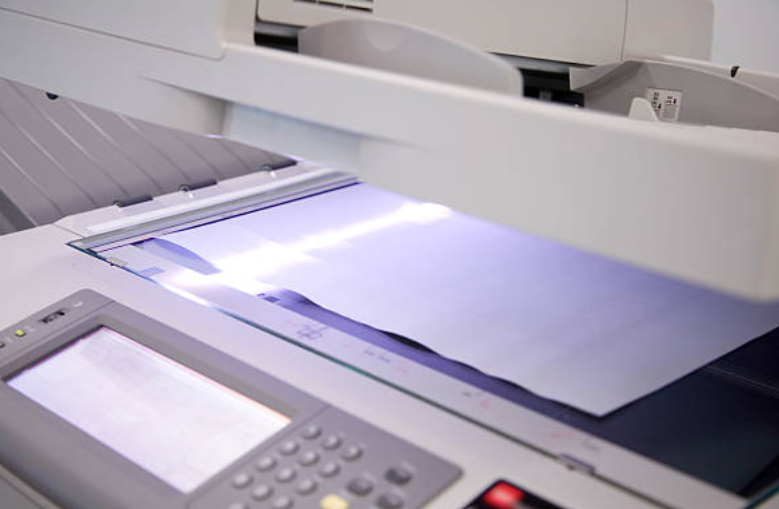
複合機の原稿台に置く場合(ガラス面)は、ガイドマークに合わせて左上隅を基準に配置します。
一報、複数ページある場合や大量に原稿を扱う場合は、自動原稿送り装置(ADF)にセットすると便利です。
原稿の向き(縦・横)や文字の向きに注意し、仕上がりサイズに合わせてセットしてください。
『倍率設定の手順』
複合機を拡大コピーするための倍率設定の手順は、下記のとおりです。
- 原稿をセットする
- 操作パネルで選択する
- 倍率を設定する
原稿をセットしたら、操作パネルでコピーモードを選択し、「拡大/縮小」または「倍率設定」のボタンを選択します。
倍率は、A4→A3なら141%などのあらかじめ設定された固定倍率を選ぶか、任意倍率入力で自分で細かく指定することも可能です。
「用紙に合わせる」などの自動拡大機能を使えば、原稿と出力用紙サイズを基に合った倍率が自動で設定されます。
倍率を設定したら、それに合った用紙サイズが複合機にセットされているか確認してください。
例えば、A4の原稿をA3に拡大する場合は、A3用紙が給紙トレイに入っていなければなりません。
複合機によっては、自動的に最適な用紙を選んでくれる機能もありますが、手動で用紙サイズを選択する設定にしている場合は注意が必要です。
用紙サイズが正しくないと印刷が途中で切れたり、エラーが発生することがあります。
『コピーの開始』
設定がすべて完了したら、最終確認をしてスタートを押します。
機種によってはモノクロコピーとカラーコピーを選ぶボタンがあるので、必要に応じて選択してください。
印刷中は原稿の動きや給紙状態を確認します。
問題があれば、すぐに「中止」ボタンを押すことでコピー中でも止められます。
コピーが終わったら、原稿の取り忘れに注意しましょう。
複合機の拡大コピーでよく使われる拡大倍率は?対応表で確認!
複合機の拡大コピーで使われる倍率を対応表でまとめました。
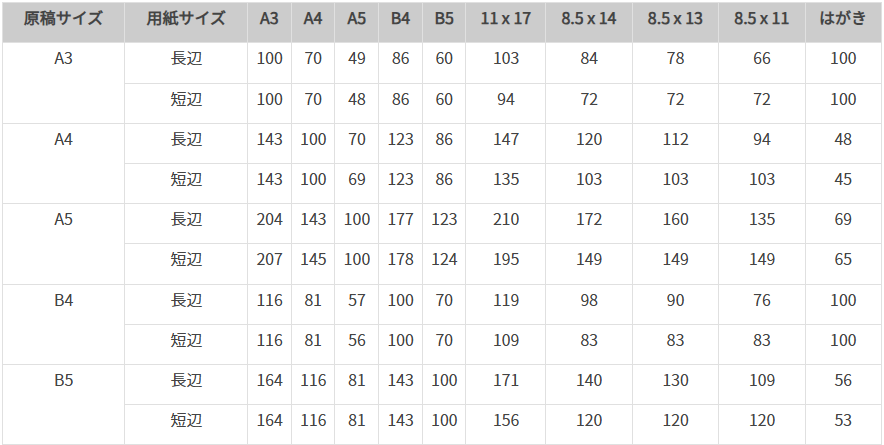
詳しくみていきましょう。
『サイズ別のおすすめ倍率(A4→A3、B5→A4など)』
コピー元と出力先の用紙サイズに合わせた倍率設定をするのがポイントです。
A4原稿をA3に拡大する場合は「141%」、B5をA4にするする場合は「122%」が目安となります。
用紙サイズごとの標準倍率を把握しておくと、原稿が途中で切れたり、余白が大きくなったりするのを防げます。
用途に応じて、文字や図が見やすいサイズに調整しましょう。
『自動拡大モードを活用する』
複合機には「自動拡大(または自動倍率)」という便利な機能があります。
原稿サイズと出力用紙サイズを選ぶだけで、最適な倍率を機械が自動で計算・設定してくれる仕組みです。
操作に慣れていない方でも迷わず使えるため、初心者や急いでいるときにおすすめです。
資料作成や提示物印刷などでも、最適なサイズできれいに仕上げることができます。
複合機の拡大コピーでミスしないためのコツは?操作方法を解説!
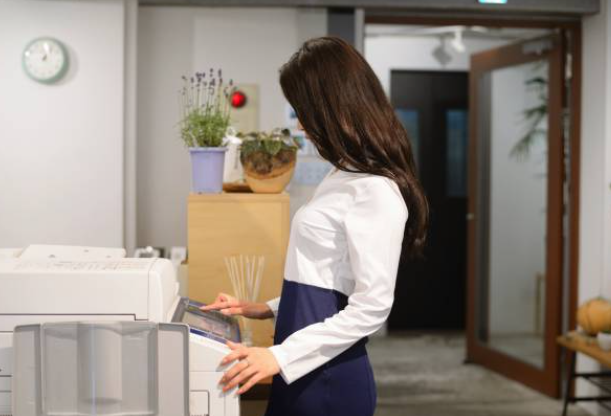
複合機の拡大コピーでミスしないためにも、下記でコツをまとめました。
- 原稿をまっすぐにセットする
- 「写真」「図面」など適切な画質モードを選択
- 解像度(画質)を高めに設定する
- 倍率は自動ではなく手動設定が安心
- 濃度(明るさ)を調整する
- プレビュー機能で仕上がりを確認
- 試し印刷で調整
- 仕上がり用紙サイズを確認しておく
- 白紙背景の画像はホコリや汚れに注意
原稿台にしっかりと平らに置き、ズレやゆがみを防いだうえで、複合機の「画質設定」で対象に合ったモードに切り替えましょう。
細かい線や文字が含まれる場合は、高解像度モードでより鮮明になります。
また、目的に応じて141%や150%など、固定倍率で細かく調整することで精度を保てます。
線が薄い場合は濃度をあげることで見やすくなり、逆に色が濃すぎるとつぶれるので調整しなければなりません。
最初に1枚だけ出力して、線の再現度やレイアウトを確認してみてください。
図面は拡大後のサイズが大きくなるため、A3やA2など適した用紙を選ぶことにも注意が必要。
スキャン時のゴミ写りを防ぐため、原稿台をきれいにしておくのもポイントです。
それでは、拡大コピーの応用編として、縦横別倍率など設定方法について掘り下げてみていきましょう。
『縦横別倍率の設定方法』
複合機の拡大コピーで縦横別に倍率を設定する場合は、下記の手順で行います。
- 原稿をセットする
- コピーを選択する
- 倍率設定または拡大/縮小を押す
- 縦横別倍率または縦・横個別設定を選ぶ
- 縦方向と横方向それぞれの倍率を入力する
- 用紙サイズを確認して選択する
- プレビュー表示(可能な機種)で確認する
- コピーを開始する
原稿台(ガラス面)またはADF(自動原稿送り装置)に原稿を正しく配置します。
ホーム画面やメニューから「コピー」機能を選んでください。
倍率設定の画面に移動。
機種によっては「詳細設定」内にある場合もあります。
縦方向120%、横方向100%など、数値入力または選択式の機種があります。
拡大後に合う用紙がセットされているか確認し、必要に応じて変更してください。
仕上がりのイメージを画面上で確認し、スタートボタンを押してコピーを実行します。
『ポスター印刷・分割コピーの使い方』
次に、ポスター印刷でも用いられる分割コピーについて、手順をまとめました。
- 原稿をセットする
- コピーを選択する
- ポスターコピーまたは分割コピー機能を選択する
- 分割数や用紙サイズを選択する
- 仕上がりの向きや余白の有無を確認する
- 出力用紙サイズを確認し、給紙トレイを調整する
- プレビューや確認画面(対応機種)でチェックする
- スタートを押して印刷を開始する
原稿台またはADFに、拡大したい資料や画像をセットします。
操作パネルで「コピー」機能を選び、自動的に分割印刷の設定画面に移動するので2×2(4枚に分割)、3×3(9枚に分割)などから選択します。
ちなみに、印刷後に貼り合わせて大きなポスターとして使用でき、ページ順や貼り合わせ位置がわかるように印などがつけられる設定もあります。
レイアウトが崩れていないか、確認しておきましょう。
分割された用紙が順に印刷されますので、テープやのりで貼り付けてポスターに仕上げられます。
メーカー機種別!複合機の拡大コピーを操作する手順を紹介!
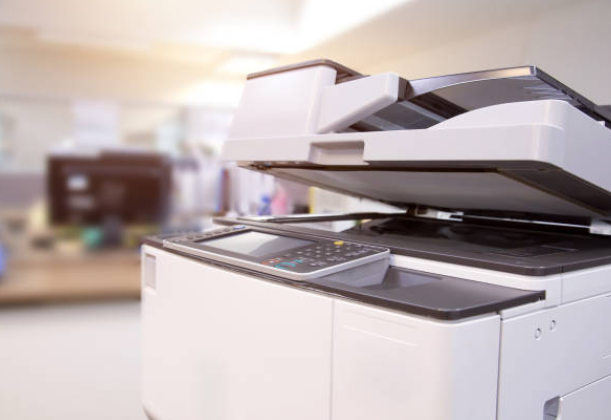
各メーカーで操作パネルや表記が異なりますが、基本的な流れをまとめました。
複合機のメーカーごとに拡大コピーの手順をみていきましょう。
『RICOH(リコー)』
RICOHに寄せられているよくある質問から、複合機で拡大コピーする基本的な手順をまとめました。
- ホーム画面で「コピー」をタップする
- 原稿をセット(原稿台またはADF)
- 「拡大/縮小」を選択する
- 「標準倍率」または「任意倍率」から設定する
- 用紙サイズを確認・指定
- 印刷開始
必要に応じて「縦横個別倍率」も選べます。
設定を確認し「スタート」で印刷を開始してください。
『Canon(キヤノン)』
次に、Canonの複合機で拡大コピーする手順をみていきましょう。
- 「コピー」モードを選択する
- 原稿をセット(原稿台またはADF)する
- 「倍率」→「指定倍率」または「用紙に合わせる」を選択する
- 拡大サイズに応じた用紙をセットする
- 設定完了後「スタート」で実行する
「分割コピー」や「ポスター印刷」も応用機能として選べます。
『SHARP(シャープ)』
同様に、SHARPの複合機で拡大コピーする手順をまとめました。
- メイン画面から「コピー」機能を選ぶ
- 原稿をセットする
- 「倍率」から「拡大」→「任意設定」または「サイズ指定」を選択する
- 出力用紙サイズを確認して調整する
- 内容確認後「スタート」で開始する
縦横別の倍率設定も詳細設定から可能です。
さいごに|複合機の拡大コピーで失敗しないようにしよう!

今回は、複合機で拡大コピーする際の操作方法などについて解説してきました。
各社メーカーによって操作方法は異なるため、必ず確認してください。
用紙サイズも確認して向きにも注意しましょう。
用途に合わせて、拡大コピーをご活用ください。
無料の予約システム「タダリザーブ」


hotta
最新記事 by 堀田直義 (全て見る)
- 色付き用紙をコピーすると背景がグレーになる!地色除去・裏写り防止の設定方法 - 2026年9月24日
- 著作権フリーで使える!複合機のおすすめアイコンサイトをランキングで紹介! - 2026年9月21日
- 複合機に搭載されているAI(人工知能)とは?おすすめ機能を紹介! - 2026年9月21日
- 単機能プリンターと複合機の違いとは?用途別の選び方やメリットなど解説! - 2026年9月21日
- プロダクションプリンターと複合機の違いは?性能や用途など比較解説! - 2026年9月21日