
QUICK ANSWER
この記事の要点
iPhoneから複合機で印刷する方法について知りたい方もいるのではないでしょうか。
本記事では、iPhoneと複合機を接続して印刷する方法について解説していきます。
- 複合機でiPhone印刷できる!
- AirPrintで簡単印刷!iPhoneと複合機を接続する方法は?
- AirPrintを活用して複合機印刷をする手順は?iPhoneで表示されない対処法も解説!
執筆・監修:hotta(株式会社じむや) 最終更新:
iPhoneから複合機で印刷する方法について知りたい方もいるのではないでしょうか。
本記事では、iPhoneと複合機を接続して印刷する方法について解説していきます。
ぜひ、最後までご覧ください。
目次
複合機でiPhone印刷できる!
複合機を使えば、iPhoneからでも印刷が可能です。
現代においてスマートデバイスとの連携機能が進化しており、iPhoneとの接続もスムーズに行えます。
後述するAirPrint対応機種なら特別なアプリやドライバをインストールする必要もなく、写真や書類をすぐに印刷できます。
また、メーカー専用アプリを使えば、より細かな印刷設定やスキャン機能との連携も実現可能です。
このように、複合機を導入すれば、パソコンだけでなくiPhoneからも印刷できる環境を整えることができ、業務の柔軟性や効率化にもつながります。
仕事でもプライベートでも、スマホから直接印刷したいニーズに応えられるところは、現代の複合機ならではの大きな強みです。
ちなみに、スマートフォンでも複合機と連携して印刷できます。
詳細については、こちらの関連記事をご確認ください。
AirPrintで簡単印刷!iPhoneと複合機を接続する方法は?
複合機とiPhoneを接続するには、下記2つの方法があります。
- Wi-Fi
- AirPrint
iPhoneから直接印刷できると写真や書類の出力がとてもスムーズになります。
とはいっても「複合機とどうやって接続すればよいの?」と悩む方もいるのではないでしょうか。
ここでは、複合機を接続して印刷を始めるための基本的な流れをまとめました。
Wi-Fi環境が整っていれば、複雑な設定は必要ありません。
まずは対応機種や接続方法から確認していきましょう。
『Wi-Fi接続に対応しているか確認』
まず最初に確認することとして、お使いの複合機がWi-Fi接続に対応しているかどうかです。
印刷するには、複合機と同じWi-Fiネットワークに接続されていなければなりません。
現在リリースされている複合機のほとんどはWi-Fi機能を標準搭載していますが、古い機種や一部の業務用では対応していない場合もあります。
Wi-Fi対応かどうかは、取扱説明書やメーカーの公式サイト、または本体の液晶画面や設定メニューから確認できます。
「無線LAN」「Wi-Fi」「ワイヤレス接続」などの項目がある場合は、Wi-Fi機能が利用可能です。
もし対応していない場合は、有線接続やパソコン経由の印刷方法を検討する必要があります。
『AirPrint対応かも確認』
複合機に直接印刷するために、もうひとつ重要なのがAirPrintに対応しているかどうかの確認です。
Appleが提供する印刷機能で、ドライバーのインストールなし、ワイヤレスで印刷ができます。
複合機が対応していれば、iPhoneの「共有」メニューからすぐに印刷指示が出せるため、とても便利です。
Appleの公式サイトにも対応プリンタ一覧が掲載されていますので、そちらをチェックするのもおすすめです。
なお、対応していない場合でも、メーカー専用アプリを使えば印刷できるケースもあります。
AirPrintを活用して複合機印刷をする手順は?iPhoneで表示されない対処法も解説!
AirPrintから複合機への印刷が簡単です。
複雑な設定やアプリのインストールは不要で、対応している複合機が同じWi-Fiネットワーク上にあれば、すぐに印刷できるようになります。
基本的には、共有の項目から印刷を選択するだけです。
詳しくみていきましょう。
『「共有」から印刷を選択するだけ』
まず、印刷したい写真やPDF、Webページを開きます。
画面下部の「共有」アイコンをタップし、「プリント」を選択します。
すると対応の複合機が自動で表示されるので使用するプリンターを選択し、部数やページ範囲などを設定して「プリント」をタップすれば完了です。
下記に、手順を分かりやすくまとめました。
- 写真やPDFを開く
- 画面下部の「共有」アイコンをタップ
- 「プリント」選択
- 複合機が表示される
- プリンターを選択
- 部数・ページ範囲設定
- 「プリント」タップ
これで完了です。
『複合機が表示されないときの対処法』
複合機が一覧に表示されない場合は、Wi-Fiの接続状況や対応機種かどうかを再確認しましょう。
また、iPhoneと複合機が同じネットワークに接続されていることも重要なポイントです。
プリンタ一覧に複合機が表示されないことがあります。
その場合は、下記のポイントを順番に確認してみましょう。
- Wi-Fi接続を確認
- 複合機の電源・ネットワーク設定を確認
- 対応機種か再確認
- iPhoneを再起動する
- ファームウェアの更新をチェック
iPhoneと複合機の両方が、同じWi-Fiネットワークに接続されているか確認してください。
異なるネットワークに接続されていると、複合機を検出できません。
複合機の電源が入っているか、またはスリープモードになっていないかを確認しましょう。
また、複合機側の無線LAN機能が有効になっているかどうかも重要です。
一部の複合機は見た目は似ていても、非対応の場合があります。
型番を調べ、メーカーの公式サイトやAppleの「対応プリンタ一覧」で対応状況を確認してみてください。
一時的な不具合で表示されないケースもあるため、スマートフォンと複合機の再起動も効果的です。
複合機のファームウェアやiOSが古い場合、機能に影響が出ることも。
必要に応じてアップデートを行いましょう。
AirPrintを使えば複合機やiPhoneの設定不要で印刷可能!
AirPrintはAppleが提供する無線印刷技術で、スマートフォンやiPadから対応プリンター(複合機)にドライバーや特別な設定をせずに直接印刷できるのが特徴です。
同じWi-Fiネットワークに接続されているだけで、自動的に対応プリンターを検出し、印刷メニューに表示されます。
操作も「共有」ボタンから「プリント」を選ぶだけで簡単に完了します。
写真やPDF、メールの添付ファイルなど、さまざまな形式のファイルを印刷できるため、仕事でもプライベートでも手軽に使えます。
『AirPrint対応の複合機とは』
Appleの機能に標準で対応しているプリンターや複合機のことで、これによりスマートフォンやiPadから直接印刷ができるようになっており、ドライバーのインストールや特別なアプリの導入が不要です。
対応している複合機であれば、印刷したい写真や文書を開き「共有」ボタンから「プリント」を選ぶだけで、自動的にプリンターが表示されます。
設定も簡単で、印刷部数やページ範囲、カラーモードなども選択できます。
Canon、EPSON、Brother、HP、Ricohなど、主要なメーカーは多数の機種で対応しています。
対応機種かどうかは、取扱説明書やメーカー公式サイト、またはAppleが公開している対応プリンタ一覧ページでも確認できます。
『iPhone側の設定方法』
AirPrintを活用して複合機印刷するには、iPhone側の設定をしなければなりません。
手順を下記にまとめました。
- Wi-Fiに接続する
- 印刷したいデータを開く
- 共有ボタンをタップ
- 「プリント(印刷)」を選ぶ
- 複合機を選ぶ
- 印刷設定を行う
- 「プリント」をタップして印刷開始
複合機と同じWi-Fiネットワークに接続されていなければなりません。
写真、PDF、Webページ、メールなどを開いて画面下の共有アイコンを押してください。
メニューのなかから「プリント」または「印刷」をタップします。
自動的に対応の複合機が表示されるので、タップして選択。
部数とページ範囲、カラー/モノクロなどを必要に応じて設定します。
設定を確認したら「プリント」を押して完了です。
アプリを活用して複合機から書類やPDFをiPhone印刷する方法は?
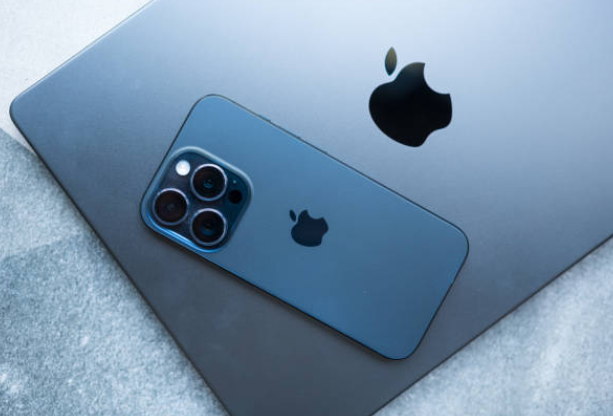
書類やPDFを印刷したいときも、印刷アプリなどを使えば簡単に対応できます。
パソコンを使わずにその場ですぐに出力できるため、仕事や学校、各種手続きにも便利です。
AirPrintを活用する場合とメーカーから提供されているアプリを使用する場合で、手順が異なりますので注意してください。
それでは、詳しくみていきましょう。
『AirPrintを使う場合』
AirPrintを使う場合の手順を、下記にまとめました。
- 「ファイル」アプリやメールでPDF・Word・Excelなどの書類を開く
- 画面下の「共有」ボタンをタップ
- 「プリント(印刷)」を選び、対応の複合機を選択する
- 部数やページ範囲などを設定して「プリント」をタップ
ドライバーのインストールなどは不要で、印刷が完了します。
『メーカーアプリを使う場合』
AirPrintに対応していない複合機でも、専用アプリを使えば印刷が可能です。
メーカーはそれぞれ無料の印刷アプリを提供しており、アプリを通じて写真やPDF、ドキュメントなどを簡単にプリントできます。
Canon PRINT、Epson Smart Panel、Brother iPrint&Scanなど、前述した機種で対応していない複合機の場合は、メーカー公式の印刷アプリを使いましょう。
手順は、下記のとおりです。
- 対応アプリをインストール
- 複合機も同じWi-Fiネットワークに接続されていることを確認
- アプリを起動して印刷したいファイル(写真、PDF、ドキュメントなど)を選択
- 表示されたプリンターを選び、印刷設定を確認して「印刷」をタップ
- アプリを起動し、「ドキュメント印刷」や「PDF印刷」を選択する
- スマートフォン内のファイルやクラウド(iCloud、Dropboxなど)から印刷したいデータを選ぶ
- プリンターを選び、印刷設定をして「印刷」をタップ
アプリによっては、複数ページの印刷、両面印刷、用紙サイズの調整なども可能です。
これらのアプリは印刷だけでなく、スキャンやインク残量の確認、複合機のステータス表示などにも対応しており、日常的な複合機の管理にも便利です。
iPhoneと複合機はBluetooth接続できる?

複合機は、基本的にBluetoothでは接続できません。
ちなみに、Bluetoothに印刷に対応していない複合機でも、AirPrintや各メーカー公式アプリを使えば、スムーズに印刷が可能です。
「共有」メニューからすぐにプリントができ、設定も不要なため初心者におすすめです。
また、非対応の場合でも、Canon、EPSON、Brotherなどが提供する無料アプリを使えば、PDFや写真、書類の印刷が簡単に行えます。
Bluetooth対応の複合機は少なく、印刷機能自体に対応していない場合もあります。
Wi-Fi環境を整えるのが現実的です。
まずは、Wi-FiとBluetoothの違いから詳しくみていきましょう。
『Wi-FiとBluetoothの違い』
Wi-FiとBluetoothはどちらも無線通信ですが、用途や通信の仕組みに違いがあります。
Wi-Fiは、インターネットや機器間で大量のデータを高速でやり取りするための通信方式です。
Bluetoothは、イヤホンやスマートウォッチのように近距離で少量のデータをやり取りする通信になります。
基本的に、印刷用途には向いていません。
そのため、スマートフォンから複合機へ印刷するにはWi-Fi接続が主流となっています。
Bluetooth対応の機種でも印刷機能に対応していないケースがあるところには注意が必要です。
『Bluetooth対応の複合機は少ない』
Bluetoothに対応した複合機は現在でも少数派です。
Bluetoothには近距離でのデータ通信には便利ですが、印刷のようなデータ量が多い処理には不向きで、複合機メーカーも対応を限定しています。
Bluetoothに機能を搭載していても、スマートフォンや簡単な接続用途に使われるだけなので、印刷機能には非対応というケースも多いのが現実です。
複合機のiPhone印刷に関するQ&A

複合機とiPhone、iPadの印刷に関するQ&Aを下記にまとめました。
『Q1)iPad(AirPrint)からでも印刷する方法について教えてくれませんか?』
はい、iPadでもiPhoneと同様にAirPrintを使って印刷できます。
iPadはiOSベースのデバイスのため、AirPrint対応の複合機があれば、特別なアプリやドライバなしで印刷が可能です。
印刷したい写真やPDF、Webページを開いた状態で「共有アイコン」から「プリント」を選び、AirPrint対応プリンターを選択すればすぐに印刷が開始されます。
事前にiPadと複合機が同じWi-Fiに接続されていることを確認しておきましょう。
『Q2)iPhoneのAirPrintが出てこないのですがどうしたらよいですか?』
iPhoneで「プリンタが見つかりません」などの表示が出てAirPrintが使えない場合、下記を確認してください。
- iPhoneと複合機が同じWi-Fiネットワークに接続されているか?
- 複合機がAirPrintに対応しているか?(一部の古い機種は非対応)
- 複合機の電源が入っていて、印刷待機状態になっているか?
- Wi-Fiの電波状況が安定しているか?(中継器などを利用している場合は注意)
それでも解決しない場合は、iPhoneを再起動したりWi-Fi設定を一度オフにしたりして再接続することで、改善されるケースもあります。
『Q3)iPhoneでプリンターが表示されないのはなぜですか?』
iPhoneでプリンターが表示されない主な原因は、ネットワーク接続の不良またはプリンターのAirPrint非対応です。
下記を順にチェックしてみてください。
- iPhoneとプリンターが同じWi-Fiネットワーク上にあるか確認
- プリンター側でネットワーク設定(特にIPアドレス設定)が正しくされているか確認
- ファイアウォールやセキュリティ機能がAirPrintの通信を妨げていないか確認
- プリンターのファームウェアが最新かどうか確認
もしAirPrintが使えない場合でも、メーカーが提供するCanon PRINT、Epson Smart Panel などの印刷アプリを使えば、iPhoneから印刷することが可能です。
さいごに|複合機と接続してiPhone印刷しよう!
今回は、複合機と接続してiPhone印刷する方法などについて解説してきました。
AirPrintはドライバーのインストール不要で印刷できるので、ぜひ活用してみてください。
その他にも、メーカーの公式アプリでダウンロードして使えるため便利です。
AirPrintを使えばインストール不要で印刷可能。
公式アプリをダウンロードして印刷することもできるため、手軽に複合機と連携してiPhone印刷できます。
これを機にぜひ、複合機でiPhone印刷されてみてください。
無料の予約システム「タダリザーブ」


hotta
最新記事 by 堀田直義 (全て見る)
- 色付き用紙をコピーすると背景がグレーになる!地色除去・裏写り防止の設定方法 - 2026年9月24日
- 著作権フリーで使える!複合機のおすすめアイコンサイトをランキングで紹介! - 2026年9月21日
- 複合機に搭載されているAI(人工知能)とは?おすすめ機能を紹介! - 2026年9月21日
- 単機能プリンターと複合機の違いとは?用途別の選び方やメリットなど解説! - 2026年9月21日
- プロダクションプリンターと複合機の違いは?性能や用途など比較解説! - 2026年9月21日