
QUICK ANSWER
この記事の要点
複合機では、写真や絵をスキャンしてjpeg形式で保存することが可能です。
本記事では、スキャンのやり方やファイル形式の違いなどについて解説しています。
- 複合機では書類をjpegスキャンしてデータ化できる!
- 画像データはjpegがおすすめ!複合機でファイル形式を選択しよう!
- さいごに|複合機を使って写真をjpegスキャンしよう!
執筆・監修:hotta(株式会社じむや) 最終更新:
複合機では、写真や絵をスキャンしてjpeg形式で保存することが可能です。
本記事では、スキャンのやり方やファイル形式の違いなどについて解説しています。
ぜひ、最後までご覧ください。
目次
複合機では書類をjpegスキャンしてデータ化できる!
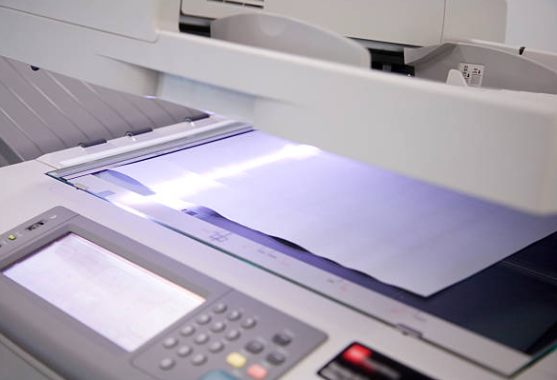
さまざまな事務機器の機能が備わっている複合機。
そのなかでもイメージスキャナの機能は、基本として複合機に備わっている機能の1つです。
イメージスキャナとは、取り込みたい図柄が描かれた紙(原稿)に光を当て、その反射光の強さや色を測ってデータ化することでjpegなど、形式の画像データとして取り込むことができる事務機器。
イメージスキャナを活用すれば、文字文書を画像データ化できjpegなどの形式の画像データとして取り込んだ後、PCで編集や修正を行うことも可能です。
まずは、イメージスキャナ機能を複合機で使うやり方を紹介します。
『複合機でのスキャンのやり方』
複合機のスキャン機能は、事務機器のイメージスキャナの機能とほとんど同じ機能を有しています。
単に、原稿に描かれたテキストや図柄を取り込むだけでなく、pdfやjpegなど、どのファイル形式でデータ化するかも選択可能。
しかも、やり方も簡単です。
一般的な複合機でのスキャンのやり方を、下記にまとめました。
- 複合機の原稿台に取り込みたい図柄が描かれた紙(原稿)をセットする
- 操作パネルで「スキャン」を選択
- pdfやjpegなどのファイル形式で取り込むかなどの詳細設定をする
- 取り込む場所(画像ファイルの保存先)を選択する
- 操作パネルの「スタート」を押す
以上が、複合機での基本的な操作方法です。
『綺麗にスキャンするコツ』
複合機でのスキャンのやり方は比較的簡単ですが、実際にやってみたら綺麗に取り込めなかったというケースもみられます。
実は、取り込むだけなら簡単ですが、綺麗に取り込むにはコツが必要。
例えば、スキャン前には複合機のガラス面や原稿にゴミなどがついていないか確認しなければなりません。
スキャナは、紙(原稿)に光を当て、その反射光の強さや色を測ってデータ化するため、ガラス面や原稿にゴミなどがついているとゴミなどの反射光も一緒に取り込んでしまいます。
また、1枚の紙に描かれている場合は、原稿台の蓋を閉めることができるので問題ありません。
しかし、書籍などに描かれている場合は原稿台の蓋を閉めることはできず、取り込む際に書籍を上から抑えながらになります。
そのようなポイントを押さえて、綺麗にスキャンするコツを下記にまとめました。
- スキャン中は本を動かさない
- 本のノドが浮かないようにしっかりと押さえる
- とが綺麗なスキャンのコツです。
スキャン中に本を動かしてしまうと正しく取り込めません。
また、本のノドが浮いていると、浮いた部分は黒くなったり薄かったり、かすんだりした状態で取り込まれます。
書籍に描かれている図柄を取り込む場合、もし可能であれば、そのページだけ切り落としたり本をある程度の分量に切り分けたりすると、綺麗にスキャンしやすくなります。
画像データはjpegがおすすめ!複合機でファイル形式を選択しよう!
複合機のスキャナ機能は、事務機器のイメージスキャナと同じ機能を有しています。
そのため、スキャン時にどのファイル形式でデータ化するかを選ぶことが可能です。
画像のファイル形式には jpeg形式やpng形式、gif形式、pdf形式などさまざまな種類があり、形式によってデータの表示方法や圧縮方法が異なります。
また、形式によってメリットとデメリットがあるため、どの形式でデータ化するかよく考えて選んだ方がよいのですが、特に指定やこだわりがなければ基本的にjpeg形式をおすすめします。
『写真や絵の場合はjpeg形式がおすすめ』
複合機でスキャンするのにおすすめはjpeg形式と前述しましたが、それは写真や絵を取り込む場合です。
jpeg形式は約1677万色で表現でき、しかも高画質でありながら容量が小さいため。
表現できる色が多くて再現性が高く、しかも小容量でも高画質なことから、jpeg形式は写真や絵の保存形式に適しています。
ただ、圧縮する時にデータの一部を破棄されてしまうというデメリットがあるため、取り込んだデータを再保存したり、手直しして保存する度に画質が少し悪くなっていき元の画質には戻せません。
そのため、取り込み後に修正などを行うのであれば、別の形式を選びましょう。
『jpegとpdfの違い』
一般的には、複合機でスキャンする場合、おすすめはpdf形式だと声も耳にします。
pdf形式は、画像や文書などのデータをあらゆる環境下で忠実に再現する事を目的として開発されたファイル形式。
ファイルの作成や保存に専用ソフトウェアを必要とするというデメリットがあるファイル形式ですが、インターネット上で無償配布されている専用リーダーさえあれば、使用環境を問わず同じ文書や画像が表示できるのが特徴です。
また、印字の再現性が高いため、pdf形式で取り込むと文章が鮮明で分かりやすく保存できます。
そのため、会議資料や請求書などの文字を複合機でスキャンしてデータ化する場合は、jpeg形式よりpdf形式の方がおすすめです。
さいごに|複合機を使って写真をjpegスキャンしよう!
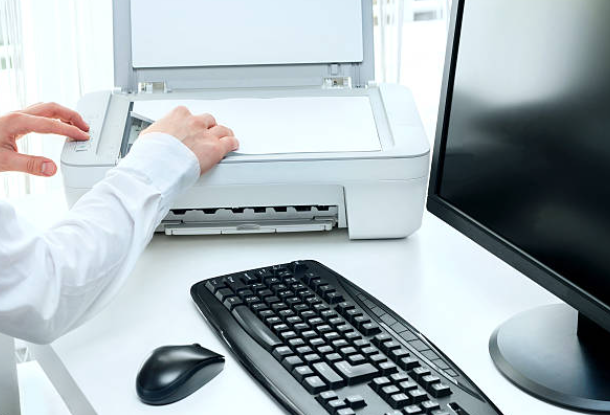
今回は、複合機で写真や絵をスキャンする方法と注意点、ファイル形式の違いなどについて解説してきました。
ファイル形式を使い分けることで、作業の質をあげることができます。
写真や絵をスキャンする場合は、再現性に強みのあるjpeg形式を活用してみてはいかがですか。
無料の予約システム「タダリザーブ」


hotta
最新記事 by 堀田直義 (全て見る)
- 複合機から出た紙が丸まる「用紙カール」の原因は?梅雨・冬の対策も解説 - 2026年9月15日
- 複合機で印刷したトナーがこすると剥がれる原因は?用紙種類と定着温度を確認 - 2026年9月12日
- 複合機でExcelを印刷すると勝手に縮小される原因は?改ページと拡大縮小設定 - 2026年9月5日
- Microsoft 365で複合機のスキャンメールが送れない!SMTP認証とOAuth 2.0を解説 - 2026年8月30日
- パソコンのパスワード変更後に複合機からスキャンできない!保存先の認証情報を直す方法 - 2026年8月29日