
QUICK ANSWER
この記事の要点
オフィスや店舗で掲示物や図面などを印刷するとき、「もっと大きく印刷したい」と思ったことはありませんか? そんなときに便利なのが、複合機の分割印刷機能(ポスター印刷機能)です。
この機能を使えば、A4用紙数枚を組み合わせて大判ポスターのように仕上げることができ、特別なプリンターを用意する必要がありません。
- 複合機の分割印刷とは?
- 複合機で分割印刷を行う設定方法について解説!
- 複合機で分割印刷できないときの原因は?対処法についても解説!
執筆・監修:hotta(株式会社じむや) 最終更新:
オフィスや店舗で掲示物や図面などを印刷するとき、「もっと大きく印刷したい」と思ったことはありませんか?
そんなときに便利なのが、複合機の分割印刷機能(ポスター印刷機能)です。
この機能を使えば、A4用紙数枚を組み合わせて大判ポスターのように仕上げることができ、特別なプリンターを用意する必要がありません。
本記事では、複合機の分割印刷の仕組みや設定方法、うまく印刷できないときの原因と対処法まで解説しています。
社内掲示やイベント告知などで大きな印刷物を作りたい方は、ぜひ参考にしてください。
目次
複合機の分割印刷とは?
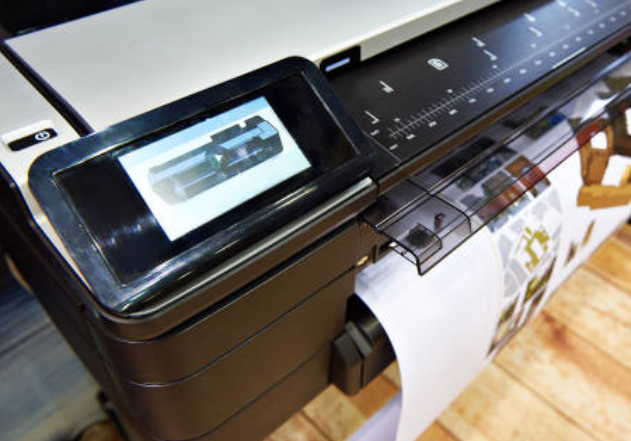
複合機において分割印刷とは、大きな1枚の画像やデータを、複数の用紙に分割して印刷する機能のことです。
たとえば、A2サイズのポスターをA4用紙4枚に分けて印刷し、貼り合わせて1枚の大判ポスターとして使うことができます。
ポスター印刷については、こちらの関連記事で詳しく解説しています。
【関連記事】
『分割印刷(ポスター印刷)の特徴』
複合機の分割印刷機能を使えば、専用の大判プリンターを使わなくても、社内で簡単に掲示物や図面を出力できるところはメリットといえます。
業務用複合機では、ポスター印刷や拡大分割コピーなどの名前でこの機能が搭載されています。
『分割印刷の活用場面』
分割印刷は、オフィスだけでなく店舗や学校など、さまざまな場面で活用されています。
会議室の掲示資料、イベントの案内ポスター、店舗のPOP、建築図面や配置図の拡大表示などが代表的です。
建設業や設計事務所では、A4図面をA3やA2サイズに拡大して確認するシーンもあり、分割印刷を上手に活用することで業務効率も上がりやすいです。
複合機で分割印刷を行う設定方法について解説!
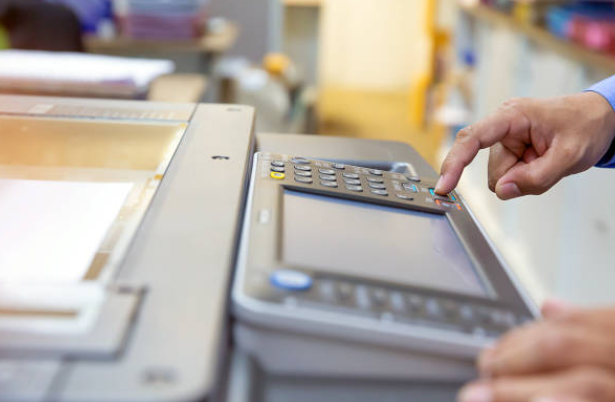
複合機で分割印刷するには、本体のパネルで操作する方法とパソコンから設定する方法があります。
詳しくみていきましょう。
『複合機本体での操作手順(コピー機能を使う場合)』
スキャンやコピー機能を使って原稿を分割印刷する場合の手順を下記にまとめました。
- 操作パネルから「拡大/分割コピー」や「ポスターコピー」を選択する。
- 原稿をガラス面または自動原稿送り装置にセットする。
- 拡大率や出力用紙サイズを指定する。
自動的に複数枚に分割して印刷されます。
このとき、用紙の余白設定や中央の余分な部分をトリミングできる機能があると、貼り合わせがきれいに仕上がります。
『パソコンから印刷設定する場合(ドライバー設定)』
パソコン上の印刷設定から分割印刷を行う場合の手順もまとめました。
- ドライバー内のページ設定やレイアウトタブを開く。
- ポスター印刷や分割印刷を選択する。
ここで倍率(2×2、3×3 など)を指定することで、原稿データを自動的に分割し、A4やA3用紙に分けて出力できます。
メーカーによっては、プレビュー画面で仕上がりを確認できるため、余白や向きのズレを事前にチェックしておくのがポイントです。
そもそも分割印刷では、どのサイズで出力するかによって仕上がりの見やすさが変わります。
A4で分割する場合は、一般的なプリンターでも利用できるため手軽ですが、貼り合わせの枚数が増える傾向があります。
一方、A3対応の複合機であれば、より大きな紙に印刷できるため、少ない枚数で大判サイズを作れます。
印刷後に貼り合わせることを考え、用紙の方向(縦・横)や余白設定を調整するのがきれいに仕上げるコツです。
複合機で分割印刷できないときの原因は?対処法についても解説!
複合機で分割印刷できない原因は、主に下記のとおりです。
- ドライバー設定の不具合
- 用紙設定ミス
- データサイズの問題
詳しくみていきましょう。
『ドライバーの設定ミス』
分割印刷がうまくできない原因のひとつに、ドライバー設定があります。
印刷ドライバーが最新でない場合や、ポスター印刷機能が無効化されていると、分割設定が反映されません。
まずはプリンタードライバーを最新バージョンに更新し、ページ設定からレイアウト、そしてポスター印刷が有効になっているかを確認してください。
また、メーカーによっては専用の印刷アプリが必要な場合もあります。
【関連記事】
『余白設定や用紙方向の指定ミス』
余白や用紙の方向が正しく設定されていないと、分割された画像がズレたり一部が欠けたりすることがあります。
横長の原稿を縦向きで印刷しようとすると、レイアウトが崩れやすいため注意しなければなりません。
設定画面で原稿の向きや余白なし印刷を確認し、正しい方向で出力されるように調整してください。
『データサイズ・画像解像度の問題』
分割印刷するデータの解像度が低いと印刷時にぼやけたり粗くなったりします。
写真やグラフィックを拡大する場合は、元データの解像度を200~300dpi以上に保つのがおすすめです。
PDFやJPEGファイルを使用する場合は、印刷前にプレビューで画質を確認しておきましょう。
さいごに|複合機の分割印刷を活用しよう!

複合機の分割印刷機能を使えば、特別な設備がなくても大判の掲示物や図面を簡単に出力できます。
原稿のセットや設定方法を正しく理解することでトラブルを防ぎ、見やすく美しい仕上がりも実現できます。
社内掲示や店舗のPOP作成など、工夫次第で活用の幅が広がる便利な機能です。
うまく印刷できない場合は、ドライバー設定や向き、解像度などを見直すことでほとんどのトラブルは解消できます。
ぜひ、複合機の分割印刷を上手に活用して、業務の効率化とコスト削減を図られてください。
無料の予約システム「タダリザーブ」

hotta
最新記事 by 堀田直義 (全て見る)
- 色付き用紙をコピーすると背景がグレーになる!地色除去・裏写り防止の設定方法 - 2026年9月24日
- 著作権フリーで使える!複合機のおすすめアイコンサイトをランキングで紹介! - 2026年9月21日
- 複合機に搭載されているAI(人工知能)とは?おすすめ機能を紹介! - 2026年9月21日
- 単機能プリンターと複合機の違いとは?用途別の選び方やメリットなど解説! - 2026年9月21日
- プロダクションプリンターと複合機の違いは?性能や用途など比較解説! - 2026年9月21日