
QUICK ANSWER
この記事の要点
複合機には、親展ボックスという便利な機能があります。
本記事では、親展ボックスについての解説と、その活用方法を紹介しています。
- 複合機の親展ボックスを使いこなせていますか?
- 複合機における親展ボックスの活用方法を紹介!
- さいごに|複合機の親展ボックスを使いこなそう!
執筆・監修:hotta(株式会社じむや) 最終更新:
複合機には、親展ボックスという便利な機能があります。
本記事では、親展ボックスについての解説と、その活用方法を紹介しています。
ぜひ、最後までご覧ください。
目次
複合機の親展ボックスを使いこなせていますか?
プリンター、コピー機、イメージスキャナー、ファックスといった事務機器の機能を標準搭載している複合機。
なかには、標準搭載機能に加えてさらに便利な機能も備わっている機種があります。
この備わっている便利機能は、機種によって異なっているので、どんな便利機能があるかで導入する複合機を決めているという方もいるのではないでしょうか。
本記事で紹介する親展ボックスも、すべての複合機に搭載されている機能ではありませんが、搭載されていたら使わないのはもったいない便利機能のひとつです。
ここでは、そんな親展ボックスとはどういった機能なのかを解説しています。
また、機能を使うための操作の流れも紹介します。
『親展ボックスとは』
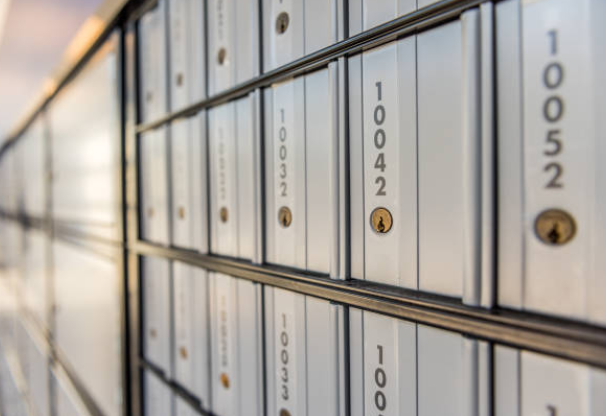
親展ボックスがどんな機能なのかを簡単に説明すると、「複合機を私書箱のように利用できる機能」です。
私書箱とは、自宅やオフィスに届く郵便物を、それらの場所とは別の場所で郵便物を受け取るために設ける専用ポストのこと。
郵便物を送ってもらうためには送ってもらう場所の住所を相手に教えないといけません。
しかし、その住所をあまり知られたくない場合、この私書箱を利用すれば郵便物は自宅やオフィスではなく私書箱を設置した場所の住所に送られてきて私書箱に保管されます。
設置した方は、そこまで郵便物を取りに来ないといけませんが、私書箱を利用すれば自宅やオフィスの住所を必要以上に公開しなくて済みます。
ただ親展ボックスが私書箱のように利用できるといっても、この機能を使えば複合機で郵便物を受け取れるようになるわけではありません。
受け取れるのは、ファクス、IPファクス、メールといったもののみ。
複合機に自分用の親展ボックスを作り、そのボックスのコードを相手に伝えることで、複合機に送られてきたファックスやメールを他人に見られることなく受信できるのが親展ボックス機能です。
『操作の流れ』
複合機で親展ボックス機能を使うためには事前設定が必要です。
機能を使うための操作の流れを紹介します。
そもそも、親展ボックスの設定手順は機種によって少し異なっている場合もあります。
一例として、富士フイルムビジネスイノベーションの複合機「ApeosPort-VI C7771」での手順をまとめました。
- メニュー画面の「登録/変更」を選択
- 「ボックス登録」を押す
- 登録するボックスを選択
- 「アクセス制限/パスワード」画面が表示されるので項目を設定して「決定」を押す
利用するボックスを登録し、そのコードを相手に伝えれば、そこから送られてきた文書は親展ボックスに保存されます。
その後、保存されている文書の中から確認したいものを選ぶことも可能。
また、ここから保存されている文書をプリントすることもできます。
複合機における親展ボックスの活用方法を紹介!
親展ボックス機能は、利用することでどんな活用ができるのでしょうか。
ここでは、便利な機能である親展ボックス機能の活用方法を紹介しています。
詳しくみていきましょう。
『ネットワークを分けて管理』
同じ業務を何人かで行っていた場合、データを共有しておいた方がよいですが、誰もが見れるようにしていると情報漏えいなどの危険性があります。
しかし、この親展ボックスを活用すればボックスごとに使用するネットワークの設定が可能です。
そうすれば、1台の複合機を複数のネットワークで共有していていても、見られてはまずい人とは親展ボックスだけでネットワークを分けることができます。
ネットワークが分れていますから、許可されていないネットワークからだと親展ボックスの中身は見ることはできないため、許可されているネットワークのメンバーとだけボックス内の文書を安全に共有することができます。
『親展ボックスからパソコンに取り込む』
親展ボックスに保存された文書や画像をボックスからパソコンに取り込むこともできます。
パソコンに取り込めば、送られてきた文書や画像を編集や修正することも可能。
また、パソコンにも保存しておくことができます。
ただし、ボックスの保存文書をパソコンに取り込むためには、パソコンからCentreWare Internet Servicesにアクセスできるよう複合機本体のIPアドレスを設定しておかなければなりません。
さいごに|複合機の親展ボックスを使いこなそう!
今回は、複合機で私書箱のように便利に活用できる親展ボックスについて解説してきました。
他人に見られることなく文書の受信が可能なため、機密性の高い書類の扱いに重宝します。
ぜひ、複合機で親展ボックスを活用してみてください。
無料の予約システム「タダリザーブ」


hotta
最新記事 by 堀田直義 (全て見る)
- 複合機から出た紙が丸まる「用紙カール」の原因は?梅雨・冬の対策も解説 - 2026年9月15日
- 複合機で印刷したトナーがこすると剥がれる原因は?用紙種類と定着温度を確認 - 2026年9月12日
- 複合機でExcelを印刷すると勝手に縮小される原因は?改ページと拡大縮小設定 - 2026年9月5日
- Microsoft 365で複合機のスキャンメールが送れない!SMTP認証とOAuth 2.0を解説 - 2026年8月30日
- パソコンのパスワード変更後に複合機からスキャンできない!保存先の認証情報を直す方法 - 2026年8月29日