
QUICK ANSWER
この記事の要点
ファイルサーバーでデータ保存している場合、パソコンを経由して処理することが主流です。
パソコンを経由せず、NASにデータ保存すれば、複合機に飛ばすことで手軽に印刷できるようになります。
- 複合機でNAS設定できる?設定手順やファイルサーバーとの違いも解説!
- 複合機でNAS設定後にアクセスできないときの対処法は?
- さいごに|複合機でNAS設定しよう!
執筆・監修:hotta(株式会社じむや) 最終更新:
ファイルサーバーでデータ保存している場合、パソコンを経由して処理することが主流です。
パソコンを経由せず、NASにデータ保存すれば、複合機に飛ばすことで手軽に印刷できるようになります。
しかし、設定方法が複雑で分かりにくいという声もよく耳にします。
本記事では、複合機のNAS設定について解説しています。
ぜひ、最後までご覧ください。
目次
複合機でNAS設定できる?設定手順やファイルサーバーとの違いも解説!
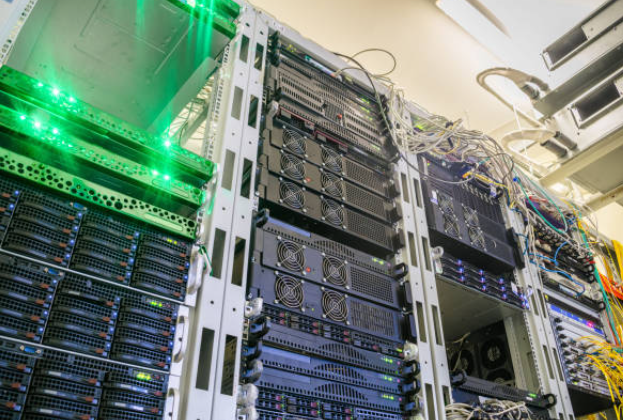
NASと似た仕組みにファイルサーバーがありますが、インターネットを介したネットワーク接続の有無で違います。
ファイルサーバーは汎用的で、ファイル共有以外の用途でも活用できます。
一方で、NASはネットワークを介したファイル共有することを前提としています。
まずは、NASの特徴について詳しくみていきましょう。
『NASとは』
NAS(Network Attached Storage)はネットワークに接続されたストレージ機器で、複数のユーザーやデバイスがネットワーク経由でデータを保存・共有できる仕組みです。
小規模オフィスのデータバックアップとして利用されることが多いですが、企業や大規模オフィスではデータの集中管理や共有、セキュリティの確保、ファイルアクセスの迅速化などの目的で活用されます。
特徴といえば、データがサーバーに保存されてネットワーク上の複数のデバイスからアクセスできる点です。
複合機とNASを連携させることで、スキャンした文書や保存したファイルをオフィス内でも簡単に共有、もしくは管理ができます。
さらに、データの保存場所が一元化され、情報の整理がしやすくなります。
また、大容量のハードディスクドライブが搭載されているため、パソコンや複合機のストレージ容量に依存しません。
大量のデータを保存できるメリットがあり、定期的にバックアップを行えばデータの保護もできます。
NASについての詳細は、こちらの関連記事でも解説しています。
【関連記事】
『NASを用いた複合機の活用方法』
複合機とNASを連携させることで、下記のように活用できます。
- スキャンデータにおける保存の自動化
- 複数デバイスからの外部アクセスができるようになる
- ファイルを自動整理してバックアップも残せる
- ユーザー別のアクセス権管理 など
複合機でスキャンしたデータを自動的に保存することが可能。
スキャンしたファイルをパソコンに保存する手間が省けて、直接ネットワークドライブに保存されるため管理が一元化されます。
NASに保存されたデータはネットワークに接続されたパソコンやスマートフォン、タブレットなどのデバイスからもアクセス可能で、オフィス内外からどこでもデータにアクセスでき場所に依存せず業務を進められます。
重要なファイルやスキャンデータは、NASに自動的にバックアップされる設定が可能。
バックアップ機能を設定すれば、手動でバックアップを取る手間がなくなります。
他、ユーザーごとのアクセス権限を細かく設定すれば、機密情報を適切に管理できて自社の情報漏れを防げます。
NASの活用方法や用途が分かったところで、次にネットワークで接続する準備から設定の手順をみていきましょう。
『複合機とNASを接続する準備とは』
複合機とNASを接続するための準備として、下記にやるべきことをまとめました。
ネットワーク接続を確認する
複合機とNASは、同一ネットワーク内で接続しなければなりません。
LANケーブルで有線接続するかWi-Fiで無線接続するかを選べますが、安定した接続を求める場合は有線接続がおすすめ。
もし、Wi-Fiを利用する場合は、ネットワークの範囲内にあることを確認してください。
NASの管理設定画面を確認する
NASの設定が正しく行われていることを確認するために、直接アクセスして管理画面を開いてください。
最初に「共有フォルダ」を作成し、そのフォルダにアクセスするためのユーザーやグループを設定しましょう。
複合機がアクセスできるように、ユーザー名とパスワードを設定します。
セキュリティ設定を確認する
NASのセキュリティ設定で共有フォルダのアクセス権限を細かく設定し、複合機からだけアクセスできるようにしてください。
他のデバイスからの不正アクセスを防げるようになります。
IPアドレスを設定する
複合機とNASがネットワーク内でスムーズに通信できるよう、NASのIPアドレスを固定(静的IP)に設定することをおすすめします。
DHCP(動的IP)の場合、IPアドレスが変更されることがあり接続に支障をきたす場合があるため注意が必要。
静的IP設定をすることで、常に同じIPアドレスでアクセスできます。
『複合機でNASの設定を行う手順』
複合機からNASにアクセスできるように設定する手順について、下記にまとめました。
- NAS側の管理画面にログインする
- 共有フォルダを作成する
- アクセス権限を設定する
- 複合機側の設定画面を開いてファイル保存先(パス)を入力する
- スキャンしてNASに保存されているかどうか確認する
NASの管理画面にログインし、共有フォルダを作成。
例えば、「Scan」フォルダを作成してスキャンしたファイルが自動的に保存されるように設定します。
次に、NAS上で共有フォルダのアクセス権限を設定し、複合機からアクセスできるようにユーザー名とパスワードを決定。
読み書き権限を与えます。
複合機の設定画面を開いて「スキャン設定」「ファイル保存先設定」のメニューを選択。
保存先として「ネットワークドライブ」を選んで、IPアドレスやフォルダパスを入力します。
例えば、NASのIPアドレスが「192.168.1.10」で保存先フォルダが「Scan」だとすれば、保存パスは「\192.168.1.10\Scan」となります。
ユーザー名とパスワードを入力し、アクセス権限が正しく設定されていることを確認しましょう。
設定後は複合機でスキャンを行い、NASにファイルが正常に保存されるか確認してください。
保存されたファイルは、パソコンや他のデバイスからもアクセスできるようになっているはずです。
複合機でNAS設定後にアクセスできないときの対処法は?
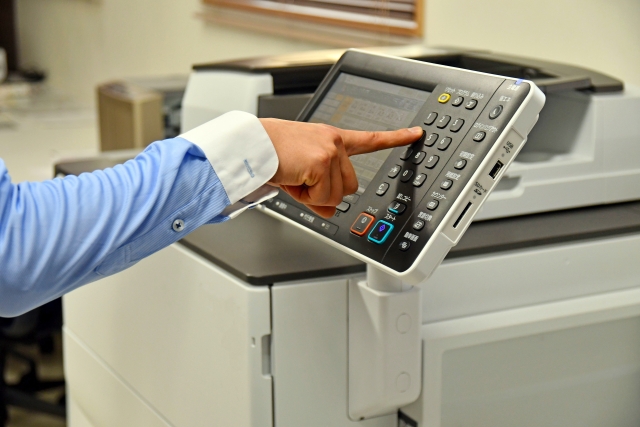
複合機とNASを接続設定しても、アクセスできない場合もあります。
ここでは、アクセスできない場合に備えて、下記の5つの対処法について解説しています。
- ネットワーク接続の確認
- 複合機とNASが正しく接続されているか確認
- NASのIPアドレス設定の確認
- IPアドレスの競合や変更時の問題
- ファイアウォールやセキュリティ設定の影響
詳しくみていきましょう。
『ネットワーク接続の確認』
複合機とNASが接続されていない場合、まずはネットワーク接続に問題がないか確認します。
同じLANネットワークに接続されているか、Wi-Fiや有線LANが正常に機能しているかを確認してください。
ネットワークに接続されていない場合、複合機とNASを再起動するか、ケーブルを再接続してみましょう。
また、ネットワークの速度が低下していると通信に支障が出ることがあります。
無線LANを使用している場合は電波が届く範囲を把握し、信号強度が十分かどうか確認して対処します。
『複合機とNASが正しく接続されているか確認』
複合機とNAS間の接続が確立されていない場合、ping送信にてアクセスできる状態かどうか確認できます。
複合機からNASのIPアドレスにpingを送信して、接続状態を確認してください。
pingが通らない場合は、ネットワーク設定に問題がある可能性があります。
NAS側の設定画面を確認し、ネットワーク接続が正常であることを再確認。
他、ファームウェアが最新であるかも確認して対処してください。
『NASのIPアドレス設定の確認』
NASのIPアドレス設定が誤っている場合、アクセスできない原因となります。
設定画面にアクセスし、静的IPアドレスが正しく設定されているか確認してください。
他、複合機の設定画面でも、NASのIPアドレスが一致していることも確認が必要です。
『IPアドレスの競合や変更時の問題』
NASのIPアドレスが変更されると、複合機がアクセスできません。
DHCPを利用している場合、NASのIPアドレスが動的に変更されることがあります。
このような場合、IPアドレスを静的に設定して複合機とNASのIPアドレスが一致するように調整して対処してください。
『ファイアウォールやセキュリティ設定の影響』
NASや複合機にインストールされているファイアウォールやセキュリティソフトが原因で、通信がブロックされている場合もあります。
それぞれのファイアウォール設定を見直し、必要なポートを開放しなければなりません。
SMBやFTPのポート設定が影響しやすいので、状況を確認して対処してください。
さいごに|複合機でNAS設定しよう!
今回は、複合機でNAS設定する方法などについて解説してきました。
NAS設定することで、従業員の場所に依存せずにデータを共有できて、ネットワーク上で業務が完結する職場環境がつくりやすくなります。
オフィスでもNASを設定して、複合機と連携させれば自動的にファイル管理できたりスキャンの手間が省けたりします。
ぜひ、設定を済ませて、業務効率化を図ってみてはいかがでしょうか。
無料の予約システム「タダリザーブ」


hotta
最新記事 by 堀田直義 (全て見る)
- 色付き用紙をコピーすると背景がグレーになる!地色除去・裏写り防止の設定方法 - 2026年9月24日
- 著作権フリーで使える!複合機のおすすめアイコンサイトをランキングで紹介! - 2026年9月21日
- 複合機に搭載されているAI(人工知能)とは?おすすめ機能を紹介! - 2026年9月21日
- 単機能プリンターと複合機の違いとは?用途別の選び方やメリットなど解説! - 2026年9月21日
- プロダクションプリンターと複合機の違いは?性能や用途など比較解説! - 2026年9月21日