
QUICK ANSWER
この記事の要点
複合機をネットワークに繋げる際は、ルーティングを意識しなければなりません。
本記事では、複合機のルーティングについて解説しています。
- 複合機のルーティングとは?最適化を図るためのポイントを解説!
- 複合機のルーティングを設定する流れを紹介!
- さいごに|複合機のルーティングによってネットワークの最適化が可能!
執筆・監修:hotta(株式会社じむや) 最終更新:
複合機をネットワークに繋げる際は、ルーティングを意識しなければなりません。
本記事では、複合機のルーティングについて解説しています。
ぜひ、最後までご覧ください。
目次
複合機のルーティングとは?最適化を図るためのポイントを解説!

複合機のネットワーク構築には、ルーティングの設計が重要です。
複数の社員のそれぞれのパソコンで複合機を共有する場合、ネットワーク機能は必須。
また、複合機から外部ネットワークにデータや情報を送ったり、外部からのデータを複合機で処理したりするためにも必要でしょう。
複合機をネットワーク接続する方法はいくつかありますが、どの方法を使う場合でも意識しなければならないのがルーティングです。
ここでは、複合機におけるルーティングの仕組みについて解説しています。
『複合機におけるルーティングの仕組み』
複合機のネットワーク構築で重要といわれているルーティング。
通信において、エンドユーザーまで確実に繋げるにはどのような経路を設計すればよいのか的確な判断が必要で、経路選択や経路制御とも呼ばれます。
インターネットのような複雑なネットワークは、1歩道ではなく、道が枝分かれしてさまざまな経路が絡み合っています。
そのため、複合機からネットワーク経由で送ったデータ・情報が安全に目的地にたどりつくにはセキュリティに強いシステムを構築していかなければなりません。
場合によっては、UTMやエンドユーザーレベルでのウイルスセキュリティ対策ソフトの導入が必要でしょう。
また、どのルートを進めばよいのかの誘導の役目を担っているのが、ネットワーク同士を繋げているルーターなどの中継機器。
ルーターは、設定されたルーティングテーブル(送信するときに用いる経路図)に基づいて、送ったデータ・情報をルーティングしてくれます。
設定されたルーティングテーブルといいましたが、あらかじめ手動で各ルーターに作成しておくルーティングテーブルは、静的(スタティック)ルーティングと呼ばれています。
ちなみに、ルーター同士が通信して取得した結果をもとにして作成されたルーティングテーブルは、動的(ダイナミック)ルーティングと呼びます。
『ネットワークの最適化を図る』
複合機におけるルーティングのシステムを簡単に説明すると、ネットワークの最適化を図ることができる仕組みです。
ネットワーク同士がルーターによって網のように繋がっているインターネットでは、最適な経路でデータ・情報を送る必要があります。
最適な経路で送らなければ、遅延が発生したり途中で破棄されたりしてしまう可能性があるため注意しなければなりません。
ルーティングを意識することで、複合機から送ったデータ・情報がルーターを経由して進むのに目的地まで最適経路で進んでくれるようにできるのです。
複合機のルーティングを設定する流れを紹介!
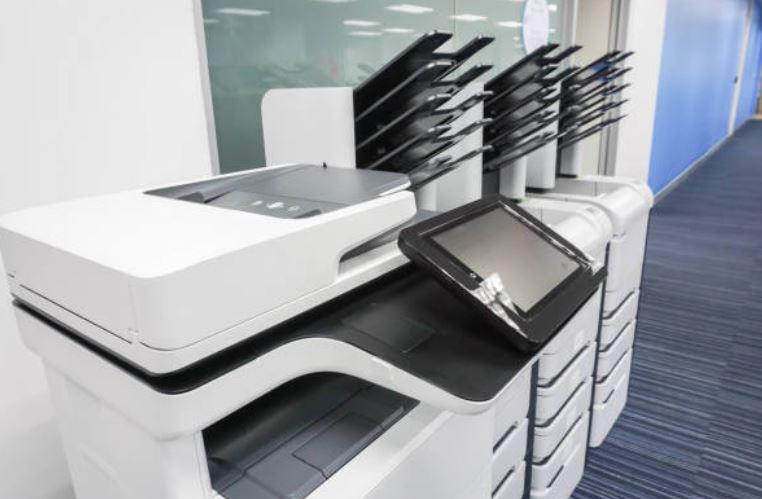
複合機で送った情報・データが、最適経路で目的地に届くようにするためにルーティング設定するには、どうやればよいのでしょうか。
ここでは、複合機の設定手順と、設定する際の注意点を紹介しています。
『ルーティングの設定手順』
紹介するのは、Cannonの複合機「imageRUNNER ADVANCE Cシリーズ」での手順です。
また、ルーターを介して他のネットワークに接続する場合は、あらかじめ「IPアドレス設定」でゲートウェイアドレスの入力が必要。
そもそもゲートウェイアドレスとは、送信相手までの経路がわからない場合に、とりあえずデータを送信する中継機器のIPアドレスのことです。
それでは、手順を紹介します。
- 本体パネルの右上部にある「設定/登録」ボタンを押す
- 「環境設定」→「ネットワーク」の順に進み、「静的ルーティング設定」を押す
- 「静的ルーティングを使用」で「ON」を押す
- リストが表示されるので、その中から「静的ルーティング情報を登録する」を選択
- 「編集」押す
- 「アドレス」と「プレフィックス長」を入力 する
- ゲートウェイアドレスを入力
- 「はい」を押す
機種によっては、手順が異なることもあるため注意してください。
『ルーティングにおける注意点』
ルーティングテーブルに登録されていないネットワークへは、ルーターはデータ・情報の転送は原則行いません。
そして、転送しなかった(できなかった)データは破棄されます。
そのため、ネットワーク上のすべてのルーターのルーティングテーブルには、データを転送したいすべてのネットワークのルート情報を漏れなく登録しておくことが重要です。
また、ルーターを新しい機種に変更した場合、その新しいルーターにはルーティングテーブルもネットワークのルート情報も登録されていないため注意しましょう。
さいごに|複合機のルーティングによってネットワークの最適化が可能!
今回は、複合機におけるルーティングの仕組みや設定手順などを紹介してきました。
構築の仕方によって、ネットワーク環境に違いが生じるため、業務上必要な回線速度パフォーマンスにも影響することがあります。
複合機をネットワークに繋げる際は、ルーティングを意識してください。
無料の予約システム「タダリザーブ」


hotta
最新記事 by 堀田直義 (全て見る)
- 複合機から出た紙が丸まる「用紙カール」の原因は?梅雨・冬の対策も解説 - 2026年9月15日
- 複合機で印刷したトナーがこすると剥がれる原因は?用紙種類と定着温度を確認 - 2026年9月12日
- 複合機でExcelを印刷すると勝手に縮小される原因は?改ページと拡大縮小設定 - 2026年9月5日
- Microsoft 365で複合機のスキャンメールが送れない!SMTP認証とOAuth 2.0を解説 - 2026年8月30日
- パソコンのパスワード変更後に複合機からスキャンできない!保存先の認証情報を直す方法 - 2026年8月29日