
QUICK ANSWER
この記事の要点
CDやDVDが当たり前の時代となった近年、白いラベルでなかに何が入っているのか分からないディスクも稀にみかけます。
分かりやすく見分けるためにも、ラベル印刷は必要です。
- CDラベル印刷って何?初歩的な疑問を解決!
- 複合機で簡単オリジナルディスク作り!?CDラベルを印刷しよう!
- さいごに|複合機のCDラベル印刷で何が入っているか分からないディスクをなくそう!
執筆・監修:hotta(株式会社じむや) 最終更新:
CDやDVDが当たり前の時代となった近年、白いラベルでなかに何が入っているのか分からないディスクも稀にみかけます。
分かりやすく見分けるためにも、ラベル印刷は必要です。
本記事では、複合機を使ってCDラベルの印刷をしていく方法を解説します。
ぜひ、最後までご覧ください。
目次
CDラベル印刷って何?初歩的な疑問を解決!
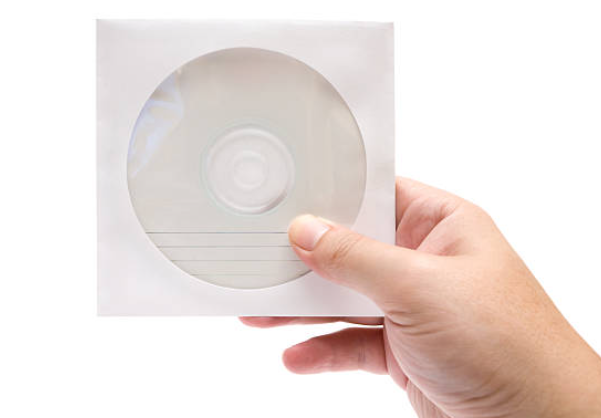
複合機のなかには、CDラベル印刷の機能が備わっている機種があります。
そもそもCDラベル印刷とは、どういった機能なのでしょうか。
詳しくみていきましょう。
『CDをラベル印刷するメリット』
複合機におけるラベル印刷機能とは、ディスクの上面(記録・読み込み面ではない方)にCDラベル印刷が行える機能です。
なかには、用紙だけでなく、CDなどのディスクに直接印刷が行える機種もあります。
ラベル印刷機能を使ってCDラベル印刷処理を行っておけば、そのディスクに何が入っているのかが一目瞭然。
また、事務処理で必要なデータをまとめるだけでなく、業務上使用する音楽や録画データなどをDVDに保存できます。
『ラベルとレーベルって何が違う』
ラベル印刷は、レーベル印刷機能とも呼ばれています。
ラベルとは、物事の表面に、名称、内容物、番号、所有者といった、その物に関連する情報を記載することや物の意味を持つ英単語。
スペルは「label」で一方、レーベルのスペルも「label」です。
また、英単語そのもののの意味も、物事の表面に名称、内容物、番号、所有者です。
つまり、読み方が違っているだけで、ラベルとレーベルは同じなのですが、はり札やはり紙、付せん、荷札、レッテルといった具体的なものはラベルとして位置づけられています。
一方で、服ブランドやCD制作・販売するブランドといった抽象的なものはレーベルと呼んでいることが多いです。
CDラベルは、どちらかというと具体的なものではあります。
しかし、レコードの盤面中央部に貼付されている曲目や演奏・歌唱者を記載したラベル紙をレーベルと呼んでいた歴史から、ディスクの上面をレーベル面と呼んでいる方も少なくありません。
ちなみに、CDラベルを印刷する機能でもあることから「CDラベル印刷機能」と呼ばれているだけでなく、レーベル面に印刷処理を行う機能であることから「レーベル印刷機能」とも呼ばれています。
複合機で簡単オリジナルディスク作り!?CDラベルを印刷しよう!
大事なデータの消失を防ぐためにも、何らかの記録メディアにそのデータを保存しておいた方がよいでしょう。
記録メディアにはさまざまな種類があり、最近はメモリーカードやUSBメモリを使う方もみられますが、依然としてCDディスクを使っている方もいるのではないでしょうか。
CDディスクを使っている方のなかには、記録した際にCDラベル印刷をしておかなかったために、何を保存していたのか分からなくなったというケースもみられます。
ディスクにデータを記録する際は、後で何を入れたのか分かるようにしておくためにも、CDラベル印刷を行っておくことをおすすめします。
マジックなどで書くという方法もありますが、導入している複合機にラベル印刷機能が備わっていれば、複合機を使うことできれいな字で、かつ画像を入れたオリジナルディスクの作成が可能です。
ここでは、複合機におけるCDラベル印刷の使い方と、印刷を行う際の注意点を解説しています。
『CDラベル印刷に対応している複合機を準備しよう』
CDラベル印刷が行えるのは、CDラベル印刷対応の機種のみです。
使っている複合機が非対応機種であれば、CDラベル印刷は行えません。
また、なかにはCDラベル印刷用トレイは、オプションとなっている機種もあります。
その場合、対応機種であっても、専用トレイを別途で準備しなければなりません。
それでは、具体的な印刷手順をみていきましょう。
『CDラベル印刷の手順』
CDラベル印刷の手順は、複合機の機種によって異なります。
一例として、Canonの複合機「PIXUS MGシリーズ」での手順を下記にまとめました。
- 「My Image Garden」をパソコンにインストール
- 「My Image Garden」を起動
- ガイドメニュー画面からディスクレーベルをクリック
- デザインの設定や編集を行う
- 画面右下の印刷をクリック
つまり、必要なデバイスを導入してから起動し、各種設定を行う必要があるということです。
パソコンを使って行う場合、メーカー専用のレーベル印刷ソフトでなくても、インターネットサイトで提供されている無料のCDレーベル印刷ソフトやアプリを使うという方法もあります。
また、機種によっては、本体のみで印刷が行えるバージョンも存在するため、用途に応じて使い分けるとよいでしょう。
『印刷可能なCDかどうか要チェック』
複合機がCDラベル印刷対応機種であっても、印刷を行うディスクの方が非対応だったらインクが乾かないため印刷できません。
レーベル面が白くても、印刷できないものもあるので注意しましょう。
また、ディスクによって印刷の範囲が異なることもあることにも注意しなければなりません。
CDラベル印刷対応はどうかは、外袋や説明書などに表記されているため、よく確認してから買うようにしましょう。
それと、記録・読み込み面に印刷しないように、トレイにセットする際に確認することも忘れないでください。
さいごに|複合機のCDラベル印刷で何が入っているか分からないディスクをなくそう!
今回は、複合機を活用した、ご自宅でもできるCDラベル印刷について紹介しました。
注意点もありますので、作業される際には十分気を付けてください。
複合機でぜひ、職場のディスクを整理してみてはいかがでしょうか。
無料の予約システム「タダリザーブ」


hotta
最新記事 by 堀田直義 (全て見る)
- 複合機から出た紙が丸まる「用紙カール」の原因は?梅雨・冬の対策も解説 - 2026年9月15日
- 複合機で印刷したトナーがこすると剥がれる原因は?用紙種類と定着温度を確認 - 2026年9月12日
- 複合機でExcelを印刷すると勝手に縮小される原因は?改ページと拡大縮小設定 - 2026年9月5日
- Microsoft 365で複合機のスキャンメールが送れない!SMTP認証とOAuth 2.0を解説 - 2026年8月30日
- パソコンのパスワード変更後に複合機からスキャンできない!保存先の認証情報を直す方法 - 2026年8月29日