


プリンターの追加出てこないときの原因は?対処法なども解説!
新しい複合機やプリンターを導入した際、ネットワークプリンターを利用しようとした際に「プリンターの追加画面に表示されない」と困った経験はありませんか。
WindowsやMacにはプリンターを自動検出する機能がありますが、ネットワーク設定やドライバーの不具合などが原因で正常に表示されないことがあります。
特にオフィスで利用する複合機の場合は、パソコン側と複合機側の設定が一致していないことで認識できないケースも少なくありません。
しかし、プリンターの追加画面に表示されないからといって、必ずしも故障しているとは限りません。
原因を一つずつ確認していくことで、多くの場合は解決できます。
本記事では、プリンターの追加で出てこない主な原因や対処法、手動で追加する方法について解説しています。
ぜひ、最後までご覧ください。
目次
プリンターの追加が出てこない原因は?6つの対処法で解説!
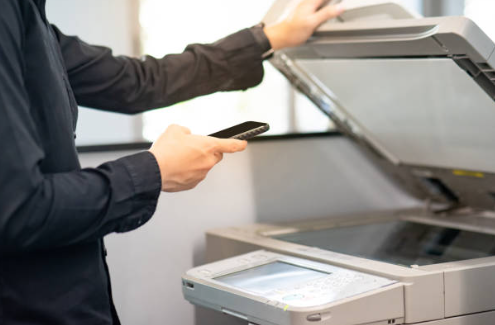
プリンターが追加画面に表示されない場合は、接続設定やドライバーなどに問題が発生している可能性があります。
原因はさまざまですが、基本的なポイントを確認することで解決できるケースがほとんどです。
ここでは、プリンターの追加で出てこないときに試したい下記の6つの対処法をまとめてみました。
- 電源の確認
- ネットワークの状況確認
- ケーブルの接触
- ドライバーの不具合
- デバイス本体の確認
- プリンターが追加されていない
詳しくみていきましょう。
【関連記事】
『プリンターの電源を確認する』
最初に確認したいのが、プリンター本体の電源です。意外にも、電源が入っていないことやスリープ状態になっていることが原因で、パソコンがプリンターを検出できないケースがあります。
特にオフィスの複合機は省電力機能が搭載されているため、長時間使用していないとスリープ状態になることがあります。一度操作パネルを確認し、正常に起動しているか確認しましょう。
また、本体にエラーメッセージや紙詰まり、トナー切れなどの警告が表示されている場合も正常に認識されないことがあります。電源だけでなく、本体の動作状況もあわせて確認することが大切です。
『ネットワーク接続を確認する』
Wi-Fiや有線LANで接続している場合は、ネットワーク環境を確認しましょう。
ネットワークプリンターは、パソコンとプリンターが同じネットワーク上に存在していなければ検出できません。そのため、パソコンは社内Wi-Fiに接続されているのに、プリンターは別のネットワークへ接続されているといったケースでは追加画面に表示されません。
また、ルーターの再起動や通信障害によって一時的に接続が不安定になることもあります。複合機本体のネットワーク設定画面からIPアドレスを確認し、正常にネットワークへ接続されているかチェックしてみましょう。
『USB・LANケーブルを確認する』
有線接続で利用している場合は、USBケーブルやLANケーブルの接続状態も確認が必要です。
ケーブルがしっかり差し込まれていなかったり、断線していたりすると、パソコンはプリンターを認識できません。特にUSBケーブルは見た目では異常が分かりにくいため、別のUSBポートへ差し替えたり、別のケーブルを試したりすることをおすすめします。
LANケーブルを使用している場合は、ハブやルーター側の接続ランプが点灯しているかも確認してみましょう。
『プリンタードライバーを再インストールする』
プリンターを利用するためには、パソコンへ適切なプリンタードライバーがインストールされている必要があります。
ドライバーが未インストールだったり、古いバージョンのままだったりすると、プリンターが追加画面に表示されないことがあります。また、Windowsのアップデート後にドライバーとの互換性が失われるケースもあります。
そのため、一度現在のドライバーを削除し、メーカーが提供している最新ドライバーを再インストールしてみましょう。ドライバーを更新することで、認識不良が解消されることがあります。
『パソコンとプリンターを再起動する』
プリンターが表示されない場合は、パソコンとプリンターの再起動も試してみましょう。
長時間使用していると、一時的な通信エラーやシステム不具合が発生することがあります。再起動によってメモリがリセットされ、正常に認識できるようになるケースは少なくありません。
特に設定変更を行った直後やドライバーをインストールした後は、一度再起動してから再度プリンターの追加を試すことをおすすめします。
『手動でプリンターを追加する』
自動検索でプリンターが表示されない場合は、手動追加を試してみましょう。
WindowsやMacには、IPアドレスやホスト名を指定してプリンターを登録する機能があります。ネットワーク上では正常に接続されているものの、自動検出だけが失敗しているケースでは非常に有効な方法です。
特にオフィスの複合機では、手動追加によって問題なく利用できるようになることも多いため、自動検索で見つからない場合は積極的に活用しましょう。
プリンターが表示されないときの追加方法は?手順を順番に解説!

プリンターの追加画面に表示されない場合でも、正しい手順で設定を進めれば正常に利用できるケースがあります。特にネットワークプリンターやオフィスの複合機では、自動検出がうまくいかないことも珍しくありません。
ここでは、プリンターを追加する際の基本的な手順を順番に解説します。
『手順①|プリンターの接続状況を確認する』
まずはプリンターの接続状況を確認しましょう。
Wi-Fi接続の場合は、プリンターが正しいネットワークへ接続されているか確認します。また、パソコンも同じWi-Fiへ接続されている必要があります。異なるネットワークへ接続されていると、プリンターを検出できません。
有線LANの場合は、LANケーブルがしっかり接続されているか確認しましょう。ケーブルの抜けや接触不良があると、ネットワーク上にプリンターが表示されない原因になります。
USB接続の場合は、USBケーブルが正常に接続されているか、別のUSBポートでも認識されるか確認することをおすすめします。
『手順②|プリンターの追加画面を開く』
接続状況を確認したら、パソコンのプリンター追加画面を開きます。
Windowsの場合は、「設定」から「Bluetoothとデバイス」を選択します。
そして、「プリンターとスキャナー」から「デバイスの追加」で手順を進めてみてください。
ちなみに、Macの場合は「システム設定」から「プリンタとスキャナ」で進めます。
「プリンタ、スキャナ、またはファクスを追加」という表示を選択してください。
追加画面を開くと、パソコンが接続可能なプリンターの検索を開始します。
数十秒程度かかる場合もあるため、検索が完了するまで待ちましょう。
『手順③|表示されたプリンターを選択する』
検索結果にプリンターが表示されたら、利用したい機種を選択します。
オフィスでは複数のプリンターや複合機が登録されていることもあるため、機種名やIPアドレスを確認しながら選択することが重要です。
また、同じメーカーの機種が複数ある場合は、誤ったプリンターを選択しないよう注意しましょう。選択を間違えると、別の部署や別のフロアのプリンターへ印刷データが送信されることがあります。
もし検索結果に表示されない場合は、「一覧にないプリンターを追加する」や「IPアドレスで追加する」などの項目を選択し、手動追加を試してみましょう。
『手順④|ドライバーをインストールする』
プリンターを選択した後は、必要に応じてプリンタードライバーをインストールします。
最近のWindowsやMacでは自動的にドライバーがインストールされる場合もありますが、機種によってはメーカー専用ドライバーが必要になることがあります。
ドライバーが正しくインストールされていないと、印刷できなかったり、一部の機能が利用できなかったりするため注意が必要です。
複合機の場合は、コピーやスキャン、FAX機能を利用するための専用ソフトウェアが提供されていることもあります。必要に応じてメーカーの公式サイトから最新版をダウンロードしましょう。
『手順⑤|テスト印刷を行う』
プリンターの追加が完了したら、最後にテスト印刷を実施しましょう。
テスト印刷を行うことで、パソコンとプリンターが正常に通信できているか確認できます。また、ドライバー設定や給紙設定などの問題も事前に発見できます。
テストページが正常に印刷されれば、プリンターの追加作業は完了です。もし印刷できない場合は、プリンターの状態やネットワーク設定、ドライバー設定などを再度確認してみましょう。
さいごに|プリンターの追加で出てこないときは設定を見直そう!

プリンターの追加画面に機種が表示されない場合でも、故障とは限りません。電源やネットワーク接続、ケーブル接続、ドライバーなどに原因があるケースが多く、基本的なポイントを確認することで解決できることがあります。
また、自動検索で見つからない場合でも、IPアドレスを指定した手動追加によって利用できるケースは少なくありません。
プリンターや複合機をスムーズに利用するためにも、本記事で紹介した対処法や追加手順を参考にしながら、一つずつ原因を確認してみてください。
無料の予約システム「タダリザーブ」


最新記事 by 堀田直義 (全て見る)
- ナフサショックが複合機業界に与える影響とは?トナーに必要不可欠な理由など解説! - 2026年7月25日
- 複合機のトナーカートリッジを振ると印字が復活する方法など解説! - 2026年6月30日
- 複合機のおすすめ格安リース会社を比較!プロが選ぶ本当に安い同業者5選! - 2026年6月29日
- 【2026年最新版】複合機のリース料金の相場はいくら?計算方法や契約のメリットデメリットをご紹介 - 2026年6月29日
- プリンターの設定が勝手に変わるのはなぜ?原因や対処法など解説! - 2026年6月28日