
QUICK ANSWER
この記事の要点
人感センサーによって、検知範囲内に入るだけで複合機が自動的に起動します。
本記事では、そんな複合機の人感センサーについて解説しています。
- 人感センサーとは?複合機におけるメリットを解説!
- 複合機における人感センサーの設定方法は?取り扱い時の注意点も解説!
- さいごに|複合機の人感センサー機能を活用しよう!
執筆・監修:hotta(株式会社じむや) 最終更新:
人感センサーによって、検知範囲内に入るだけで複合機が自動的に起動します。
本記事では、そんな複合機の人感センサーについて解説しています。
ぜひ、最後までご覧ください。
目次
人感センサーとは?複合機におけるメリットを解説!
プリンター、コピー機、イメージスキャナー、そしてファックスといった事務機器の機能を併せ持っている複合機。
この4つの事務機器の機能を持っていることは原則として共通ですが、機種によって備わっている便利機能が異なることがあります。
例えば、人感センサーが搭載されている機種です。
人感センサーが搭載されている複合機は、現在社会問題化している節電に対して大きなメリットがあります。
ここでは、複合機における人感センサーのメリットや機能の特徴、仕組みについて解説しています。
『人感センサーの仕組み』
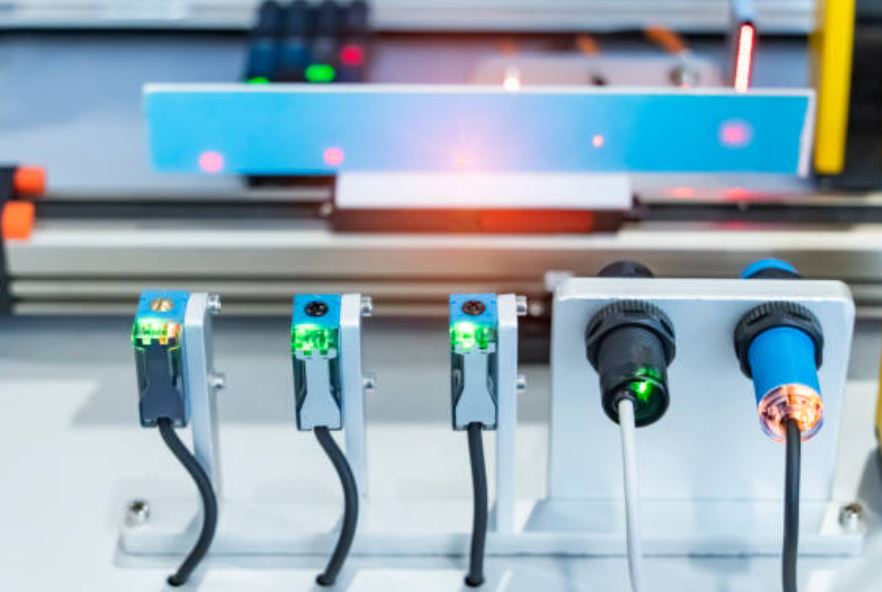
人感センサーとは、近くに人間がいるか、その人間がどんな動きをしているかを感知するセンサーのこと。
搭載されている機器のセンサーが生物の発する赤外線から存在と動きを感知し、感知範囲内で生物に動きがあった時に機器に信号を送るという仕組みです。
そもそも赤外線は、波長が約0.72マイクロメートルから1ミリメートルまでの電磁波。
人が見ることのできる最も長い波長よりも長いため、赤外線を肉眼で見ることはできません。
一般的には放射すると対象に熱を与える効果があるため、暖房や調理器具などの熱源に利用されています。
また赤外線は熱を伝える性質を持っているため、サーモグラフィーは、その生物が発している赤外線量を測って熱をどれだけ持っているかを調べます。
どうして赤外線量で測ることができるかというと、生物には温度があり、その温度の高さはその生物の発する赤外線量と比例するため。
人感センサーは、センサーの感知範囲内に生物が入ると、その生物が発している温度=赤外線を感知して「何か生物がいる」と搭載している機器に伝えます。
『複合機の節電になる』
人感センサーが搭載されている複合機は、現在社会問題化している節電に対して大きなメリットがあります。
具体的には、電気料金の高騰です。
エネルギー資源が乏しい日本はエネルギー自給率が低いため、電気料金は国際情勢などに左右されてしまいます。
東日本大震災以降、上昇を続けた電気料金は2014年から2016年度にかけては原油価格の下落などによって低下して少し落ち着いていましたが、2017年度から再び徐々に上昇。
さらに2022年に起こったウクライナ侵攻をきっかけに世界的にさまざまなエネルギーが切迫したことで、2022年の冬ごろから高騰状態となっています。
複合機は事務機器の中でも消費電力が高く、その消費電力は一般的に消費電力が高いとされるエアコンやアイロンと比べても遜色ない数値です。
人感センサー搭載の複合機は、使う人が複合機に近づくと起動し、範囲内でしばらく人の存在が感知できないと一定時間後に自動的にスリープモードとなります。
つまり、自動的に節電ができる複合機ということです。
複合機における人感センサーの設定方法は?取り扱い時の注意点も解説!
自動的に節電できるというメリットがある人感センサー搭載複合機ですが、設定の仕方を間違えると、そのメリットが薄れてしまう可能性があります。
また、搭載されているけど、設定しないと使えない場合もあります。
ここでは、設定時の注意点と設定の手順を紹介しています。
『設定時の注意点』
複合機のなかには、センサーの検知距離を設定できる機種もあります。
そうした機種の場合、検知距離を長くし過ぎると複合機を使わなくても少し近くを通っただけでスリープモードが解除されてしまい、節電効果が薄れてしまいます。
また、使用からスリープモードに移行するまでの時間が長く設定してしまっていた場合も節電効果が薄れてしまうでしょう。
他、複合機を下記の場所に設置していると、センサーが上手く作動しない可能性があるので注意が必要です。
- 直射日光など強い光が当たる場所
- 冷暖房の近く
- 照明器具の近く
使用者が光を反射しやすい服装だと、センサーの検知が不安定になることもあるため注意しましょう。
『人感センサーの設定手順』
導入時からセンサーは有効になっている機種の方が多いですが、なかには設定しないと使えない機種もあります。
その場合、自らで設定する必要がありますが、人感センサーの設定手順は機種によって異なります。
一例として、SHARPの複合機「BP-70C26」での手順を紹介しますが、使っている機種によっては手順が異なる可能性があるため注意してください。
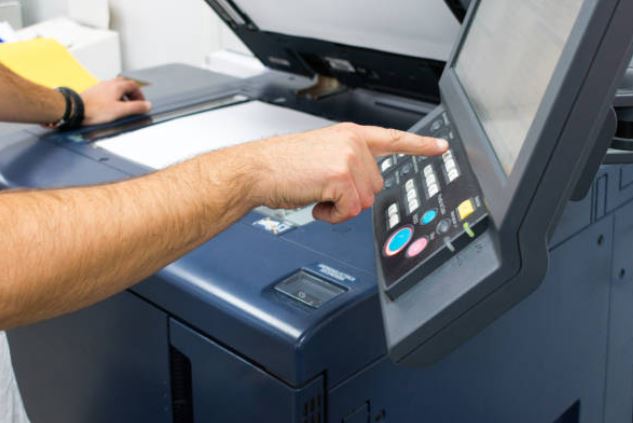
- 本体操作パネルのホーム画面の中にある「設定」を選択しシステム設定画面を表示する
- 「省エネルギー設定」を選択する
- 管理者パスワードを入力しログイン(ログイン画面が表示された場合のみ)
- 「Eco設定」画面を表示し、ページ下にある「スリープモード設定」を選択する
- 「人感センサーモード」をタップする
- 「登録」を選んで、センサーを有効にする
このような手順で、人感センサーを設定できます。
さいごに|複合機の人感センサー機能を活用しよう!
今回は、人感センサーで複合機を便利に使うコツと設定方法について解説してきました。
近づくだけで自動的に起動する仕組みであり、活用すると便利です。
ぜひ、この機会に設定してみてはいかがでしょうか。
無料の予約システム「タダリザーブ」


hotta
最新記事 by 堀田直義 (全て見る)
- 複合機から出た紙が丸まる「用紙カール」の原因は?梅雨・冬の対策も解説 - 2026年9月15日
- 複合機で印刷したトナーがこすると剥がれる原因は?用紙種類と定着温度を確認 - 2026年9月12日
- 複合機でExcelを印刷すると勝手に縮小される原因は?改ページと拡大縮小設定 - 2026年9月5日
- Microsoft 365で複合機のスキャンメールが送れない!SMTP認証とOAuth 2.0を解説 - 2026年8月30日
- パソコンのパスワード変更後に複合機からスキャンできない!保存先の認証情報を直す方法 - 2026年8月29日