
QUICK ANSWER
この記事の要点
在宅ワークが普及するなかで、仕事の効率を上げるための方法を模索し続けることは重要です。
なかでも、複合機は資料の印刷やスキャン、コピー、FAXなどを1台でこなせる便利な機械。
- 在宅ワークで複合機は必需品!
- 在宅ワークで必要な複合機の機能とは?
- 在宅ワークで必要な複合機の性能は?
執筆・監修:hotta(株式会社じむや) 最終更新:
在宅ワークが普及するなかで、仕事の効率を上げるための方法を模索し続けることは重要です。
なかでも、複合機は資料の印刷やスキャン、コピー、FAXなどを1台でこなせる便利な機械。
しかし、複合機にはさまざまな種類があり、どのモデルを選ぶべきか迷ってしまうこともあるのではないでしょうか。
本記事では、在宅ワークにおすすめの複合機の選び方や機能、さらにリモート環境で効率的に使う方法についても解説しています。
自分にぴったりの複合機で、在宅ワークのクオリティをグンとアップしていきましょう。
ぜひ、最後までご覧ください。
目次
在宅ワークで複合機は必需品!

総務省の公示する「令和6年版情報通信白書」によると、2023年以降も依然として49%以上の企業がテレワークや在宅ワークを推進しています。
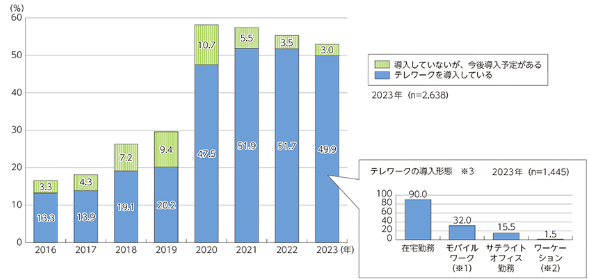
仕事を効率的に進めるためにはパソコンやインターネット環境だけでなく、書類の印刷やスキャン、コピーをスムーズに行うための複合機がマストです。
業務での書類管理や契約書類の取り扱いが必要な場合、複合機が一台あればすべての作業を一括でこなすことができ、時間と手間をしっかり節約できます。
複合機は印刷やスキャン、コピーなどの基本的な機能を持ち、さらにWi-Fi接続やモバイル印刷対応のモデルも増えており、自宅でのリモートワーク環境を整えてくれます。
今後の在宅ワークにおいて、複合機は必需品と言っても過言ではありません。
在宅ワークで複合機を導入する方法や手順については、こちらの関連記事で紹介しています。
『在宅ワークで複合機は必要』
在宅ワークが普及する現代において、仕事の効率を上げるためのツールとして複合機の重要性が増しています。
書類のスキャンや印刷、コピー、FAXなどを頻繁に行う業務では、自宅に高機能な複合機があることで業務のスムーズな進行が可能になります。
複合機が必要な主な理由は、下記のとおりです。
- 書類のデジタル化
- 業務上における信頼性向上
- コスト削減
- リモートワーク環境の強化
紙の書類をスキャンしてデータ化すればペーパーレス化が進み、整理や共有がしやすくなります。
また、契約書や請求書などの公式文書を自宅でもすぐに印刷、スキャンできることで業務のスピードと信頼性が向上します。
コンビニやオフィス用のプリントサービスを利用するよりも自宅に複合機を設置することで、長期的に印刷コストを抑えることができるでしょう。
それに、オンライン会議用の資料を紙で確認したい場合やFAXが必要な取引先とのやり取りがある場合など、複合機があることでリモートワークの対応力が向上。
在宅ワークのスタイルによっては、必ずしも高機能な複合機が必要ではない場合もありますが、業務効率を考えると導入を検討する価値は十分にあります。
『業務に必要な処理を1台でこなせる複合機』
在宅ワークでは、印刷・スキャン・コピー・FAX などの業務をスムーズにこなせる複合機があると便利です。
在宅環境では省スペースかつ高機能なモデルが求められ、1台で多くの業務を効率的に処理できる複合機の選択が大切になります。
複合機が対応できる主な業務を下表にまとめました。
| 業務内容 | 概要 |
| 高品質なプリント機能 | 仕事で使う資料や契約書をクリアに印刷できる高解像度のプリンターが必要。特に、カラー印刷が必要なデザイン業務やプレゼン資料作成には、インクジェットタイプやレーザープリンターが有効。 |
| スキャン機能で書類のデジタル化 | ペーパーレス化を進めるために、書類を素早くスキャンし、クラウドやメールに直接送信できる機能が重要。OCR(文字認識)機能があると、スキャン後の検索性も向上。 |
| コピー機能で紙資料を即座に複製 | 手元の資料をすぐに複製できることで、複数の書類が必要な場合でも効率的に対応可能。両面コピー対応ならさらに便利。 |
| FAX機能で取引先とのやり取り | FAXを利用する取引先や業務がある場合、インターネットFAX対応 のモデルを選ぶと、紙を使わずにデジタルデータで送受信できる。 |
在宅ワークでの複合機活用におけるおすすめのポイントも、下記にまとめました。
- 無線LAN対応でパソコン・スマホからの印刷やスキャンが簡単
- クラウド連携でGoogle DriveやDropboxに直接データ保存
- インクやトナーのランニングコストが低いモデルを選ぶと経済的
業務に必要な処理を1台でこなせる複合機を導入すれば、在宅ワークでもオフィスと変わらない業務効率を叶えられます。
在宅ワークで必要な複合機の機能とは?

在宅ワークでは、業務をスムーズに進めるために多機能で使いやすい複合機が求められます。
自宅環境に適した複合機を選ぶには、業務の内容に合わせた機能を重視することが大切です。
『高品質なプリント機能』
在宅ワークの業務で必要な文書やプレゼン資料をきれいに印刷したいなら、解像度の高さは大事なポイント。
600dpi以上あれば、文字も図もくっきり印刷できます。
プリンターの種類を選ぶときは、使い方に合わせるのがコツ。
カラー印刷をよく使うならインクジェットが便利で、大量に印刷することが多いならスピードとコストの面でレーザープリンターがおすすめです。
『スキャン機能でペーパーレス化』
在宅ワークで書類をデジタル化するなら、300dpi以上の高解像度スキャンができるとキレイに残せて安心。
スキャンしたデータをそのままクラウドやメールに保存できる機能があると、いちいちパソコンに取り込まなくてよいので楽です。
さらにOCR(文字認識)機能がついていれば、PDFにした後でも中の文字をコピーしたり検索できるため、後から見返すときに便利です。
『無線接続でどこでも印刷・スキャン』
Wi-Fi対応のプリンターやスキャナーなら、パソコンやスマホからワイヤレスで操作できて便利です。
USBケーブルがいらないため、在宅ワークでもデスク周りもスッキリします。
さらにGoogle DriveやDropboxといったクラウドと連携できる機能があれば、スキャンしたデータをそのまま保存&共有できるので、作業の流れもスムーズになります。
『両面印刷・コピーでコスト削減』
複合機が自動両面印刷に対応してると、紙の節約になり、印刷時間も短くなって一石二鳥です。
さらにADF(自動原稿送り装置)が付いていれば、何枚もある書類をまとめてスキャンやコピーできるため、1枚ずつセットする手間が省けて在宅ワークも効率よく進みます。
【関連記事】
『FAXで業務対応もバッチリ』
取引先によってはまだFAXが必要なこともあるため、インターネットFAXに対応したモデルがあると便利です。
紙を使わずにデータで送ったり受け取ったりできるので、ムダも減ってスマートにやり取りできます。
『コピー機能』
在宅ワークで使用する複合機でコピー機能は必須ですが、モノクロだけでは業務上役不足です。
印刷において、どのような仕様が必要かまとめてみました。
印刷スピード
仕事の効率を高めるためには複合機の印刷速度、すなわち1分間に何枚印刷できるかを表す「ppm(ページ毎分)」が重要なポイントとなります。
モノクロ印刷の場合は20ppm以上、カラー印刷では10ppm以上の印刷速度が一つの目安。
さらに、大量の印刷作業が必要な場合にはインクジェットプリンターよりもレーザープリンターの方が高速印刷に適しているため、業務用としてはより効果的になるでしょう。
モノクロ印刷
在宅ワークの業務で必要な文書の印刷においては、文字が中心となる資料や契約書などが多いため、モノクロ印刷が主流となっています。
なかでもレーザープリンターは、シャープで読みやすい印刷品質に加え、印刷コストが比較的安いというメリットがあります。
さらに、モノクロ専用モデルであればカラーインクが不要なためランニングコストをより抑えることができ、経済的で財布にやさしいです。
カラー印刷
グラフや図表が含まれる資料やプレゼンテーション用のスライドなど、視覚的に情報を伝える文書にはカラー印刷が欠かせません。
印刷方式によって特徴が異なり、インクジェットプリンターは発色が鮮やかで見栄えが良い一方、レーザープリンターは速乾性に優れ、印刷コストの面でも優秀です。
顔料インクを使用する場合は、耐水性や耐久性が高いため、長期間の保管が必要な文書にも使えます。
【関連記事】
はがき印刷
在宅ワークでも年賀状やダイレクトメールを自宅で作成する際には、インクジェットプリンターが便利です。
多くのモデルがはがきに対応しており発色も美しいため、写真やデザインをきれいに印刷できます。
また、厚紙に対応した給紙トレイや手差し印刷機能が搭載されているかを事前に確認しておくことで、印刷時のトラブルや失敗を防ぐことができます。
写真印刷
在宅ワークで高画質な写真を自宅で印刷したい場合には、解像度が1,200dpi以上の高性能なインクジェットプリンターがおすすめです。
使用するインクの種類によって仕上がりも異なり、染料インクは色鮮やかで美しい発色が特徴であるのに対し、顔料インクは耐水性や耐光性に優れており長期間の保存にもよいとされています。
さらに、専用の光沢紙を使用することで、よりプロフェッショナルな仕上がりになります。
複合機の搭載機能(コピー)のまとめ
コピー機能において、印刷スピードは業務効率を高めるためにも重要です。
1分間に何枚印刷できるか(ppm)はモノクロ印刷の場合は20ppm以上、カラー印刷の場合は10ppm以上が目安。
大量印刷が求められる場合、レーザープリンターの方が高速印刷に適しており時間短縮が図れます。
そのため、在宅ワークとはいえ複合機の選び方は慎重にならなければなりません。
また、モノクロ印刷は業務で取り扱う文書や契約書など、文字中心の資料でよく使われます。
レーザープリンターを使用するとシャープで高品質な印刷が可能でコストも抑えられるため、ランニングコストが重要な業務には最適です。
モノクロ印刷専用モデルを選べば、カラーインクを使用しないため、さらにコスト削減が可能。
一方、カラー印刷は、グラフやプレゼン資料など視覚的に伝えたい文書に必要です。
ちなみに、はがき印刷に関しては年賀状やダイレクトメールの作成に便利ですが複合機では手間がかかるため取り扱いには注意が必要。
インクジェットプリンターの方がはがき対応モデルが多く、発色もきれいです。
厚紙対応のトレイや手差し印刷機能が備わっているかを確認すれば、はがき印刷でも問題なく作成できます。
また、写真印刷においては高画質な印刷が求めらるため、解像度1,200dpi以上のインクジェットプリンターがおすすめ。
染料インクは鮮やかな仕上がりを提供し、顔料インクは耐水性・耐光性に優れています。
専用の光沢紙を使用することで、プロフェッショナルな仕上がりを実現可能です。
『スキャン機能』
在宅ワークで使用する複合機では、スキャン機能も必要です。
ここでは、スキャン機能における必要な仕様についてまとめてみました。
スキャンスピード
スキャナーのスキャンスピードは、1分間にスキャンできるページ数(ppm)や1枚あたりにかかる秒数で表されます。
業務効率を高めるためには、10ppm以上のスピードがあると作業がスムーズに進み便利。
また、ADF(自動原稿送り装置)付きの機種であれば、複数ページを一度にスキャンすることができ手間を省けます。
さらに、クラウド連携機能が搭載されていればスキャンしたデータをすぐにオンラインストレージへ保存できるため、データ管理や共有が効率的に行えます。
モノクロスキャン
契約書や報告書、レポートなどテキスト中心の資料をデジタル化する場合には、スキャナーの活用がおすすめです。
OCR(光学文字認識)機能が搭載されていればスキャンした文書をテキストデータとして変換できるため、検索や編集が可能になり、在宅ワークにおいても業務の効率化が図れます。
また、モノクロでスキャンすればデータ容量が小さく抑えられるため、クラウドへの保存やメールでの送信もスムーズに行うことができます。
カラースキャン
画像やグラフ、プレゼンテーション用の資料など、色の表現が重要な文書をデジタル化する際には、カラー対応のスキャナーがおすすめ。
解像度(dpi)が高いほど細部まで鮮明にスキャンでき300dpi以上の設定が推奨されます。
保存形式としては、JPEGやPNGを選ぶことで色の再現性が高まり、プレゼン資料の作成やデザイン関連の作業にも効果的に使えます。
さらに、クラウド連携機能やスマホアプリに対応したモデルであれば、スキャンしたデータの管理や共有が一層スムーズになります。
複合機の搭載機能(スキャン)のまとめ
スキャン機能は、在宅ワークの業務効率を高めます。
まず、スキャンスピードが重要で、1分間に10ページ以上のスキャンが可能なモデルは仕事の流れをスムーズにし、時間を節約できます。
ADF(自動原稿送り装置)が付いている場合は複数ページを一度にスキャンできるため、作業の負担を大きく軽減できます。
また、クラウド連携機能があればスキャンしたデータを即座にオンラインストレージに保存でき、さらに効率的なデータ管理ができるようにもなります。
ちなみにモノクロスキャンは、テキスト中心の文書(契約書や報告書など)をデジタル化する際に便利でOCR(光学文字認識)機能を活用すれば、スキャンした文書をテキストデータに変換可能。
検索や編集が可能になります。
モノクロスキャンはデータ容量が小さいため、在宅ワークにおいてもクラウドやメールでの送信もスムーズに行えます。
一方、カラースキャンは、画像やグラフ、色が重要な資料のデジタル化に最適。
解像度(dpi)が高いほど、スキャンの精度が高まり、細部まで鮮明にスキャンすることができます。
300dpi以上の解像度でスキャンすることで、プレゼン資料やデザイン関連の作業にも十分対応可能。
また、JPEGやPNG形式で保存すれば色の再現性が高くグラフィック作業にも活用できる他、クラウド連携やスマホアプリ対応のモデルなら、スキャンデータの管理がさらに便利になります。
『在宅ワークであると便利な機能』
次に、在宅ワークにおいて複合機に搭載していると便利な機能についてみていきましょう。
FAX機能
在宅ワークで取引先とのやり取りでFAXが必要な場合には、FAX機能を備えた複合機があると便利です。
なかでも、インターネットFAXに対応した機種であれば、紙を使わずにパソコンやスマートフォンからFAXの送受信ができて便利です。
メモリー受信機能が搭載されていれば用紙切れの際にも受信内容をデータとして保存し、後から印刷することができます。
さらに、ペーパーレスFAXに対応したモデルであれば受信したFAXの内容を直接パソコンやクラウドに保存でき、紙の使用量を削減することにも繋がります。
【関連記事】
A3プリント
在宅ワークで大きな資料や図面を頻繁に印刷する場合、A3対応のプリンターがあると便利です。
建築図面やプレゼンテーション資料、ポスターなどを拡大して印刷できるため業務の幅が広がります。
A3対応プリンターは主にインクジェットタイプが多く、カラー印刷においてその鮮やかさが特徴。
また、省スペースで使用したい場合には、折りたたみ可能なトレイを備えたモデルを選ぶことでA3印刷を効率よく行うことができます。
A3スキャン
在宅ワークで大判の契約書や設計図、新聞記事などをスキャンする際には、高解像度スキャンが可能な複合機が便利です。
細かい文字や図も鮮明にデジタル化することが可能。
折り目がついた書類でも、A3サイズ対応のスキャナーを使えば1枚でスキャンできるため、手間を省くことができます。
さらに、クラウド連携機能が搭載されているモデルであればスキャンしたデータをそのままオンラインに保存でき、データ管理が一層便利になります。
複合機で在宅ワークであると便利な機能のまとめ
在宅ワークでの作業効率をさらに向上させるために、複合機に搭載されていると便利な機能を紹介してきました。
FAX機能があれば、取引先とのやり取りがスムーズになり、インターネットFAXやペーパーレスFAXを活用すれば、紙の消費を抑えつつパソコンやスマホから手軽に送受信できます。
また、メモリー受信機能が搭載されていると、用紙切れの際でもデータを保存し、後で印刷できるので安心。
A3プリント対応の複合機があれば、プレゼン資料やポスター、大きな図面の印刷が可能になり業務の幅が広がります。
建築やデザイン関連の仕事をしている場合、大きなサイズの資料を手軽に印刷できるのは大きなメリットのひとつ。
最近では、省スペース設計のA3対応プリンターもリリースされており、折りたたみ可能なトレイを採用したモデルなら使用しないときはコンパクトに収納できます。
在宅ワークで必要な複合機の性能は?

在宅ワークに適した複合機を選ぶ際は、下記の3つのポイントを押さえることが重要です。
- コスト
- 機能
- サイズ
それぞれの視点から、最適な複合機の選び方を解説します。
『ランニングコスト』
在宅ワークでは、インクやトナーの消費量が少ない複合機を選ぶことで、長期的なコストを抑えることができます。
例えば、エコタンク(大容量インク)搭載モデルはインクの交換頻度が少なく、コストパフォーマンスが非常に高いです。
また、レーザープリンターはモノクロ印刷が多い場合にコストパフォーマンスが優れており、大量印刷を行うと1枚あたりのコストが低くなるため経済的です。
互換インクやトナーを使用できるプリンターを選べば、さらにコストを抑えることができる場合があります。
【関連記事】
『機能性』
Wi-Fi対応の複合機なら、パソコンやスマートフォンからワイヤレスで印刷やスキャンができて便利です。
自動両面印刷機能が搭載されていると、用紙のコストを節約できるだけでなく、印刷作業の手間も減らすことができます。
ADF(自動原稿送り装置)がある機種であれば複数ページのスキャンやコピーを一度に行うことができ、作業効率も向上するでしょう。
クラウド連携機能(Google DriveやDropboxなど)があれば、データの管理や共有もスムーズに行えて便利です。
また、OCR(文字認識)機能が付いていると、スキャンした書類をテキストとして検索できるため、資料整理にも役立ちます。
『複合機のサイズ』
複合機のコンパクトモデルを選ぶと、デスク周りや限られた作業スペースにも設置しやすく、オフィス内の場所の有効活用ができます。
前面給紙タイプの複合機なら背面にスペースを取らずにスッキリと配置できるため、より効率的にスペースを使えます。
一方、A3対応プリンターは比較的大きいため、広めのスペースを確保する必要があります。
ちなみに、静音設計のモデルを選べば作業中の騒音を抑え、快適なワーク環境を維持することが可能。
在宅ワークでは、設置スペースに合った複合機のサイズを選びましょう。
オフィスと違い、家庭では作業スペースが限られているため、コンパクトで省スペースな複合機がおすすめです。
在宅ワークでの複合機の代わりのおすすめスキャナーとは?
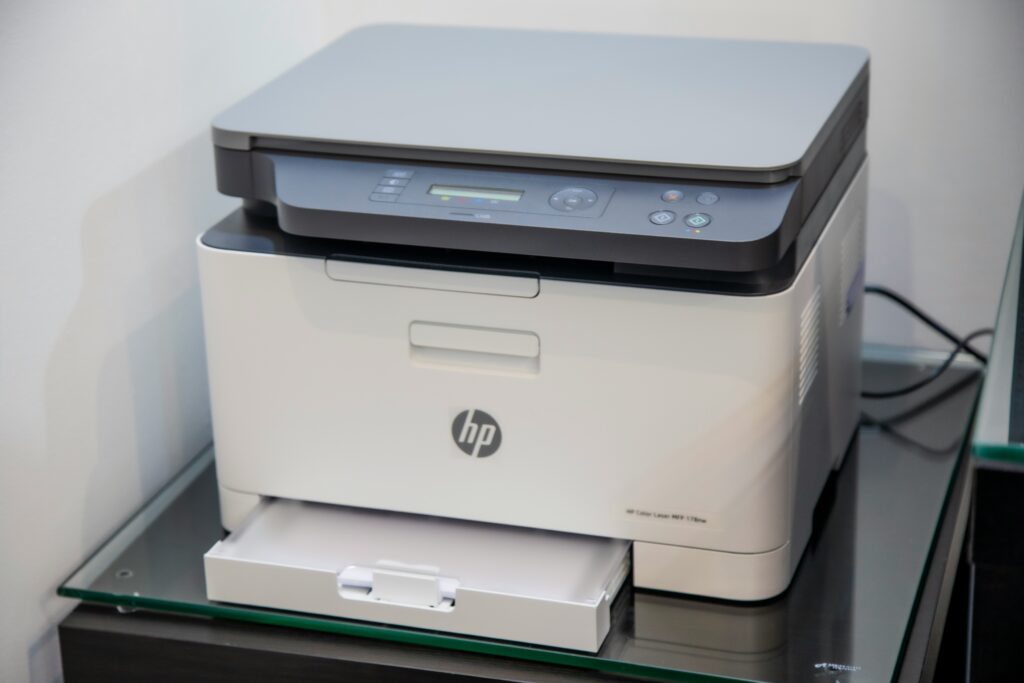
在宅ワークでは、必ずしも複合機を導入する必要はなく、スキャナー単体で業務をカバーできる場合があります。
紙の資料をデジタル化する頻度が高い方には、専用スキャナーの方が便利なケースもあります。
ちなみに、財布にやさしいコスパ重視の複合機ならおすすめ。
例えば、エコタンク対応のインクジェットプリンターや、印刷コストが安いレーザープリンターを選べば長く使うほどお得です。
1枚あたりの印刷コストをグッと抑えられるため、頻繁に印刷する方には特におすすめします。
ここでは、在宅ワークで複合機までは必要なくても手軽にコピーしたい方向けにおすすめのスキャナーについて解説しています。
『スキャナー単体を選ぶメリット』
在宅ワークでおすすめのスキャナーは、省スペース設計で複合機に比べて小型のため、デスクや棚にスッキリと置くことができます。
スキャンに特化した高性能モデルは解像度が高く、OCR(文字認識)機能を搭載しているものもあり、文書管理がより効率的になります。
また、大量の書類を素早くスキャンできる高速スキャン対応モデルもあり、ADF(自動原稿送り装置)が付いているモデルでは複数ページを一度にスキャンすることが可能。
ワイヤレス対応のモデルであれば、スキャンしたデータを直接クラウドやスマートフォンに送信することができ、データ管理が非常に便利になります。
『おすすめのスキャナーの選び方』
フラットベッドスキャナーは、本や写真、繊細な書類をスキャンするのにおすすめです。
そのため、業務において重要な資料を扱う際に便利です。
シートフィードスキャナー(ADF付き)は大量の書類を一括でスキャンできるため、業務効率が向上しやすいです。
また、モバイルスキャナーは外出先でも使えるコンパクト設計で、USBやバッテリーで駆動可能なので持ち運びに非常に便利。
ちなみに、ペン型スキャナーは書類の一部分だけをスキャンしてデータ化したい場合に役立ちます。
『スキャナー単体ならどんな在宅ワークでの働き方で必要になるのか』
在宅ワークでプリントやコピーをほとんどせず、スキャン作業がメインの方にとっては、スキャナーが役立ちます。
また、契約書や名刺、手書きメモなどをデジタル化して整理したいと考えている方にも便利です。
資料をクラウドで管理しリモートで共有することが多い方には、クラウド対応のスキャナーを選びましょう。
結果として、在宅ワークではスキャナー単体を導入するのもおすすめ。
場所を取らずにスッキリ使えて、データの管理も楽になります。
仕事内容によっては、複合機じゃなくて専用スキャナーを選ぶのもよいでしょう。
さいごに|在宅ワークで使用する複合機は選び方が重要!

在宅ワークにおいて、複合機は業務の効率化を大きく左右する重要なアイテムです。
選ぶ際には、印刷コスト・機能性・サイズ・接続方法などをしっかりとチェックし、自分の作業環境に合ったものを選ぶことが大切です。
また、クラウド連携やWi-Fi接続、スマホからの印刷機能などを活用すれば、よりスムーズにリモートワークを進めることが可能になります。
複合機を賢く選んで、快適な在宅ワーク環境を実現しましょう。
無料の予約システム「タダリザーブ」


hotta
最新記事 by 堀田直義 (全て見る)
- 色付き用紙をコピーすると背景がグレーになる!地色除去・裏写り防止の設定方法 - 2026年9月24日
- 著作権フリーで使える!複合機のおすすめアイコンサイトをランキングで紹介! - 2026年9月21日
- 複合機に搭載されているAI(人工知能)とは?おすすめ機能を紹介! - 2026年9月21日
- 単機能プリンターと複合機の違いとは?用途別の選び方やメリットなど解説! - 2026年9月21日
- プロダクションプリンターと複合機の違いは?性能や用途など比較解説! - 2026年9月21日