
QUICK ANSWER
この記事の要点
複合機では、折りという機能が搭載されており、フィニッシャーが付属されていればパンフレットやチラシを簡単に印刷できます。
本記事では、複合機の三つ折りだけでなく、片袖折り(Z折り)との違いなどについても解説しています。
- 複合機で三つ折りは可能?フィニッシャーで活用できる方法も解説!
- 三つ折りだけではない!複合機で可能な折り方について徹底解説!
- 折りの複合機設定とは?方法について解説!
執筆・監修:hotta(株式会社じむや) 最終更新:
複合機では、折りという機能が搭載されており、フィニッシャーが付属されていればパンフレットやチラシを簡単に印刷できます。
本記事では、複合機の三つ折りだけでなく、片袖折り(Z折り)との違いなどについても解説しています。
企業パンフレットの作成において、自社で完結すれば経費節約にもなり、従業員も折り方についてのノウハウも身について外注しなくて済みます。
ぜひ、最後までご覧ください。
目次
複合機で三つ折りは可能?フィニッシャーで活用できる方法も解説!
複合機で三つ折り印刷を行いたいと考えている企業担当の方は多いですが、実際にどのように設定するのかがわからないということもあるでしょう。
ここでは、三つ折り印刷の設定方法やフィニッシャー(折り機能)の機能を活用した業務における運用方法について解説しています。
詳しくみていきましょう。
『三つ折りとは』
三つ折りは紙を三等分に折る方法で、一般的にパンフレットやチラシ、ダイレクトメールなどに使用されます。
複合機において設定後、フィニッシャーを活用することで、企業のパンフレットなどの用途で使用することも可能。
折りの設定については、後述します。
三つ折りには、さまざまな形式があり、用途に応じて業務内にて選択されます。
よく見られる形式としては、縦方向または横方向に紙を三等分する「外三つ折り」や内側に折り込んでいく「内三つ折り」です。
印刷物のデザインや内容に応じて、三つ折りのレイアウトを決定してから、印刷にかけられます。
また、三つ折りはコンパクトにまとめられるため、情報を整理して効率的に伝えるのにおすすめです。
例えば、パンフレットを手に取った際に折り目に沿って内容が整理されているため視覚的にわかりやすく、配布する側としてもコンパクトに持ち運べる手軽さがあります。
『三つ折りと片袖折り(Z折り)との違い』
三つ折りと片袖折り(Z折り)は、どちらも紙を三つ折りする方法ですが、その折り方や使用目的において明確な違いがあります。
三つ折りは紙を均等に三等分して折る方式で、外三つ折りと内三つ折りが一般的。
外三つ折りは、最初に外側を折り込んでから内側を折る方法で、よく見かけるチラシやパンフレットに使用されます。
この方法では、開いた際に最初に外側の内容が目に入りやすく、視覚的にも整理された印象を与えます。
一方、内三つ折りは内側を先に折り、その後に外側を折るため内容が保護されて外から見えません。
この形式は、機密性が求められる書類などで使用されることが多いです。
外三つ折りや内三つ折りについては、詳しく後述します。
一方、片袖折り(Z折り)は、紙を三等分して「Z」の形に折り込む方式です。
最初に一方を折り込み、次に反対方向に折り返すことで、ページをめくるごとに情報が段階的に現れる特徴があります。
片袖折り(Z折り)は、製品のプロモーションや段階的に情報を伝える必要がある場合におすすめ。
情報を順番に提示するかたちとなるため、マーケティング資料や手順書などでも効果的です。
三つ折りは基本的にシンプルに情報を整理し外見的にも一貫性のある印刷物を作るのに対し、Z折りは情報を段階的に見せることで視覚的に変化を与え、流れを意識させる点で明確な違いがあります。
『フィニッシャーの印刷機能』
フィニッシャーは、複合機に付属するオプション機能で、印刷物の用途を広げるための付属品です。
綴りや製本などでも活用できるフィニッシャーには、他にも複数の機能が搭載されており、今回取り上げる「折り」機能については三つ折り印刷ができる手段としてもおすすめです。
ちなみに、三つ折りだけでなく、さまざまな折り方を選ぶことも可能。
印刷後に手作業で折る必要がなく、作業効率が上がり、従業員へのノウハウも落とし込めて結果的に経費節約にもなります。
フィニッシャーには、自動折り機能に加えて、ホチキス留めや製本機能を搭載している場合もあります。
オフィスで大量の印刷物を作成する際には非常に便利で、時間や経費削減ができるため、折りや製本などが必要な業務を担う企業にとっては導入するべきと考えます。
フィニッシャーをうまく活用することで、印刷作業がよりスムーズになり、従業員の負担を減らて人件費も落とせるようになるでしょう。
複合機におけるフィニッシャーの特徴や印刷できる種類については、こちらの関連記事でご確認ください。
【関連記事】
三つ折りだけではない!複合機で可能な折り方について徹底解説!
複合機では三つ折りだけでなく、他にも下記のようないくつかの折り方が可能です。
- 外三つ折り
- 内三つ折り
- 中折り
- 片袖折り(Z折り)
それでは、詳しくみていきましょう。
『外三つ折り』
外三つ折りは、最も一般的な三つ折りの形式で、印刷物を三等分して外側を折り内側を折り返すかたちになります。
外三つ折りの特徴は、完成したときに折り目が外側に見えるため、内容が目に入りやすくチラシやパンフレットなどの宣伝物におすすめです。
視覚的に強調したい部分を表に出すことができ、インパクトを与えるでしょう。
外三つ折りは情報が順序立てて配置されるため、受け取った人が自然と内容を確認しやすいというメリットもあります。
『内三つ折り』
内三つ折りは、紙を三等分して最初に内側を折り、その後外側を折り返すかたちになります。
折り方の特徴としては、完成時に折り目が内側に隠れるため、外部からは見えません。
内三つ折りは、内容が秘密性のあるものであったり、情報を保護する必要がある場合におすすめです。
例えば、機密文書や法律関係の書類、重要な通知などでよく使用されます。
また、内三つ折りの形状はパンフレットなどでも使用されることがあり、保管や送付の際にも便利です。
内側に折り目が隠れるため、全体的に見た目がスッキリとした印象を与えます。
『中折り』
中折りは、紙を中央で一度折り、左右が折り返されるかたちです。
シンプルでありながら、情報を見せる際に便利です。
例えば、報告書や小冊子、カードなど、簡単な案内状やリーフレットにおすすめです。
中折りは、表紙と内容を分けることができ開いたときに情報を順序よく確認できるため、ユーザーにとっても非常に直感的に使いやすいです。
また、サイズがコンパクトであるため、配布の際に便利で保管もしやすいという特徴もあります。
『片袖折り(Z折り)』
片袖折り(Z折り)は、紙を三等分して上下に折り返す形状で「Z」のかたちが作られることに由来します。
印刷物を開いた際、段階的に情報を展開していくことができる点が特徴的。
Z折りはマーケティングやプロモーション用の資料、製品カタログ、イベント案内などに使われることが多いです。
Z折りのメリットとしては、内容を順番に見せていけるため、ストーリー性のある情報や伝えたいことの全体の流れを視覚的に伝える際におすすめです。
印刷物も広げると見やすくなるため、視覚的にインパクトを与えることができます。
折りの複合機設定とは?方法について解説!
複合機で折り設定を行う際には、どの折り方を選ぶかによって、設定方法が変わります。
ここでは、複合機の設定方法について深堀りしていきます。
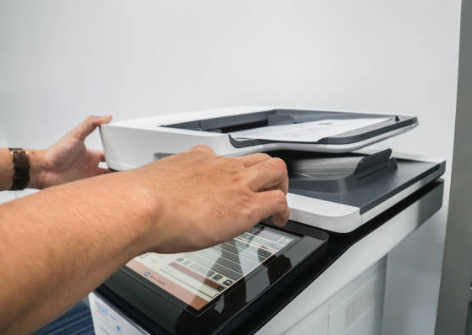
複合機で三つ折りをするための設定方法は、下記のとおりです。
- 複合機パネルから「印刷設定」を開く
- 折り方で「三つ折り」を選択する
- 決定して設定を保存する
複合機の操作パネルから「印刷設定」を選択し、折り方を選ぶ項目を表示させます。
ここでは、事前に選んだ「三つ折り」「Z折り」「中折り」などから、自社で印刷したいかたちを選びます。
選択した折り方によって、複合機の内部機構が自動的に調整され、スムーズに折りを行えます。
また、フィニッシャー付きの複合機であれば、折り機能を使って設定がより簡単。
フィニッシャーが内蔵されている機種では、手作業で折る必要がなく、複数の種類の折り方を瞬時に選んで印刷できます。
複合機で三つ折り印刷する手順について解説!
ここでは、複合機における三つ折り印刷の具体的な手順を解説します。
正しい手順を踏まなければ、故障の原因となるだけでなく、綺麗に印刷できません。
それでは、実際に三つ折りの手順を詳しくみていきましょう。
『三つ折りの手順』
複合機における三つ折りの手順は、下記のとおり。
前述した設定が完了していることが前提です。
- 印刷データの準備をする
- 複合機の設定を選択する
- 印刷を実行する
- 仕上がりを確認する
最初に、三つ折り用にデザインされたデータを準備します。
データがA4サイズやA3サイズの場合でも、三つ折り用にレイアウトされているか確認してください。
折り目にかかる内容が反転しないよう、デザインを調整しておくことが重要です。
複合機の操作パネルから「折り」メニューを選択し、「三つ折り」を選びます。
この段階で、三つ折りのタイプ(外三つ折り、内三つ折り)を選択します。
設定が完了したら、印刷を開始。
フィニッシャーが装着されている場合、複合機は自動的に折りを行い、折り目をしっかりつけます。
手作業で折る手間が省けるため、大量印刷にも対応可能です。
印刷が完了したら仕上がりを確認し、折り目が均等に付いているか、さらには内容が正しく折り込まれているかをチェックしてください。
『三つ折り印刷する際の注意点』
複合機で三つ折り印刷する場合、折り目がきれいに揃うように、印刷物の向きに注意を払いましょう。
デザインが折り目にかかると、見栄えが悪くなることがあります。
また、フィニッシャーを使用する場合、機種によって三つ折りに対応していない場合もあるため注意が必要。
機器の仕様を事前に確認し、正しく設定を行いましょう。
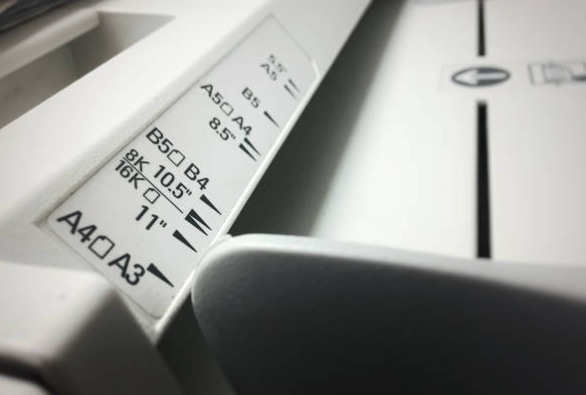
他にも、複合機に合わせた用紙サイズを選んでください。
サイズが不適切だと、折り目がずれたり印刷がうまくできなかったりすることがあります。
さいごに|複合機で三つ折り印刷しよう!
今回は、複合機における三つ折りやフィニッシャーの活用方法などについて解説してきました。
複合機で三つ折り印刷を行うことで、業務の効率化が実現可能。
フィニッシャーを活用すれば、大量印刷や複雑な折りを簡単に処理できるため、業務の負担が軽くなります。
三つ折りと似ている片袖折り(Z折り)の違いにも注意しながら複合機をうまく活用し、効率的で高品質な印刷物を作成してください。
無料の予約システム「タダリザーブ」


hotta
最新記事 by 堀田直義 (全て見る)
- 複合機から出た紙が丸まる「用紙カール」の原因は?梅雨・冬の対策も解説 - 2026年9月15日
- 複合機で印刷したトナーがこすると剥がれる原因は?用紙種類と定着温度を確認 - 2026年9月12日
- 複合機でExcelを印刷すると勝手に縮小される原因は?改ページと拡大縮小設定 - 2026年9月5日
- Microsoft 365で複合機のスキャンメールが送れない!SMTP認証とOAuth 2.0を解説 - 2026年8月30日
- パソコンのパスワード変更後に複合機からスキャンできない!保存先の認証情報を直す方法 - 2026年8月29日