
QUICK ANSWER
この記事の要点
「とりあえず家庭用プリンターや、安い中古コピー機で十分」 ちょっと待ってください! その判断は、開業後の「クレームの嵐」と「利益の流出」を約束するようなものです。
コワーキングスペースは、不特定多数が多様なデバイスを持ち込む特殊な環境です。
- なぜ「普通のオフィス用」では失敗するのか?コワーキング特有の3つの課題
- 失敗しないスペック選定の基準|印刷速度・耐久性・A3対応
- 「リース審査が通らない」を防ぐ!契約形態とコスト戦略
執筆・監修:hotta(株式会社じむや) 最終更新:
「とりあえず家庭用プリンターや、安い中古コピー機で十分」
ちょっと待ってください!
その判断は、開業後の「クレームの嵐」と「利益の流出」を約束するようなものです。
コワーキングスペースは、不特定多数が多様なデバイスを持ち込む特殊な環境です。
一般的なオフィスと同じ基準で複合機を選定すれば、セキュリティ事故や「Macで印刷できない」といったトラブルが頻発し、スタッフは対応に忙殺されかねません。
しかし、正しい戦略で導入すれば、複合機は単なるコストではなく、会員満足度(UX)を高め、自動で収益を生む「稼ぐインフラ」へと変わります。
本記事では、現場の運用データに基づき、以下の核心を解説します。
- トラブルをゼロにする「業務用スペック」の正解
- 新設法人でも「リース審査」を通すための防衛策
- 集金の手間をなくす「完全キャッシュレス」の導入手順
「事務機器」の選び方で迷う時間を終わらせ、「戦略的資産」の構築へ進みましょう。
目次
なぜ「普通のオフィス用」では失敗するのか?コワーキング特有の3つの課題
一般的なオフィス向け複合機は、「身元の分かった社員」が「会社支給のPC」で使うことを前提に設計されています。
しかし、コワーキングスペースは「不特定多数」が「多種多様なデバイス」を持ち込む、管理不能(アンマネージド)な環境です。
この決定的な環境の違いを無視して機種を選ぶと、運営者は以下の「3つの壁」に直面することになります。
- セキュリティの壁:ゲスト用Wi-Fiへの安易な接続による、情報漏洩や不正アクセスのリスク
- デバイス互換性の壁:「Macから印刷できない」等のトラブルによる、スタッフ対応工数の増大
- デジタル化の壁:単なるコピー機では満たせない、高度なスキャンとクラウド連携への需要
これらは単なる機能不足ではなく、会員のビジネスを阻害する「構造的な欠陥」となり得ます。
それでは、一つずつ詳しく解説します。
『①不特定多数の接続が生む「セキュリティ」と「ネットワーク」のリスク』
一般的なオフィスでは、社員のPCだけが社内LANに接続されます。
しかしコワーキングスペースでは、その日初めて来たドロップイン会員のPCやスマホが同じネットワークに接続されます。
ここで家庭用プリンターや安価なSOHO向け複合機を、ゲスト用Wi-Fiと同じネットワークにポンと繋ぐのは自殺行為。
悪意あるユーザーによる設定画面への侵入や、他人の印刷データの盗聴(パケットキャプチャ)といったセキュリティ事故に直結します。
安全な運営には、「VLAN(仮想LAN)」技術を用いて、ゲスト用Wi-Fiと複合機の通信経路を論理的に切り分ける高度なネットワーク設計が不可欠です。
『②多様なOS(Mac/Windows)とドライバーレス印刷への対応』
「Windowsからは印刷できるのに、Macからは動かない」
これはコワーキングスペースではよくあるトラブルの一つです。
クリエイターやデザイナーの利用が多いスペースでは、Mac利用率は5割を超えることも珍しくありません。
Windows専用ドライバーしか用意されていない機種や、利用のたびに専用ソフトのインストールを強いる機種は、ドロップイン会員にとって大きなストレスです。
現代のコワーキングスペースでは、iPhone/iPad用の「AirPrint」や、Android用の「Mopria」といった、ドライバー不要で即座に印刷できる規格への対応が、利便性の最低ラインとなります。
『③「紙」だけではない?リモートワーク時代のスキャン需要やクラウド連携』
ペーパーレス化が進む現代において、皮肉にも「高品質なスキャン機能」の需要は急増しています。
契約書の電子化、手書きメモの保存、そしてバーチャルオフィス会員向けの郵便物転送など。
ビジネスの現場では「紙をデジタルに変える」といった瞬間に複合機が使われます。
家庭用プリンターの遅いスキャナーや、PCにUSB接続しないと保存できない仕様では、ユーザーの業務効率を著しく低下させてしまいます。
- 「ワンタッチでGoogle DriveやDropboxへ直接保存できるか」
- 「OCR(文字認識)で検索可能なPDFを作れるか」
これらは、DX(デジタルトランスフォーメーション)を意識するビジネス層にとって、そのスペースを選ぶかどうかの重要な判断基準となります。
失敗しないスペック選定の基準|印刷速度・耐久性・A3対応
では、具体的にどのようなスペックの機種を選ぶべきなのでしょうか。
カタログスペックの数値に惑わされない、現場目線での「正解」を提示します。
『推奨は「25〜30枚/分」?会員数と稼働率から導く最適解』
印刷速度(PPM:ページ/分)は、機器の価格に直結する要素です。
結論から言えば、一般的なコワーキングスペース(〜50席規模)における最適解は、「25枚〜30枚/分」のモデルです。
- 20枚/分以下(低速機):印刷待ちの行列ができやすく、ユーザー体験(UX)を損ないます。
- 50枚/分以上(高速機):快適ですが、本体価格とリース料が高額になりすぎて、収益化のハードルが上がります。
ただし、「一度に100部の資料を印刷する」といったニーズが頻繁にある場合、連続出力時の安定性を重視して35枚/分クラスへのランクアップを検討してもよいでしょう。
重要なのは「最大速度」ではなく、「ピーク時にストレスなく稼働するか」という視点です。
『インクジェットかレーザーか?「業務用A3機」一択の理由』
「最初はコストを抑えたいから、家電量販店で買えるインクジェット複合機で始めよう」
これは多くの開業者が陥る罠です。
以下の理由から、コワーキングスペースには「レーザー方式の業務用複合機」を強く推奨します。
ランニングコストの差
インクジェットは本体が安くても、インク代(消耗品)が極めて高額です。
業務用レーザー機の「カウンター保守契約」を結べば、トナー代込みでモノクロ1枚数円という低コストで運用でき、使えば使うほど利益が出る構造を作れます。
ビジネス文書の品質
水性インクは水濡れに弱く、マーカーを引くと滲んでしまいます。
契約書や提出書類を作成するユーザーにとって、レーザープリンターの耐水性と鮮明な印字品質は必須です。
A3対応の重要性
「普段はA4しか使わない」としても、図面やポスター印刷、見開き資料の作成などでA3ニーズは確実に存在します。
A3対応機は筐体が頑丈で耐久性が高く設計されており、故障リスクを減らす保険としての意味合いもあります。
『意外と見落とす紙詰まり問題!メンテナンスのしやすさも選び方の鍵』
無人運営の時間帯があるスペースや、少人数運営の場合、最も避けたいのは紙詰まり(ジャム)で「複合機が止まること」ですね。
スタッフが不在の時に紙詰まりが起きると、その間、全ての会員がサービスを利用できなくなり、クレームや返金要請に繋がります。
複合機を選ぶ時は、以下のポイントを確認してください。
- 紙送りの経路はシンプルか?
- 万が一詰まった際、操作パネルに「除去手順」がアニメーションで表示されるか?
- ユーザー自身でも簡単に紙を除去できる構造か?
カタログには載っていないこの「復旧のしやすさ」こそが、日々の運営ストレスを劇的に減らす隠れた重要スペックであり、賢い選び方のポイントです。
「リース審査が通らない」を防ぐ!契約形態とコスト戦略
複合機の導入で開業者がつまづくポイントは、実は機種選びではなく「契約」です。
特に設立間もないコワーキングスペース運営法人にとって、リースの壁は想像以上に高くそびえ立ちます。
『開業初期の壁!リース審査』
業務用の新品複合機は、通常5〜6年のリース契約で導入します。
しかし、リース会社は「設立3年未満の新設法人」に対して非常に厳しい審査基準を設けています。
実績のない法人の場合、代表者個人の信用情報(クレジットカードの支払履歴など)まで詳細にチェックされる場合も。
ここで審査に落ちると、新品導入の道が閉ざされるだけでなく、今後の金融取引にも悪影響を及ぼしかねません。
対策
- 事業計画書の提出:ただ申し込むのではなく、収支計画を添付して返済能力を証明する。
- 連帯保証人:信用力の高い保証人を立てる準備をしておく。
また、リースは原則「解約不可」です。
万が一、事業転換や撤退をする際も残債の一括返済が義務付けられるため、リスクの高い契約であることを認識しておいてください。
『レンタル・中古複合機という選択肢』
審査のハードルや長期契約のリスクを回避するための選択肢が、「レンタル」や「中古複合機」の活用です。
- レンタル:審査が緩やか、かつ「1ヶ月単位」などで解約可能なプランが多く、需要が読めない開業初期に最適です。
- 中古複合機:新品で100万円以上する機種が、10〜30万円程度で導入可能です。
中古を選ぶ際は、必ずメーカーまたは販売店の「カウンター保守契約」に加入できる個体を選んでください。
保守に入れない「売り切り品」は、故障した瞬間に高額な修理費が発生し、粗大ゴミと化すリスクがあります。
『利益を出すための「カウンター料金」相場』
複合機を収益源に変える魔法の杖、それが「カウンター料金(印刷1枚ごとの課金)」です。
ここでのポイントは、「仕入れ値(メーカーへの支払い)」と「売値(会員への請求)」の差額をいかに確保するかです。
市場相場(仕入れ値):モノクロ 1〜3円/枚、カラー 10〜20円/枚
収益モデル例
- 仕入れ:カラー 12円/枚
- 売値:カラー 50円/枚
- 利益:38円/枚
もし月間1,000枚のカラー利用があれば、それだけで38,000円の粗利です。
複合機のリース代や電気代を相殺してお釣りがくる金額ですね。
導入時は本体価格の値引き交渉よりも、この「カウンター料金」を1円でも下げる交渉に全力を注いでください。
それが数年間の利益率を決定づけます。
収益化の鍵は「決済」にあり!コインベンダー vs 完全キャッシュレス
「印刷代はどうやって回収するか?」
この問いへの回答は、ここ数年で劇的に進化しました。
もはや小銭を扱う時代は終焉を迎えています。
『従来型コインベンダーの限界(両替の手間・機会損失)』
コンビニで見かける「硬貨投入機(コインベンダー)」は、かつては主流でしたが、現在は以下の理由から推奨されません。
- 初期コスト:本体とは別に約30〜40万円の導入費がかかる。
- 管理コスト:「小銭がない」という会員への両替対応、集金・計数作業の手間、新紙幣対応の改修コスト。
- 機会損失:キャッシュレス派のユーザーが利用を諦めてしまう。
『QR決済・交通系IC対応「セルフコピーパッケージ」の導入メリット』
現在最も推奨されるのは、PayPay等のQRコード決済や、Suica等の交通系ICカードに対応したシステム(例:リコー「セルフコピーパッケージ」など)の導入です。
- 1円単位の価格設定:「カラー35円」といった細かい設定が可能になり、競合との差別化やキャンペーンが打ちやすくなります。
- 完全無人化:売上データはクラウドで管理され、CSVでダウンロード可能。集金業務から完全に解放されます。
『会員システム(Nexudus等)とAPI連携させる「月額合算」のバツグンの破壊力』
さらに進んだ形態として、NexudusやPaperCutなどのコワーキング管理システムと複合機を連携させる方法があります。
会員がICカードやスマホアプリをかざして印刷すると、利用料が自動的に「月末の会費請求」に合算されます。
財布を出す必要すらないシームレスな体験は、会員の利便性を最大化し、結果として印刷頻度(=客単価)の向上に繋がるでしょう。
情報漏洩をゼロに!ネットワーク設計&セキュリティ設定
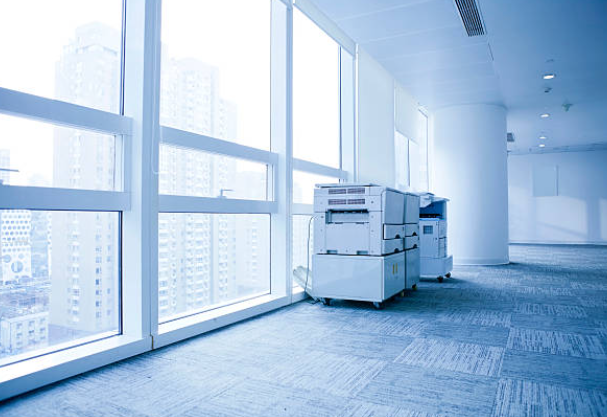
「コワーキングスペースの複合機から、機密情報が漏れた」
そんな噂がちょっとでも立てば、ビジネス系会員は一斉に退会してしまうでしょう。
セキュリティは信頼の要です。
『ゲストWi-Fiと複合機を切り離す「VLAN(ネットワーク分離)」の必須設定』
セキュリティで最も重要なのは、「VLAN(バーチャルLAN)」によるネットワーク分離です。
会員が使う「ゲスト用Wi-Fi」と、複合機や管理PCが繋がる「社内ネットワーク」を、同じルーター内でも論理的に遮断します。
その上で、ゲスト用ネットワークから複合機へは、印刷に必要な通信ポート(TCP 9100など)だけを通す設定(ACL)を行います。
これにより、会員向けには「印刷はできるが、複合機の設定画面には入れない」という安全な環境が構築できます。
ITベンダーに依頼すべき専門領域ですが、運営者として「VLANで分けてください」と指示できる知識は必須です。
『HDDデータ自動消去とICカード認証による「放置プリント」防止』
- データ自動消去:印刷やスキャン終了後、複合機内のHDDに残ったデータを即座にランダムデータで上書き消去する機能をONにします。
- 認証印刷(留め置き印刷):PCで印刷ボタンを押してもすぐには紙が出ず、複合機の前でICカード等をかざした瞬間に印刷される設定です。
『トラブル対応を減らす「つながらない」問題への事前策』
「印刷できない!」というクレームの大半は、実は複合機の故障ではなく、会員側のPC設定やWi-Fi接続のミスです。
こういったトラブルを減らすため、複合機の横には必ず「トラブルシューティングガイド」を掲示するとよいでしょう。
「正しいWi-Fi(SSID)に繋いでいますか?」「ドライバーはここからDLできます」といったQ&Aを用意するだけで、スタッフへの問い合わせは半減します。
プロが選ぶコワーキングスペース向け複合機推奨モデル 3選

最後に、現場での実績に基づいた推奨メーカーとシリーズを紹介します。
コワーキングスペースでの複合機の選び方の参考になれば幸いです。
『エントリーNo.1【デザイン・Mac親和性】富士フイルム(旧ゼロックス) Apeosシリーズ』
クリエイターやデザイナーが多いスペースなら、富士フイルム一択です。
Mac環境での動作安定性が抜群に高く、PostScriptエラーなどのトラブルが最も少ないブランドです。
画質も業界トップクラスで、デザイン業務を行う会員からの指名買いが期待できます。
- 推奨モデル:Apeos C2570 / C3070
『エントリーNo.2【ソリューション・決済連携】リコー IM Cシリーズ』
無人運営や省力化を目指すならリコーがおすすめです。
「セルフコピーパッケージ」という強力な決済ソリューションを持っており、機器と課金システムをワンストップで導入できます。
クラウド連携機能も充実しており、kintoneや各種クラウドストレージとの連携もスムーズです。
- 推奨モデル:IM C2510 / C3010
『エントリーNo.3【コストパフォーマンス】シャープ / 京セラ TASKalfaシリーズ』
とにかく初期費用とランニングコストを抑えたい、一般的な事務利用がメインという場合はこちらの2社製品。
他社と比較してカウンター料金の交渉余地が大きく、利益率を高めやすいのが特徴です。
操作パネルも直感的で、初めて使う会員でも迷いにくいUI設計になっています。
- 推奨モデル:Sharp MX-2661
- 推奨モデル:Kyocera TASKalfa 2554ci
まとめ|コワーキングスペースにおける複合機は「コスト」から「収益源」へ!
コワーキングスペースにおける複合機選びは、単なるカタログスペックの比較ではありません。
それは、「どのような会員体験を提供し、どうやって収益を上げるか」という事業戦略そのものです。
- スペック:「25〜30枚/分」のA3業務用レーザー機で、ストレスフリーな環境を作る。
- 財務:リースだけでなく、レンタルや中古も視野に入れ、カウンター料金交渉で利益を確保する。
- 決済:コインベンダーを卒業し、キャッシュレスやAPI連携で「使いたくなる」仕組みを作る。
- 守り:VLANと認証印刷で、会員のビジネスを鉄壁のセキュリティで守る。
これらの視点を持って選ばれた複合機は、もはやコストのかかる事務機器ではありません。
会員のビジネスを加速させ、あなたのコワーキングスペースの価値を高める、頼もしい「パートナー」となるはずです。
正しい知識と戦略で、あなたのスペースに最適な一台を選び抜いてください。

hotta
最新記事 by 堀田直義 (全て見る)
- 複合機から出た紙が丸まる「用紙カール」の原因は?梅雨・冬の対策も解説 - 2026年9月15日
- 複合機で印刷したトナーがこすると剥がれる原因は?用紙種類と定着温度を確認 - 2026年9月12日
- 複合機でExcelを印刷すると勝手に縮小される原因は?改ページと拡大縮小設定 - 2026年9月5日
- Microsoft 365で複合機のスキャンメールが送れない!SMTP認証とOAuth 2.0を解説 - 2026年8月30日
- パソコンのパスワード変更後に複合機からスキャンできない!保存先の認証情報を直す方法 - 2026年8月29日