
QUICK ANSWER
この記事の要点
オフィスで大量印刷を行う場合、毎回の用紙補給が手間に感じることはありませんか? 複合機に大容量トレイ(大容量給紙トレイ)を装着しておくと標準トレイよりも多くの紙を収納でき、補給作業の頻度を削減できます。
本記事では 大容量トレイの仕組みや標準トレイとの違い、設定手順などについて解説しています。
- 複合機の大容量トレイとは?標準の給紙トレイとの違いについても解説!
- 複合機での大容量トレイの指定方法は?設定手順なども解説!
- 複合機の大容量トレイへの給紙方法は?用紙セットから手順解説!
執筆・監修:hotta(株式会社じむや) 最終更新:
オフィスで大量印刷を行う場合、毎回の用紙補給が手間に感じることはありませんか?
複合機に大容量トレイ(大容量給紙トレイ)を装着しておくと標準トレイよりも多くの紙を収納でき、補給作業の頻度を削減できます。
本記事では 大容量トレイの仕組みや標準トレイとの違い、設定手順などについて解説しています。
ぜひ、最後までご覧ください。
目次
複合機の大容量トレイとは?標準の給紙トレイとの違いについても解説!
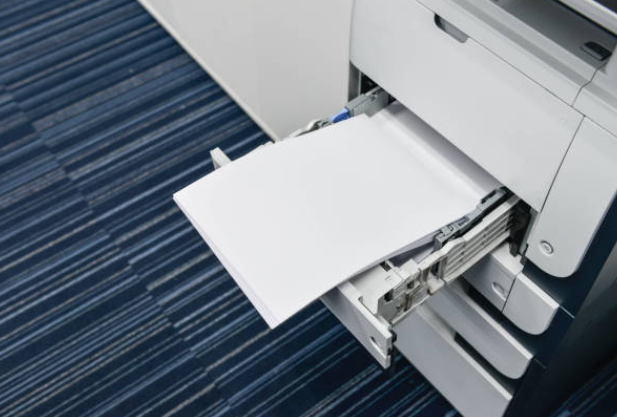
大容量トレイの機能を正しく理解しておくことは、スムーズな運用の第一歩です。
ここでは、まず大容量トレイの基本的な特徴や、標準トレイとの違いを整理していきます。
『大容量トレイとは』
大容量トレイとは、通常の給紙トレイでは処理しきれない大量の印刷に対応するためのオプション装置です。
A4やB5のコピー用紙(坪量64g/m²)を 最大3,000〜3,500枚 収納できる機種が一般的で、継続的な大量出力を行う企業では欠かせません。
標準トレイと異なり、大容量トレイは 特定サイズ専用 である点が特徴です。
多くの機種では A4 または B5 のいずれかに固定され、ユーザーが自由にサイズを切り替えることはできません。
サイズ変更が必要な場合はメーカー対応になるケースもあります。
『標準トレイとの違い』
| 機能 | 標準トレイ | 大容量トレイ |
| 収納枚数 | 250〜500枚ほど | 3,000〜3,500枚 |
| 対応サイズ | A3〜A5など可変 | A4またはB5に固定が多い |
| 主な用途 | 日常的な印刷 | 大量の連続印刷 |
| サイズ変更 | ユーザーが可能 | メーカー対応の場合あり |
標準トレイは幅広い用紙サイズに対応する柔軟性、大容量トレイは長時間の連続稼働に特化している点が大きな違いです。
複合機での大容量トレイの指定方法は?設定手順なども解説!
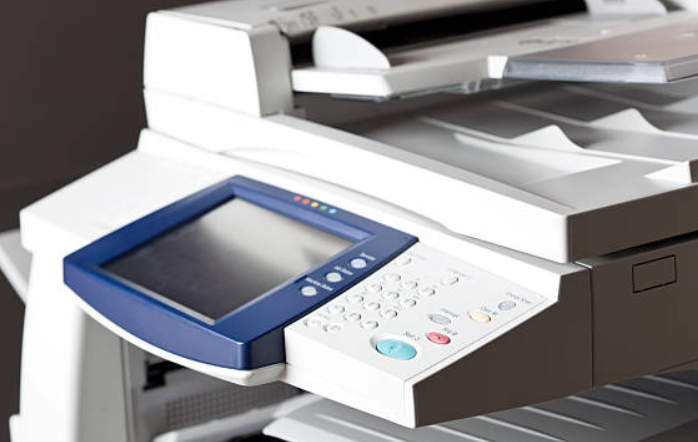
大容量トレイを使って印刷するには、「本体側の設定」と「パソコン側の設定」の両方が一致している必要があります。
どちらかが間違っていると、意図しないトレイから給紙される原因になります。
ここからは設定手順をわかりやすく解説します。
『複合機本体での設定』
「用紙トレイの設定」(サイズ/種類/優先順位)
「ステータス → 複合機情報 → 給紙トレイ情報」での確認
複合機で大容量トレイを使用する際は、まず 本体側でトレイ情報を正しく設定 しておく必要があります。
▼1. 用紙トレイの設定(サイズ/種類/優先順位)
複合機の「設定」メニューから以下を確認します。
- トレイに設定する用紙サイズ(A4/B5)
- 用紙種類(普通紙・再生紙など)
- 給紙優先順位(どのトレイを優先するか)
サイズ固定の大容量トレイでも、「種類」や「優先順位」はユーザーで変更できます。
▼2. 給紙トレイ情報の確認手順
設定の確認は以下の手順で行います。
- 「設定」を開く
- [ステータス]を選択
- [複合機情報]を開く
- [給紙トレイ情報]を表示
ここで「用紙種類(タイプ)」が表示されます。
種類を変更した際は必ず設定内容が一致しているか確認してください。
『パソコン側での指定(Windows・Mac)』
- ドライバーの給紙トレイ設定
- 用紙種類の一致が必要な理由
- 設定が反映されないときのチェック
- トレイ底板の状態
- 残量ランプの確認
- トレイが正しく押し込まれているか
▼1. ドライバーでの給紙トレイ設定
パソコンから印刷するときは、プリンタードライバーのプロパティで給紙トレイ=大容量トレイ を指定します。
- Windows:印刷設定 → 「給紙方法」
- Mac:プリントダイアログ → 「用紙の供給元」
ドライバー側が標準トレイのままになっていると、大容量トレイから給紙されません。
▼2. 用紙種類の一致が必要な理由
本体側とドライバー側の「用紙種類」が一致していない場合、誤給紙防止のため複合機は別トレイへ切り替える 仕組みがあります。
印刷が標準トレイに回ってしまう場合は、用紙種類の設定ミスマッチを疑いましょう。
▼3. 設定が反映されないときのチェックポイント
以下の基本点も確認します。
- トレイが完全に奥まで押し込まれているか
- トレイ底板が正常に上昇しているか
- 残量ランプが点灯していないか(用紙切れ/エラー)
機械的な要因で給紙できないケースは非常に多いため、設定とあわせて物理状態の確認も重要です。
複合機の大容量トレイへの給紙方法は?用紙セットから手順解説!
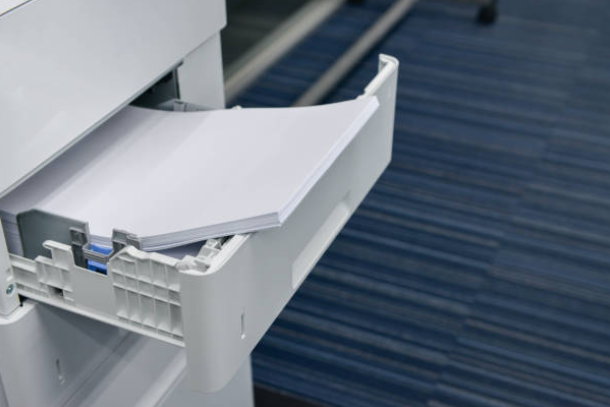
設定が済んだら、次は実際の「用紙のセット方法」を理解しておくことが重要です。
大容量トレイは枚数が多いぶん、正しい方法で給紙しないと紙詰まりなどのトラブルにつながりやすくなります。
ここでは安全かつ確実に用紙をセットする手順を紹介します。
『大容量トレイの給紙方法』
※用紙をセットするところからの手順解説
大容量トレイのカバーを開ける
無理に引っ張らず、水平に支えるように開けます。
用紙をよく「さばく」
用紙を数回持ち上げて空気を含ませ、重なりを解消します。
さばかないと「重送(複数枚給紙)」や紙詰まりを起こしやすくなります。
100〜500枚ずつ揃えて入れる
大容量トレイは3,000〜3,500枚入りますが、一度に大量投入すると角が折れたり傾きの原因になります。
プリント面の向きを確認する
多くの機種では「プリント面=下向き」セットですが、機種により異なる場合があります。
トレイ表示や矢印マークを必ず確認してください。
奥側の突き当てまでまっすぐ挿入する
用紙の先端が奥にしっかり届いていないと、給紙ローラーがうまく掴めません。
つぎ足す場合の注意
すでに入っている用紙をずらさないように、そっと手前から差し込みます。
ズレると紙詰まりの大きな原因になります。
用紙上限線を超えない
設定容量以上に積むと、エラーや搬送不良を起こします。
縦・横のガイドクリップを調整する
ガイドが緩いと紙が左右にブレて紙詰まりを招きます。
カバーを静かに閉じる
強く閉めるとセンサーエラーが発生することがあります。
エアアシストの作動音がしても正常
大容量トレイは給紙補助用のエアアシストが搭載されている機種が多く、給紙開始時に「ブォー」という送風音が出ますが正常動作です。
『大容量トレイを引き出す際の注意点』
- 重い物を載せない
- 用紙をよく“さばく”必要性(重送防止)
- 100〜500枚ずつ揃えて入れる
- セット方向(プリント面が上 or 下の違い ※機種別)
- 奥側まで確実に挿入する
- つぎ足し時の注意(既存の用紙をずらさない)
- 用紙上限線を超えない
- ガイドクリップ(縦・横)の調整
- カバーを静かに閉じる
- エアアシスト作動音は正常である説明
- 開いた状態で 重いものを上に置かない
- トレイに強い衝撃を与えない
- トレイレール部に手を挟まない
- 本体の傾きや床の段差に注意
機構が大きく重量もあるため、破損防止のため丁寧に扱いましょう。
さいごに|複合機の大容量トレイを使いこなそう!
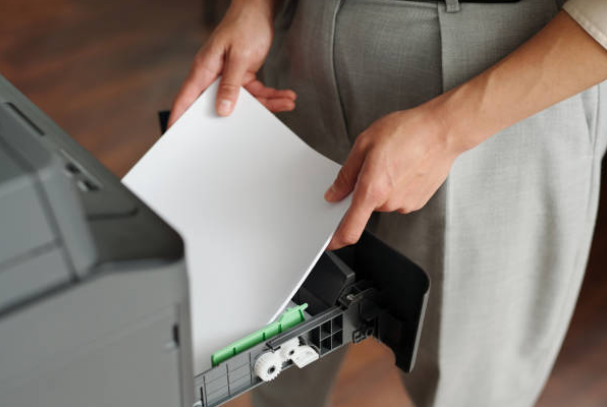
複合機の大容量トレイは、正しく設定・給紙していれば非常に安定した大量印刷が可能です。
本記事のポイントをまとめると以下のとおりです。
- 本体側のトレイ設定(サイズ・種類・優先順位)を必ず確認
- ドライバー側のトレイ指定と用紙種類の一致が必要
- 給紙時は用紙をよくさばいてから奥までしっかり挿入
- 用紙上限線を超えない・つぎ足し時は用紙をずらさない
- エアアシストの送風音は正常
これらを押さえておけば、大容量トレイは非常に便利な印刷効率化ツールになります。
日常の大量印刷をよりスムーズに行うために、ぜひ本記事を参考に設定・給紙手順を見直してみてください。
無料の予約システム「タダリザーブ」

hotta
最新記事 by 堀田直義 (全て見る)
- 複合機から出た紙が丸まる「用紙カール」の原因は?梅雨・冬の対策も解説 - 2026年9月15日
- 複合機で印刷したトナーがこすると剥がれる原因は?用紙種類と定着温度を確認 - 2026年9月12日
- 複合機でExcelを印刷すると勝手に縮小される原因は?改ページと拡大縮小設定 - 2026年9月5日
- Microsoft 365で複合機のスキャンメールが送れない!SMTP認証とOAuth 2.0を解説 - 2026年8月30日
- パソコンのパスワード変更後に複合機からスキャンできない!保存先の認証情報を直す方法 - 2026年8月29日