
複合機のペーパーレスFAXとインターネットFAXの違いは?電子帳簿保存法の影響はある?
業務用フルオプションA3カラー複合機を月額6,900円で、リース・販売している株式会社じむやの堀田です。
本記事では、ペーパーレスFAXの送受信方法やメリット、デメリットなどについて解説しています。
ぜひ、最後までご覧ください。
目次
複合機におけるペーパーレスFAXの送信とは?
今回は業務用複合機のペーパーレスFAXについてご紹介します。
お客様にとっては紙出しする事なくFAX出来るので便利な機能ではありますが、実はそれなりのデメリットももちろんあります。
ペーパーレスFAXと聞くとFAXを受け取る時のお話しと思いがちですが、実はペーパーレスでFAX送信する事も出来ます。
PC上で普通にプリントする時と同じ様にプロパティで「ダイレクトFAX(※メーカーにより呼び方は違ってきます)」を選んで宛先を入力して印刷するとFAXが出来ます。
複合機にアドレス登録していればそのまま送信先を指定できるので便利です。
このダイレクトFAXについては全くデメリットがないので、じゃんじゃん使っても問題ありません。
FAXが出来る業務用複合機にはほとんど標準でついています。
複合機におけるペーパーレスFAXの受信とは?
ペーパーレスFAXの受信は大きく分けると3種類の方法があり、
- 「共有フォルダを作る方法」
- 「Eメール転送する方法」
- 「PCから複合機を見に行く方法」
があります。
ではそれぞれ解説していきます。
共有フォルダを作る方法
一般的にペーパーレスFAXと言われるのがこのやり方です。
FAXが来たらPC上のフォルダに溜まっていきますが、デメリットはもちろんあります。
それはPCの電源を常に立ち上げておかなければいけない事です。
電源が落ちている場合に相手先がFAXしたらそのFAXは共有フォルダに溜まりません。
その為、重要なFAXを見逃してしまう可能性があります。
では全くデメリットなく使う事は出来ないのか?と言えばそうでもありません。
PC周りの機器で「ファイルサーバー」や「NAS(ナス)」と言った主にデータを貯める為に特化したような機器がありますので、コチラを設置すればなんの弊害もなくペーパーレスFAXとして使えます。
Eメール転送する方法
次に2つ目の「Eメール転送する方法」ですが、これも一般的にメージャーな方法です。
複合機には自身のアドレスを登録する事が出来ますので、登録したアドレス先にPDFやJPEGなどの添付データとしてFAXを飛ばす事ができます。
主に外出の多い個人事業主さんなんかはかなり喜ばれる機能です。
この機能が決め手となって業務用複合機を入れる方も多いです。
PCから複合機を見に行く方法
最後に3つ目の「PCから複合機を見に行く方法」ですが、実は営業マンでも知らない方が結構いらっしゃいます。
これはWebを介して複合機のHDDを見に行く方法で、初期の手間はありますが慣れれば簡単にFAXの削除や印刷が可能です。
一つ目の「共有フォルダを作る方法」は印刷は出来ますが、複合機内に溜まったデータを削除する方法はありません。
やり方はURLを直接打てる箇所に複合機のIPアドレスを打つだけです。
他にも色々な設定をいじれるので便利ですが、いじれ過ぎるので変なとこを触って印刷できなくなる可能性があるので注意が必要です。
それから全てに共通して言える事ですが、ペーパーレスFAXは名前の通り紙で確認できないので、すぐに分かる通常のFAXの方が結局は便利だったりします。
複合機のペーパーレスFAX vs インターネットFAX【どっちがお得なの?】
ペーパーレスFAXを検討する際、多くのお客様が混同されるのが、複合機の機能で行うペーパーレス化とインターネットFAXサービス(eFaxなど)の違いです。
どちらも紙を使わずにPCやスマホでFAXを送受信するというゴールは同じですが、仕組みやコスト構造、そして向いている会社が全く異なります。
このポイントを間違えると、「番号が変わって名刺を刷り直すことになった」「通信費が逆に高くなった」という失敗に繋がります。
プロの視点で、両者の決定的な違いを解説します。
『仕組みと電話番号の違い』
ペーパーレスFAXとインターネットFAXの最大の違いは、今ある電話番号(FAX番号)をそのまま使えるかどうかです。
複合機のペーパーレスFAX(標準機能)
| 仕組み |
|
| 番号 |
|
インターネットFAX(クラウドサービス)
| 仕組み |
|
| 番号 |
|
『コスト構造の比較(ここが落とし穴!)』
ネットFAXの方が基本料が安そうというイメージがありますが、受信枚数と送信枚数によっては、複合機の方が圧倒的に安くなるケースがあります。
| 比較項目 | 複合機のペーパーレスFAX | インターネットFAX (例: eFax等) |
| 初期費用 | 0円(既存の複合機の設定変更のみ) | 1,000円〜(登録手数料) |
| 月額基本料 | 0円(リースの標準機能) | 1,500円〜2,000円前後 |
| 受信料金 | 何枚受信しても0円 | 月150枚まで無料、以降1枚10~11円前後 |
| 送信料金 | 契約中の電話回線の通話料 | 月150枚まで無料、以降1枚10~11円前後 |
| 回線維持費 | 必要(ひかり電話エース等) | 不要(ネット回線のみでOK) |
次に、会社における選び方のポイントを下表でもまとめました。
| インターネットFAXを選ぶべき会社 |
|
| 複合機のペーパーレスFAXを選ぶべき会社 |
|
特に注意が必要なのは、受信課金です。
インターネットFAXのほとんどは、受信枚数が一定を超えると従量課金(1枚10円など)が発生します。
一方、複合機の場合は、電話回線網を使って受信するため、受信側の通信費は0円です。
毎日大量の注文書や図面が届く建設業や卸売業のお客様の場合、複合機の方がランニングコストを抑えられます。
複合機におけるペーパーレスFAX導入の5大メリットとは?
ペーパーレスFAXは紙出しすることなくFAXできると触れましたが、導入メリットはそれだけではありません。
特に最新の複合機においては、コスト削減だけでなく、セキュリティや働き方改革の面で強力な武器になります。
ここからは、実際に導入されたお客様がペーパーレスFAXに変えてよかった!と実感される5つの真のメリットを深掘りします。
『メリット①|カウンター料金完全0円の衝撃』
複合機のリース契約において、印刷1枚ごとに発生するカウンター料金(モノクロ1枚〇円など)。通常のFAX受信では、迷惑FAXだろうが間違いFAXだろうが届いた瞬間に印刷されるため、紙代とカウンター料金がチャリンチャリンと課金されていました。
ペーパーレスFAX受信(PC転送・メール転送)では、データとして保存するだけなので、カウンター料金は一切かかりません。
下記は、コスト削減シミュレーションです。
- 条件:モノクロカウンター料金 3円、用紙代 0.5円、月間受信枚数 500枚
- 従来の運用:(3円 + 0.5円) × 500枚 = 月額 750円 のコスト
- ペーパーレス: 月額 0円
年間で約10,000円の削減ですね。5年リースなら5万円もの差が出ます。
たかが数円と思われがちですが、チリも積もれば山となるってことです。
経営者視点で見れば、これだけで導入する価値は十分にあります。
『メリット②|迷惑FAXを秒殺できる業務効率化』
オフィスあるあるの一つ、大量の迷惑FAX(DM)。融資の案内やセミナーの勧誘など、不要なFAXが届くたびに複合機まで歩いていき、内容を確認しゴミ箱へ捨てなければなりません。
この数秒の無駄とストレスは計り知れません。
ペーパーレス受信(特にPCでの確認機能)を使えば、サムネイル画像を見て不要なら削除ボタンを押すだけです。
インクも紙も、そして社員の大切な時間も消費しません。
『メリット③|テレワーク・外出先でもスマホで確認』
FAXを確認するためだけに会社に戻る。これほど非生産的なことはありません。
受信したFAXをメール転送(PDF添付)する設定にしておけば、下記のようなことが可能となります。
- 営業担当が外出先でスマホから注文書を確認
- 自宅でテレワーク中に届いた書類をチェック
特に最近の複合機は、クラウドストレージ(Box, Dropbox, Google Driveなど)と直接連携する機能も充実しています。
会社に届いたFAXが、自動的にクラウドの『受信トレイ』フォルダに保存され、チーム全員に通知が飛ぶ。こんな運用だって、追加費用なしで構築可能です。
【関連記事】
『メリット④|セキュリティ向上(放置プリントの撲滅)』
複合機の排紙トレイに、何時間も前に届いたFAXが放置されている光景を見たことはありませんか?
もしそのFAXが、顧客の名簿や、社員の給与関係の書類だったらどうでしょうか。
来客の目に触れたり、他の書類に紛れて紛失したりするリスク(情報漏洩)があります。
ペーパーレスFAXなら、データは特定のPCやサーバー、あるいはパスワードのかかったフォルダに格納されます。
権限のある人しか見られない状態を作れるため、セキュリティレベルは格段に向上します。
Pマーク(プライバシーマーク)やISMSを取得している企業には、必須の機能と言えるでしょう。
『メリット⑤|過去のFAXを検索できる』
紙で保存している場合、去年のA社からの注文書が見たいとなったら、分厚いファイルを棚から引っ張り出し、一枚一枚めくって探さなければなりません。
FAXをデジタルデータとして保存しておけば、ファイル名(日付や送信元番号)で検索をかけるだけで、一瞬で目的の書類にアクセスできます。
また、後述する電子帳簿保存法への対応という観点からも、検索可能な状態(デジタルデータ)での保存は避けて通れない重要事項です。
【関連記事】
導入前に知っておくべき複合機におけるペーパーレスFAXのデメリットとは?解決策も併せて確認!
ここまでよいこと尽くめのように書きましたが、ペーパーレスFAX導入を検討するならば、「失敗した」「やっぱり紙に戻した」という事例もおさえておきたいところです。
デメリットを隠さずに正直にお伝えしていきます。
これらは運用ルールの工夫で必ず解決できる問題です。
『デメリット①|見逃しのリスク』
ペーパーレスFAX導入では、こちらが最も多い失敗理由です。
紙で出力されれば「トレイに紙がある=何かが届いている」と物理的に気づけますね。
ですが、データ転送だと、メール受信トレイに埋もれてしまったり共有フォルダを見に行かなかったりして、重要な注文FAXに気づくのが遅れるという事故が起こります。
そこで、下記の3つの解決策です。
- フィルタリング
- 通知ツール
- 回転灯
それぞれ、詳しくご覧ください。
メールの件名でフィルタリング
複合機からの転送メールの件名はFAX受信通知 from [複合機名]などで固定されています。
メーラーの設定で、この件名のメールが届いたら「赤色で表示」「ポップアップ通知を出す」「専用フォルダに振り分ける」といったルールを作ってしまいましょう。
デスクトップ通知ツールの活用
こちらが簡単でオススメです。
共有フォルダ監視ツール(フリーソフト等でもあります)を入れ、フォルダに新しいファイルが入ったら画面上に「FAXが届きました!」と表示させる運用が有効です。
回転灯との連携(製造業向け)
工場などPCを常時見ない環境の場合、FAX受信と連動してパトライト(回転灯)を光らせるオプション機器もあります。
『デメリット②|PCに不慣れな社員の拒絶反応』
「画面で文字を読むのは疲れる」「操作が覚えられない」というベテラン社員さんの反発により、運用が定着しないケースです。
解決策としては、無理に100%ペーパーレスを目指さないことが重要です。
複合機の設定では、特定の番号(重要な取引先)からのFAXは自動印刷し、それ以外(DMなど)はデータ転送するという振り分け設定が可能な機種があります(※メーカー・機種によります)。
まずは迷惑FAXの削減から始め、徐々にデジタル確認に慣れてもらうという段階的移行はいかがでしょうか。
『デメリット③|PC電源が入っていないと受信できない?』
PCの共有フォルダへ転送設定にしている場合、保存先となるPCの電源が落ちていると、転送エラーになります(※複合機のメモリに一時保存され、後で再送される機種がほとんどですが、リアルタイムには見られません)。
解決策は、下記の2つです。
- NAS
- メール転送
詳しく見ていきましょう。
【関連記事】
NAS(ナス)の導入
記事前半でも触れましたが、PCではなく、24時間稼働を前提としたネットワークHDD(NAS)を保存先に指定するのがベストです。
1〜2万円程度のエントリーモデルでも十分機能します。
メール転送との併用
保存はNASに行いつつ、通知としてメールも飛ばす設定にしておけば、万が一NASにアクセスできなくてもメール添付ファイルで内容を確認できます。
『デメリット④|手書きのメモを入れて返信できない』
紙のFAXなら、届いた注文書に「承知しました 12/28納品」とペンで書き込んで、そのまま複合機で返信することができました。
しかし、ペーパーレスの場合、一度プリントアウトして書き込むか、PDF編集ソフトを使ってPC上で文字入力する必要があります。
「このひと手間が面倒くさい!」という声はかなりあります。
そこで、解決策です。
- タブレット活用:iPadなどのタブレットにPDFを表示させ、タッチペンで手書き入力。そのまま、メール/FAX送信する運用法です。
- スタンプ機能:複合機のPC-FAXドライバーやDocuWorksなどの文書管理ソフトには、よく使う「受領」「済」などの電子判子が用意されています。
電子帳簿保存法からみた複合機のペーパーレスFAXへの影響は?
2022年1月の改正、そして2024年1月の義務化本格スタートにより、企業の経理業務は大きな転換点を迎えました。
電子帳簿保存法(電帳法)。この法律は、FAXの運用にも直撃します。
うちは紙で印刷しているから関係ないと思っていませんか?
実は、ペーパーレスFAXで受信したデータ(PDF)は、電子取引に該当します。
この点を誤解したまま運用すると、最悪の場合、青色申告の取り消しなどのリスクがあります。
正しく理解し、賢く対応してください。
『受信したPDFは電子取引!紙保存はNG?』
電子帳簿保存法では、取引情報の保存方法について厳格なルールが定められています。
ペーパーレスFAX(PC・メール受信)の場合、データとして受け取っているため、電子データのまま保存することが原則義務化されました。
- NGな運用:受信したPDFを紙に印刷してファイリングし、元のPDFデータを削除してしまう。
- OKな運用:受信したPDFデータを、後述する要件(検索機能など)を満たした状態で、ハードディスクやクラウド上に保存する。
※「原本」はあくまで電子データです。印刷した紙は「閲覧用」として補助的に保管することは問題ありません。
「紙に出した方が楽なのに」と思われるかもしれませんが、これは逆にチャンスです。
法律に対応するためにデジタル保存を徹底すれば、結果として「過去の書類が一瞬で探せる」「保管スペースが空く」というメリットが享受できるからです。
『法的要件をクリア!保存の3つのルール』
ただPCに保存しておけばよいというわけではありません。
税務調査が入った際に、速やかにデータを提示できるよう、下記の要件を満たす必要があります。
- 見読性
- 改ざん防止
- 検索機能
詳しくみていきましょう。
見読性の確保(きれいに見えること)
ディスプレイやプリンタで、整然とした形式で明瞭に出力できること。一般的なPCと複合機があればクリアできます。
改ざん防止措置(ごまかせないこと)
タイムスタンプが付与されたデータを受け取る、あるいは訂正・削除の履歴が残るシステムを使うなどの方法がありますが、中小企業にとって最も現実的なのは、事務処理規程を作成して備え付けることです。
正当な理由なくデータを訂正・削除しませんという社内ルールを作り、運用することで要件を満たせます(国税庁のHPに雛形があります)。
検索機能の確保(すぐ探せること)
検索機能を付けることが一番のハードルです。
「取引年月日」「取引金額」「取引先」の3つの項目で検索できるようにしておく必要があります。
『ファイル名のリネームをどうする?』
検索機能を確保するためには、受信したPDFのファイル名を、下記のように変更して保存するのが一般的です。
- 変更前:20251228_001.pdf(複合機が自動でつける機械的な名前)
- 変更後:20251228_株式会社ジムヤ_11000.pdf(日付_取引先_金額)
「毎日届く何十枚ものFAXを、全部手作業でリネームするなんて無理!」
現場からはそんな悲鳴が上がります。ここで役立つのが、複合機のリネーム機能や文書管理ソフトとの連携です。
例えば、富士フイルムビジネスイノベーション(旧ゼロックス)の「DocuWorks」や、リコーの連携クラウドなどを使えば、PC画面上でファイルの中身を見ながら、効率的にファイル名を書き換えることができます。
また、最近の複合機には、受信時にパネル操作でファイル名を入力してから保存する機能や、OCR(文字認識)で取引先名などを自動抽出するオプションを持つ機種も登場しています。
これから複合機を選ぶ際は、単にペーパーレス受信ができるかだけでなく、電帳法に対応した保存(リネーム作業)が楽にできるかという視点を持つことが大切です。
担当者の残業時間を減らす鍵となります。
【関連記事】
複合機メーカー別!ペーパーレスFAX機能の特徴【徹底比較】
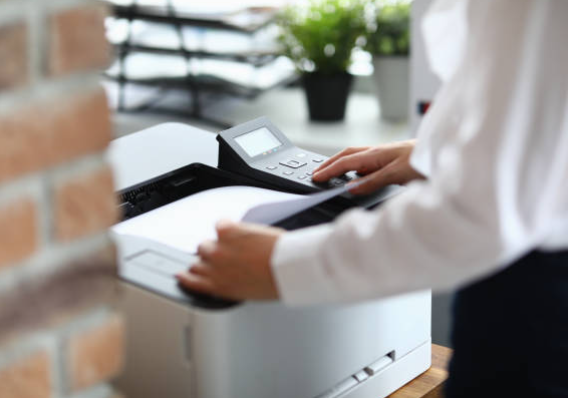
「どのメーカーの複合機でも、ペーパーレスFAXなんて同じでしょ?」
そう思われがちですが、実はメーカーごとに呼び方も違えば、得意な運用も微妙に異なります。
ここでは、主要メーカー(ブランド)ごとの特徴を、現場の視点で解説します。機種選びの参考にしてください。
『リコー (RICOH)』
| 機能名称 | 受信ファクス転送、ドキュメントボックス |
| 特徴 | 「仕分け」が得意
発信元のFAX番号や回線ごとに、転送先のフォルダやメールアドレスを細かく振り分ける設定が強力です。 「A社からの注文書は営業部のフォルダへ」「B社からの請求書は経理部のフォルダへ」といった自動化が可能。 ペーパーレスFAX受信 受信したデータを本体のHDD(ドキュメントボックス)に蓄積し、WebブラウザやPCツールから確認・ダウンロード・削除ができます。 サムネイル表示も見やすく、直感的に操作可能。 |
『キヤノン (Canon)』
| 機能名称 | 転送設定、BOX受信 |
| 特徴 | 条件設定の柔軟性
転送条件に「時間帯」を設定できるのが強みです。 「定時内(9:00-18:00)は通常通り紙で出力し、定時外(夜間・休日)だけメール転送する」といった運用が簡単。 モバイル連携 「Canon PRINT Business」アプリとの連携がスムーズで、スマホやタブレットでの閲覧・操作性が高い評価を得ています。 |
『富士フイルムビジネスイノベーション (旧ゼロックス)』
| 機能名称 | ペーパーレスファクス仕分け、親展ボックス |
| 特徴 | DocuWorks
何と言っても、電子文書管理ソフト「DocuWorks(ドキュワークス)」との連携が最強の武器です。 受信したFAXをまるで机の上の紙のようにPC画面で扱え、書き込み、ハンコ押し、並べ替えが直感的に行えます。 「紙の使い勝手をそのままデジタルにしたい」という企業には一択と言っても過言ではありません。 信頼性 FAXの画質や通信の安定性においても、長年ビジネス市場を牽引してきた実績があります。 |
『シャープ (SHARP)』
| 機能名称 | データ受信、共有フォルダー転送 |
| 特徴 | 見てから印刷
大型タッチパネルでのプレビュー操作が非常に軽快です。PCを使わずとも、複合機の画面だけで「受信内容を確認→不要なら削除→必要なら印刷」という操作がサクサク行えます。 PCが苦手な方が多い現場でも導入しやすいメーカーです。 コストパフォーマンス コンビニのコピー機としても馴染みがあり、導入コストと機能のバランスがよい点が魅力です。 |
『京セラ (KYOCERA)』
| 機能名称 | FAX受信転送 |
| 特徴 | 圧倒的な低ランニングコスト
カウンター料金が非常に安価な水準であるため、トータルコストを抑えられます。 ペーパーレス運用と併用して、「どうしても印刷が必要な場合」の救世主。 シンプルさ 複雑な機能よりも、「安く、確実に転送してくれればいい」という割り切ったニーズに応える質実剛健な作りです。 |
さいごに|複合機のペーパーレスFAX導入で失敗しないために!
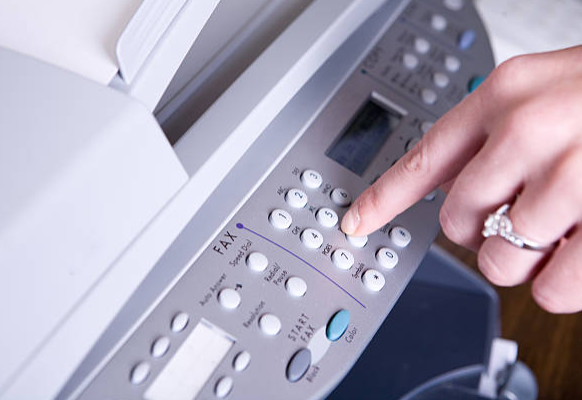
ペーパーレスFAXは、単なる「紙代の節約」ツールではありません。
「業務効率化」「テレワーク対応」「セキュリティ向上」、そして電帳法対応を一挙に解決する、DX(デジタルトランスフォーメーション)の第一歩です。
しかし、導入に失敗すると「見逃しが増えた」「手間が増えた」という本末転倒な結果になりかねません。
失敗しないためのポイントを再確認しましょう。
- 目的を明確にする:コスト削減なのかテレワークなのか、電帳法対応なのか
- 現在の受信枚数を確認する:月間受信枚数が多いなら、インターネットFAXではなく複合機が正解
- 現場のITスキルに合わせる:無理な完全ペーパーレス化はせず、紙との併用や見てから印刷から始める
- 保存ルールを決める:導入前に誰が、どこに、どうやって(ファイル名など)保存するかの運用フローを設計する
うちはどのメーカーがいいの?今のリース契約を見直して、コストダウンしながらペーパーレス化したい!電帳法に対応した設定までサポートしてほしい!
もし少しでも迷われたら弊社、株式会社じむやまでご相談ください。
ペーパーレスFAXで、あなたのオフィスデスクから「紙の山」をなくし、スマートな働き方を実現しましょう。
無料の予約システム「タダリザーブ」

最新記事 by 堀田直義 (全て見る)
- 複合機のトナーカートリッジを振ると印字が復活する方法など解説! - 2026年6月30日
- 複合機のおすすめ格安リース会社を比較!プロが選ぶ本当に安い同業者5選! - 2026年6月29日
- 【2026年最新版】複合機のリース料金の相場はいくら?計算方法や契約のメリットデメリットをご紹介 - 2026年6月29日
- プリンターの設定が勝手に変わるのはなぜ?原因や対処法など解説! - 2026年6月28日
- 複合機で製本はできるの?製本を行う場合のポイントを紹介! - 2026年6月26日