
QUICK ANSWER
この記事の要点
業務用フルオプションA3カラー複合機を月額6,900円で、リース・販売している株式会社じむやの堀田です。
本記事では、複合機のNFC機能について解説しています。
- 複合機のNFC機能とは?
- 複合機のNFC機能でスマホが操作パネルの代わりになる!
- 複合機のNFC機能を実際に使用した感想は?
執筆・監修:hotta(株式会社じむや) 最終更新:
業務用フルオプションA3カラー複合機を月額6,900円で、リース・販売している株式会社じむやの堀田です。
本記事では、複合機のNFC機能について解説しています。
ぜひ、最後までご覧ください。
目次
複合機のNFC機能とは?

聞いた事がない方も多いと思いますが、NFCとは「Near Field Communication」の省略で、いわゆる無線通信技術です。
かざすだけでスマホと複合機をペアリングします。
従来でもスマホと複合機を連動したサービスはありました。
アプリでスマホの画像を飛ばして複合機から印刷するという方法です。
しかし、NFCを使用すればいちいちアプリを起動せずに複合機にかざすだけでプリントアウトやスキャンが可能になりました。
実はNFC機能がついた業務用複合機はコニカミノルタだけで、つい最近登場したばかりなのです。
家電では前からあった技術ですが、業務用は価格を下げることに躍起になっているものですから、登場が遅れました。
複合機のNFC機能でスマホが操作パネルの代わりになる!
また、NFC以外でも革新的なことがスマホからできるようになりました。
それがスマホが操作パネルの代わりになることです。
名称はメーカーによって違ったり、できることの範囲もバラバラだったりするので、一概に全メーカーができるとは言えません。
しかし、離れた場所からスマホを操作する事によりコピーやプリント指示はもちろんのこと、設定変更や宛先の登録作業も行えるのが特徴です。
また、受信FAXの閲覧、FAXやE-Mailの宛先への転送も可能です。
要するに本体パネルと同じ操作がスマホで可能ということです。
パンフレットにも載ってないメーカーが多いので、どのメーカーでどこまでの機能が使用可能か分かりませんがコニカミノルタは、上記で紹介したすべての機能が使えます。
複合機のNFC機能を実際に使用した感想は?
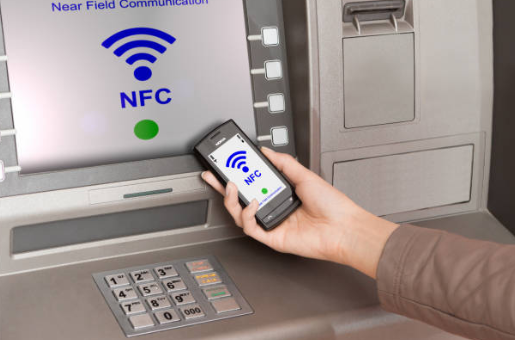
NFCは画像を選択しといてかざすだけなので、従来の方式よりもワンステップ早いと感じました。
スマホが操作パネルの代わりになる機能は、オフィスも大きくなく従業員も少ないので、大層な機能はほどんど使用しませんので、正直複合機の操作パネルで行った方が早いと感じましたね。
ただ、FAXの宛先登録はかなり便利でした。
複合機の本体から登録する場合、慣れない方だとい一件登録するのに長い時間が必要になることもあります。
座ったまま操作できるというのは、ユーザー様からしても使い勝手は非常によいでしょう。
NFCだけじゃない!複合機とスマホをつなぐ3つの方法とは?
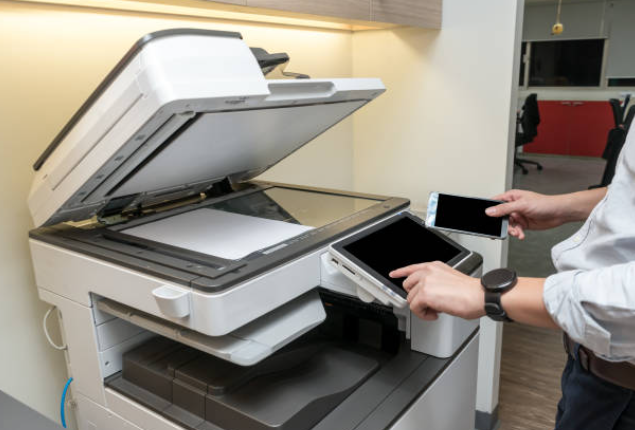
ここまでNFC機能について解説してきましたが、実は最近の業務用複合機には、NFC以外にもスマートフォンと連携するための通信規格がいくつか搭載されています。
- 「NFCとBluetoothはどう違うの?」
- 「Wi-Fiがない環境でもスマホから印刷できるの?」
こういった疑問をお持ちの方もいらっしゃるでしょう。
ここからは、複合機で主に使用される3つの無線通信技術(NFC、Bluetooth、Wi-Fi Direct)の違いと、それぞれの得意分野を比較してみましょう。
『NFC|かざすだけの簡単操作とセキュリティ活用』
前述の通り、NFC(Near Field Communication)は、かざすという動作がトリガーになります。
通信距離は数センチと非常に短いですがその分、意図しない誤接続が起きにくいのがメリットです。
今、目の前にあるこの複合機を使いたい!という意思表示そのものが接続操作になるため、直感的で分かりやすいですね。
しかし実は、NFCでデータは送りにくいです。
NFC自体の通信速度は非常に低速なためです。
近年の最新機種では、かざす(NFC)ことでペアリングを行い、実際のデータ転送は自動的に高速なWi-FiやBluetoothに切り替えて行う(ハンドオーバー)という仕組みを採用しています。
ユーザーはかざすだけで意識することなく、高速な印刷を利用できます。
『Wi-Fi Direct|高速通信で大量印刷に最適』
Wi-Fi Direct(ワイファイ・ダイレクト)は、オフィスの無線LANルーターを経由せず、複合機とスマートフォンを1対1で直接接続する技術です。
最大の特徴は、通信速度の速さと距離です。
一般的なWi-Fiと同等の速度が出るため、写真データやページ数の多いPDFなど、容量の大きなデータを印刷・スキャンする場合でもストレスなく送受信できます。
また、最大で約20m程度離れた場所からでも接続可能です。
「社内ネットワーク(Wi-Fi)にスマホを繋ぐのはセキュリティ的に禁止されている」というオフィスでも、この機能を使えば、ゲストのスマホや個人の端末から安全に印刷することが可能となるわけですね。
もし、「Wi-Fiには繋がっているはずなのに印刷できない」「スマホから複合機が見つからない」といったトラブルでお困りの場合は、ネットワーク設定に原因がある可能性があります。
下記の関連記事で対処法を解説していますので、あわせてご覧ください。
【関連記事】
『Bluetooth|省電力で検出が得意』
Bluetooth(ブルートゥース)は、イヤホンやキーボードなどでおなじみの近距離無線通信規格です。
NFCと同様に接続設定(ペアリング)が簡単ですが、Wi-Fi Directに比べると通信速度は遅くなります。
そのため、大量の印刷データを送るのには不向きです。
現代の複合機におけるBluetoothの主な役割は、複合機の検出やアプリの自動起動です。
Bluetooth Low Energy(BLE)という省電力技術を使い、スマホを持って複合機に近づくだけで自動的にアプリが起動。
印刷操作の準備を整えるといった「アシスト役」として活躍してくれます。
さいごに|複合機のNFC機能を活用しよう!
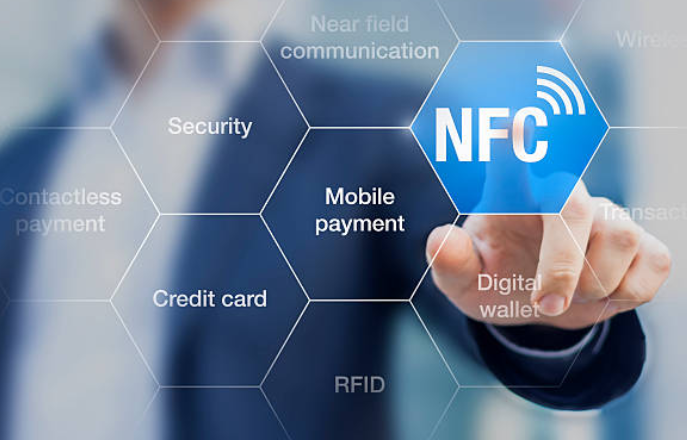
今回はNFCを中心に、複合機とスマートフォンの連携機能について深掘りしました。
- NFC:かざすだけで簡単接続、認証キーとして優秀(データ転送は自動でWi-Fi等へバトンタッチ)
- Wi-Fi Direct:大容量データのやり取りに最適、Wi-Fi環境がなくてもOK
- アプリ連携:クラウド活用やセキュリティ強化の要
もし現在お使いの複合機が古く、「スマホ連携がうまくいかない」「設定が難しくて誰も使っていない」という状況であれば、一度最新機種の機能をチェックしてみることをおすすめします。
無料の予約システム「タダリザーブ」


hotta
最新記事 by 堀田直義 (全て見る)
- 複合機から出た紙が丸まる「用紙カール」の原因は?梅雨・冬の対策も解説 - 2026年9月15日
- 複合機で印刷したトナーがこすると剥がれる原因は?用紙種類と定着温度を確認 - 2026年9月12日
- 複合機でExcelを印刷すると勝手に縮小される原因は?改ページと拡大縮小設定 - 2026年9月5日
- Microsoft 365で複合機のスキャンメールが送れない!SMTP認証とOAuth 2.0を解説 - 2026年8月30日
- パソコンのパスワード変更後に複合機からスキャンできない!保存先の認証情報を直す方法 - 2026年8月29日