

複合機でPDFをエクセルやワードに変換する事は出来る?
業務用フルオプションA3カラー複合機を月額6,900円で、リース・販売している株式会社じむやの堀田です。
「複合機でPDFをエクセルやワードに変換する事は出来る?」とありますが、一部上位機種やオプションでそういった機能はあります。
本記事では、複合機でPDF変換する方法や手順、注意点などについて解説しています。
よくすべてのメーカーの複合機にそのような機能がついているのは当たり前なんでしょ?と思われてらっしゃる方がいますが、それは間違いでソフトウェアのがすべてのPCのOSに対応しているのでそう思われたのでしょう。
それでは、最後までご覧ください。
目次
複合機でPDFをエクセルやワードに変換する事は出来る!
結論からいうと、OCR(光学文字認識)機能を搭載した複合機であれば、PDFをWordやExcelなどの編集可能なファイルへ変換できます。
通常、紙の書類をスキャンするとPDF形式のファイルとして保存されますが、この時点では画像データとして保存されるため、WordやExcelで文字を直接編集することはできません。
一方、OCR機能に対応した複合機では、スキャン時に文字を認識してデータ化することで編集可能なWordやExcelファイルとして保存できます。
例えば、契約書や見積書、請求書、申請書類などを紙のまま保管している場合でも複合機で読み取ることでデジタルデータとして管理しやすくなります。
また、手入力による転記作業を減らせるため、業務効率の向上や入力ミスの防止にもつながるでしょう。
ただし、すべての複合機がWordやExcelへの変換機能に対応しているわけではありません。
機種によってはOCR機能がオプション扱いとなっていたり、専用ソフトウェアとの連携が必要だったりする場合もあります。
導入前や利用前には、対応ファイル形式や必要なライセンスについて確認しておくことが大切です。
『OCR機能とは?PDF変換に必要な理由』
OCRとは、「Optical Character Recognition(光学文字認識)」の略称で、紙に印刷された文字をコンピューターが認識し、編集可能な文字データへ変換する技術です。
通常のスキャンでは、紙の書類は画像として保存されるため、WordやExcelへ取り込んでも文字を自由に編集することはできません。
しかし、OCR機能を利用すると、書類に印刷された文字を一文字ずつ認識し、文章や数字としてデータ化できるようになります。
例えば、紙の見積書をExcelへ変換したり、会議資料をWordへ変換して内容を編集したりできるため、書類を一から作成し直す手間を省くことが可能です。
紙の書類をデータ化して再利用したい企業では、OCR機能は非常に便利な機能といえるでしょう。
ただし、OCRの認識精度は原稿の状態によって左右されます。
文字がかすれていたり解像度が低かったり、手書き文字が多く含まれていたりすると正しく認識できない場合があります。
また、複雑な表やレイアウトでは変換後にレイアウトが崩れることもあるため、必要に応じて編集・修正を行うことが重要です。
【関連記事】
『変換できるファイル形式一覧』
OCR機能に対応した複合機ではPDFだけでなく、さまざまなファイル形式へ変換できる機種があります。
用途に応じて保存形式を使い分けることで、業務効率をさらに向上させることが可能です。
代表的なファイル形式を下表にまとめました。
| ファイル形式 | 特徴 | 主な用途 |
| レイアウトを維持したまま保存できる | 契約書・請求書・申請書など | |
| Word(DOCX) | 文章を編集しやすい | 議事録・マニュアル・文書作成 |
| Excel(XLSX) | 表や数値データを編集しやすい | 見積書・請求書・集計表 |
| PowerPoint(PPTX) | 対応機種のみスライド資料として編集可能 | プレゼン資料 |
| JPEG | 画像として保存 | 写真・図面・イラスト |
| TIFF | 高画質で保存できる画像形式 | 図面・設計資料・業務書類 |
WordやExcel形式へ変換できる複合機は紙の書類をそのまま編集可能なデータとして活用できるため、業務効率化やペーパーレス化を進めたい企業におすすめです。
ただし、対応するファイル形式はメーカーや機種によって異なります。
標準機能として利用できる場合もあれば、オプションライセンスや専用ソフトウェアが必要なケースもあるため、導入前には仕様を確認しておくことが大切です。
また、変換後は文字の誤認識やレイアウトの崩れがないかを確認し、必要に応じて修正を行うことでより実用的なデータとして活用できるでしょう。
複合機でPDF変換できるのはなぜ?その仕組みについて解説!
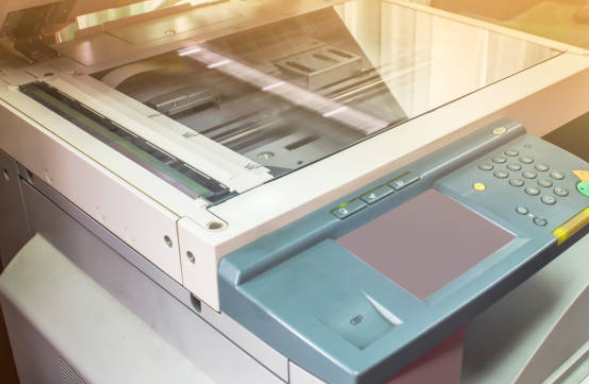
複合機でPDFへ変換できるのは、紙の書類をスキャンしてデジタルデータとして読み取り、そのデータをPDF形式のファイルとして保存する機能が搭載されているためです。
従来は紙の書類を保管する場合、コピーを取ってファイルへ綴じたり原本をそのまま保存したりする方法が一般的でした。
しかし、現在の複合機にはスキャン機能が標準搭載されている機種が多く、紙の書類を電子化してPDFとして保存できるようになっています。
そのため、紙の保管スペースを削減できるだけでなく、必要な書類をパソコン上ですぐに検索・閲覧できるようになりました。
また、PDF(Portable Document Format)は作成した書類のレイアウトや文字の配置、画像の位置などを維持したまま保存できるファイル形式です。
WordやExcelのように使用するソフトウェアやバージョンによって表示が大きく変わることが少なく、異なるパソコンやスマートフォン、タブレットでも同じレイアウトで閲覧できることが大きな特徴です。
そのため契約書や見積書、請求書、申請書類、会議資料など、レイアウトを崩さずに共有したい書類の保存形式として広く利用されています。
メールへ添付して送信したりクラウドストレージへ保存して社内で共有したりする場合にも、PDF形式であれば閲覧環境を問わず利用しやすいため、業務内でも欠かせないファイル形式といえるでしょう。
さらに、多くの複合機では、スキャンしたPDFデータを用途に応じてさまざまな保存先へ送信できます。
例えば、パソコン内の共有フォルダーやUSBメモリーへ保存したりメールへ直接添付して送信したり、クラウドストレージへアップロードしたりすることも可能です。
これにより、紙の書類を受け取ってから保管・共有するまでの作業を大幅に効率化できます。
また、複合機によっては、白黒・カラーの切り替えや解像度の変更、ファイルサイズを抑えるための高圧縮PDFなど用途に合わせて保存形式を選択できる機能も搭載されています。
例えば、社内で保管する重要書類は高画質で保存し、メールで送付する資料は容量を抑えたPDFで保存するなど、利用目的に応じた使い分けが可能です。
このように、複合機でPDFへ変換できるのは紙の書類をスキャンしてデジタルデータ化し、そのデータをPDF形式で保存する機能が備わっているためです。
PDFはレイアウトを維持したまま保存・共有できるため、業務効率の向上やペーパーレス化、書類管理の効率化など、さまざまな場面で活用されています。
複合機でPDFをエクセルやワードに変換する方法は?6つの手順で解説!
複合機でPDFへ変換できる仕組みを理解したら、次は実際の操作方法を確認していきましょう。
近年の複合機は、操作パネルから簡単な設定を行うだけで、紙の書類をPDFファイルとして保存できます。
また、機種によっては保存先の指定やファイル名の設定、高画質・高圧縮などの保存形式も選択できるため用途に応じた運用が可能です。
ただし、操作手順を誤ると希望する保存先へデータが送信されなかったり、読み取り品質が低下したりすることがあります。
そのため、基本的な流れを理解したうえで操作することが大切です。
ここでは、複合機で書類をPDFへ変換する一般的な手順を順番に解説します。
詳しくみていきましょう。
『手順①|原稿を複合機へセットする』
まずは、PDFへ変換したい書類を複合機へセットします。
書類が1~2枚程度であれば原稿台(ガラス面)へセットし、大量の書類をまとめて読み取る場合はADF(自動原稿送り装置)を利用すると効率的です。
また原稿に折れやしわ、ホチキス針、付箋などが付いている場合は、事前に取り除いておきましょう。
これらが残ったまま読み取ると、紙詰まりや画像の乱れ、スキャンエラーの原因になることがあります。
さらに、原稿の向きや上下を間違えると保存後のPDFが逆向きになる場合もあるため、セット方向もあわせて確認しておくことが大切です。
『手順②|スキャン機能を選択する』
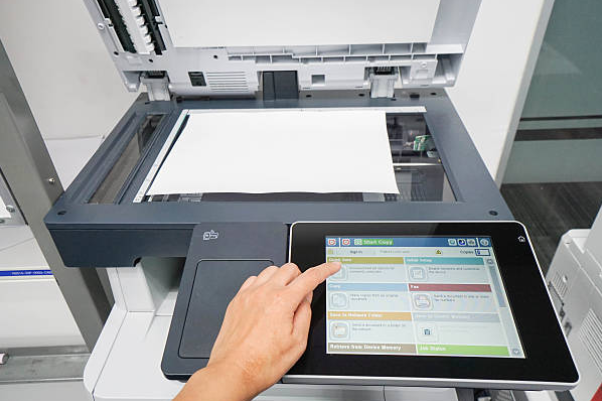
原稿をセットしたら、複合機の操作パネルからスキャンまたはスキャンして送信などのメニューを選択します。
メーカーや機種によって画面表示は異なりますが、多くの複合機ではホーム画面からスキャン機能を選択できるようになっています。
また、保存先が複数登録されている場合はこのタイミングで保存先も指定します。
例えば、下記のような用途です。
- パソコン
- USBメモリー
- 社内共有フォルダー
- メール送信
- クラウドストレージ
使い方応じて保存先を選択しましょう。
『手順③|保存形式をPDFに設定する』
次に、保存するファイル形式をPDFへ設定します。
複合機によってはJPEGやTIFFなど複数の保存形式を選択できますが、書類を電子化する場合はPDFが最も一般的です。
また、機種によっては、下記のように複数のPDF形式を選択できる場合もあります。
- 高圧縮PDF
- PDF/A
メール送信を目的とする場合は高圧縮PDF、長期間保存する重要書類であればPDF/Aを選択するなど利用目的に合わせて保存形式を使い分けるとよいでしょう。
『手順④|画質や読み取り設定を確認する』
PDFへ変換する前に、画質やカラー設定も確認しておきましょう。
例えば、下記の色など選択できます。
- 白黒
- グレースケール
- フルカラー
などを選択できます。
また、解像度(dpi)も重要です。
文字中心の書類であれば200~300dpi程度でも十分ですが、写真や細かい図面を保存する場合は300~600dpi程度に設定すると鮮明なPDFを作成できます。
ただし、解像度を高くしすぎるとファイル容量も大きくなるため、保存先や用途に応じて適切な設定を選ぶことが大切です。
『手順⑤|PDF変換を開始する』
設定内容を確認したら、スタートまたは開始ボタンを押して読み取りを開始します。
ADFを利用している場合は複数枚の原稿を自動で順番に読み取り、原稿台を利用している場合は1枚ずつスキャンが行われます。
読み取り中は原稿を無理に引き抜いたり、ADFカバーを開けたりしないよう注意しましょう。
途中で原稿を動かしてしまうと画像がずれたり、正常にPDFが作成されなかったりする原因になります。
『手順⑥|保存されたPDFを確認する』
読み取りが完了したら、保存先を開いてPDFが正常に作成されているか確認します。
特に下記の点は必ず確認しておきましょう。
- ページが抜けていないか
- 原稿の向きが正しいか
- 文字や画像が欠けていないか
- 黒い線や汚れが写り込んでいないか
- ファイルサイズが大きすぎないか
もし画質が粗い場合や文字が読みにくい場合は、解像度やカラー設定を変更して再度スキャンすると改善することがあります。
PDFは一度保存するとそのまま社内共有やメール送信、クラウド保存などさまざまな用途で利用できます。
保存後に内容を確認する習慣を付けることで、送信ミスや読み取り不良を未然に防げるでしょう。
複合機でPDF変換できない原因は?5つの対処法で解説!
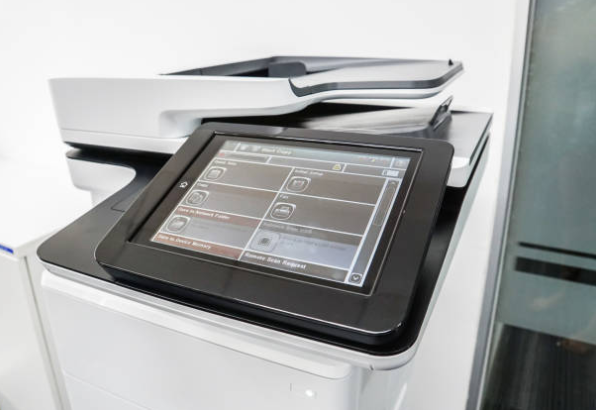
複合機で書類をPDFへ変換できる機能は非常に便利ですが、スキャンはできるのにPDFとして保存できなかったり変換ボタンが表示されなかったり、エラーが発生してしまったりといったトラブルが起こることもあります。
このような場合、複合機が故障しているとは限りません。
設定ミスや保存先の問題、ソフトウェアの不具合などが原因となっており、原因を一つずつ確認することで改善できるケースがほとんどです。
ここでは、複合機でPDF変換ができない主な原因と、それぞれの対処法について詳しく解説しています。
詳しくみていきましょう。
『PDF形式が選択されていない』
複合機でPDF変換できない場合は、保存形式の設定を確認しましょう。
PDF以外にもJPEGやTIFF、XPSなど複数の保存形式を選択できます。
そのため、誤って別のファイル形式が選択されていると、PDFとして保存されません。
特に、複数人で同じ複合機を利用しているオフィスでは、前回利用者の設定が残っていることがあります。
そのままスキャンを開始すると、意図しないファイル形式で保存される可能性があります。
スキャンを開始する前に、操作パネルのファイル形式や保存形式の項目を確認し、PDFが選択されていることを確認してから読み取りを開始しましょう。
『保存先の設定に問題がある』
PDFへの変換は正常に完了していても保存先の設定に問題があると、ファイルが見つからず変換できなかったと感じる場合があります。
例えば、共有フォルダーの保存先が変更されていたりUSBメモリーが正しく認識されていなかったりすると、データを保存できません。
また、ネットワークフォルダーへのアクセス権限が変更されているケースもあります。
保存先として指定しているフォルダーが正しいか、十分な空き容量があるか、アクセス権限に問題がないかを確認しましょう。
また、USBメモリーへ保存する場合は、対応するファイルシステムや容量なども確認しておくと安心です。
『ネットワーク接続に異常が発生している』
スキャンデータをパソコンや共有フォルダーへ送信する場合は、ネットワーク接続も重要なポイントです。
LANケーブルの抜けやWi-Fiの通信不良、社内ネットワークの障害などが発生するとPDFデータを正常に送信できなくなることがあります。
ネットワーク経由でスキャンデータを送信する設定では、通信が途中で切断されるとエラーが表示されたり保存が完了しなかったりすることがあります。
LANケーブルの接続状況やWi-Fiの通信状態を確認し、必要に応じてルーターや複合機を再起動すると改善する場合があります。
『複合機やパソコンの設定が正しくない』
複合機本体やパソコン側の設定が原因で、PDF変換できないケースもあります。
例えば、スキャン送信先の設定が削除されていたり、保存先フォルダーのパスが変更されていたりすると正常にPDFを保存できません。
また、パソコン側のスキャンソフトやドライバーが古いバージョンのままになっている場合も不具合が発生することがあります。
複合機本体のスキャン設定だけでなく、パソコン側のソフトウェアやドライバーも最新の状態になっているか確認しましょう。
設定内容に問題が見つからない場合は、一度ドライバーを更新または再インストールすることで改善するケースもあります。
『複合機がPDF変換機能に対応していない』
複合機によっては、PDF形式で保存する機能には対応していても、WordやExcelへ変換する機能が搭載されていない場合があります。
また、一部の機種ではPDF変換機能自体がオプション扱いとなっており、ライセンスの追加や専用ソフトウェアの導入が必要になることもあります。
そのため、他社の複合機ではできるのに自社の複合機ではできないという場合は、故障ではなく機能の違いである可能性も考えられます。
まずは、お使いの複合機の仕様書や取扱説明書を確認し、PDF変換機能や対応ファイル形式を確認しましょう。
不明な場合は、メーカーや販売代理店へ問い合わせることで、対応状況や利用方法を確認できます。
複合機でPDFをエクセルやワードに変換できるおすすめソフト&ツールを紹介!
OCR(文字認識)機能が付いていればフリーソフトでも変換自体は可能です。
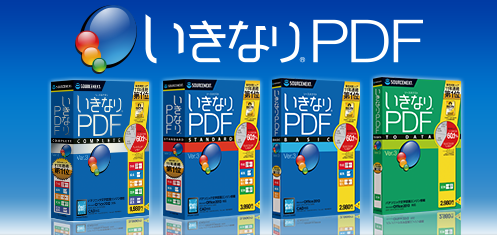
最も有名なOCRの市販変換ソフトは、上記の
| いきなりPDF COMPLETE Edition | 標準価格 9,980円(税抜) |
| いきなりPDF to Data | 標準価格 2,980円(税抜) |
ただ、市販の安いものなので文章からエクセル等に変換する認識度はどうしても悪いです。
そうですね~元の紙文書の50%程の認識率があれば、上々というところです。
逆に複合機にオプションでそういった機能を付ける場合は、30万円ほど見積もり金額が上がりますが、認識率が90%以上という世界なので、比較的満足する精度で作成が可能です。
OCRの精度でもやはりゼロックスが一番優れていますね。
コニカミノルタやキャノンも良いと言う噂を聞きます。
しかし、私が実際にこのオプションを付けて販売した事は一度しかなく、導入して頂いた企業の社長さんも「この機能欲しい!」と言っていたのですが、結局使っていないみたいで僕としても提案の仕方がよくなかったなぁと反省しております。
話は脱線しますが、ここで面白い話をします。
業務用複合機業界ではお客さんは大まかに2種類に分けられます。
一つは「厳しい人」。値段や営業マンの態度にシビアで粗相がなければクレームを付けない方です。
弊社にお問い合わせ下さる方の大半はこちらの方ですね。
もう一つは「ゆるい人」です。
あんまりよその情報を受け入れずに「○○さんが言うんだったらいいよ」的な感じの人です。
飛び込みやテレアポで買う人はこちらのタイプも多いです。
このゆるいと言われる社長さんは、 こういった高額なオプションを付けて導入されている方が多いのもこの業界の黒いところです。
理由は利益をたくさん取る。という事もありますが、複合機を他社に乗り変えらせない為の代理店の戦略という部分も大きいです。
あまりPC周りに詳しくない方ですと、営業マンのトークが上手ければ「複合機とPCの間でシステム組んでいる」と思わせる事が可能で複合機を他所で変えたら大変なことになる!と思っている方もいます。
無駄なオプションをつけて、さもその代理店にしかできない特殊な事務所環境にしていると社長に話している訳ですね。
複合機業界では「(事務所)環境を握る」なんていう言葉もあるぐらいです。
ただ、PC関係は仕事に直結してくるもので出来ればいじりたくないというのが、企業様の本音です。特に50代以上の社長さんが多いですね。
実際にヒアリングをしていても「値段とかは凄い魅力だけど、メーカーの専用ソフトを使っているし変えれんなぁ」とかなりの確立で言われます。
確かに、ゼロックスの「DocuWorks」等のソフトは一応連動しており、超メジャーで全ての会社に普及している訳ではない為、専用ソフトと捉えてもいいです。
そう言った場合はゼロックスの複合機と連動性も高いので変えない方がいいです。
しかし、他のメーカーが出しているソフトは特に複合機と連動性が高い訳ではないので気にする事でもないでしょう。
もし複合機のソリューションやシステム環境等、小難しい言葉を言われた経験ありあまり理解していない様でしたら一度リース料金を見直した方がいいかもしれません。
あるお客様はそれで3万以上リースをしていました。
さいごに|複合機でPDF変換できる!
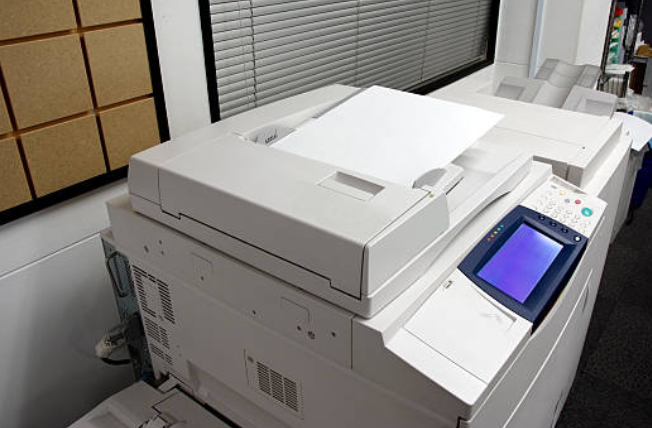
複合機は、紙の書類をPDFへ変換して電子化できるだけでなく、対応機種であればWordやExcelなどの編集可能なファイル形式へ変換することも可能です。
これらの機能を活用することで、紙書類の保管スペースを削減できるだけでなく書類の検索や共有、編集作業も効率化でき、業務全体の生産性向上につながります。
一方で、PDF変換ができない場合は、保存形式や本体設定、ネットワーク環境、対応機能の有無などさまざまな原因が考えられます。
故障を疑う前に、本記事で紹介したポイントを一つずつ確認することで、多くのトラブルは改善できるでしょう。
また、これから複合機の導入や入れ替えを検討している場合はPDFへの変換機能だけでなく、WordやExcelへの変換機能、対応ファイル形式、操作性なども比較して選ぶことが大切です。
自社の業務内容に合った複合機を選ぶことで、書類の電子化やペーパーレス化をよりスムーズに進められます。
ぜひ本記事を参考に複合機のPDF変換機能を活用し、日々の書類管理や情報共有を効率化してみてください。
適切な設定と運用を行うことで、業務負担の軽減や作業時間の短縮につながり、より快適なオフィス環境を実現できるでしょう。
無料の予約システム「タダリザーブ」


guests
最新記事 by guests (全て見る)
- 複合機のドメイン参加とは?ユーザー認証の方法など解説! - 2022年6月9日
- 複合機でPDFをエクセルやワードに変換する事は出来る? - 2019年7月4日